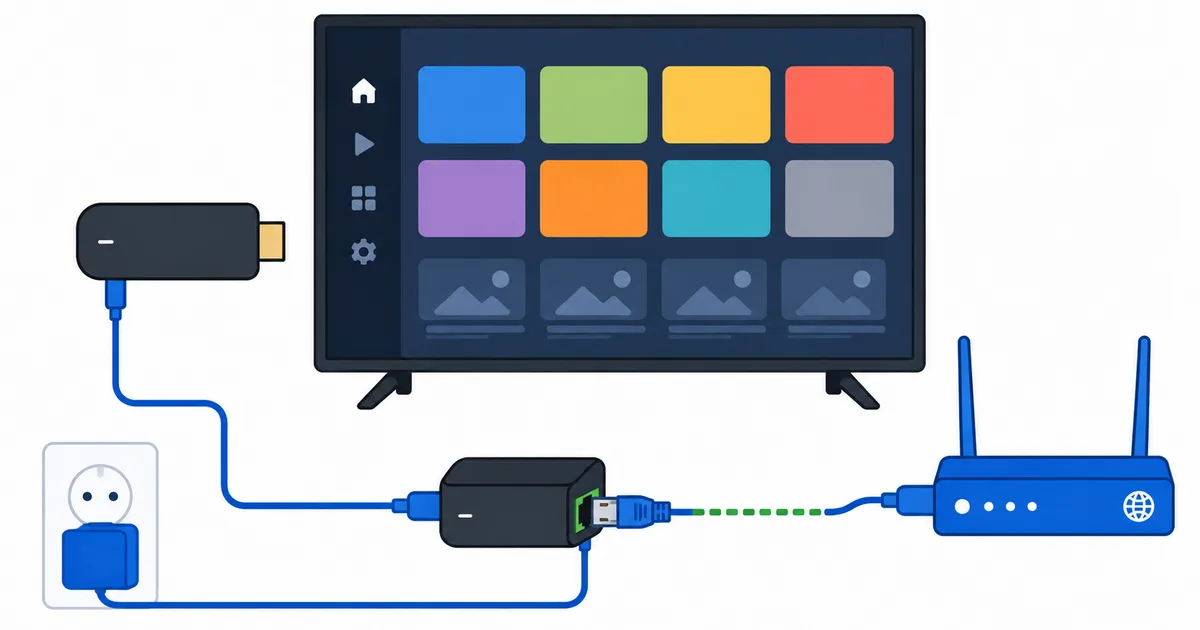
Um Ethernet an einem Fire TV Stick zu nutzen, benötigen Sie den offiziellen Ethernet-Adapter von Amazon — er ersetzt das Netzteil und fügt einen kabelgebundenen Anschluss für stabileres 4K-Streaming ohne WLAN-Einbrüche hinzu. Stecken Sie den Stick in den Adapter, den Adapter an den Strom und Ihren Router, und der Fire TV wechselt automatisch zur Kabelverbindung. Diese Anleitung führt durch die Einrichtung und eine Tabelle zur Fehlerbehebung. Die vollständige Begründung fürs Verkabeln Ihres Fernsehers finden Sie in unserem Ratgeber WLAN vs. Ethernet.
Bevor Sie beginnen
Sie benötigen:
- Ihren Fire TV Stick und dessen Fernbedienung.
- Den Amazon Ethernet Adapter for Fire TV (den offiziellen — generische Adapter können unzuverlässig sein).
- Ein Ethernet-Kabel, das lang genug ist, um Ihren Router zu erreichen.
- Einen freien LAN-Anschluss am Router.
Das Verkabeln lohnt sich am meisten für einen Haupt-4K-Fernseher oder wenn der Stick weit vom Router entfernt sitzt — die Begründung finden Sie in unserem Ratgeber WLAN vs. Ethernet.
Schritt für Schritt
- Offiziellen Adapter besorgen. Kaufen Sie den Amazon Ethernet Adapter for Fire TV, der Stromversorgung und einen Ethernet-Anschluss in einem Gerät kombiniert.
- Stick mit dem Adapter verbinden. Stecken Sie den Stromanschluss des Fire TV Stick in den Adapter.
- Strom und Ethernet anschließen. Schließen Sie den Adapter an den Strom an und führen Sie dann ein Ethernet-Kabel vom Adapter zu einem LAN-Anschluss am Router.
- In den Fernseher stecken. Stecken Sie den Fire TV Stick in den HDMI-Anschluss Ihres Fernsehers und wählen Sie diesen Eingang.
- Kabelverbindung bestätigen. Gehen Sie zu Einstellungen → Netzwerk und prüfen Sie, ob eine Kabelverbindung angezeigt wird und aktiv ist.
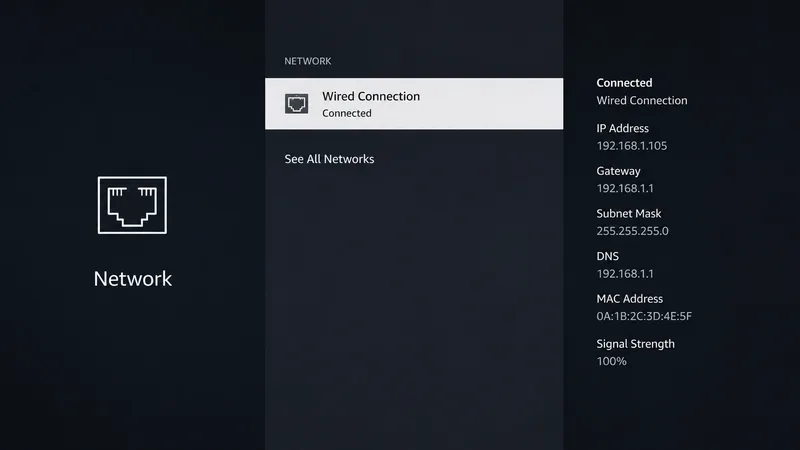
Tipp: Sobald verkabelt, können Sie Ihr WLAN-Netzwerk in den Einstellungen vergessen, damit der Fire TV immer Ethernet verwendet. Eine stabile Kabelverbindung lässt adaptives Streaming oft länger eine höhere Bitrate halten.
Fehlerbehebung
| Problem | Wahrscheinliche Ursache | Lösung |
|---|---|---|
| Keine Kabelverbindung angezeigt | Stick nicht eingesteckt / Adapter ohne Strom | Stick neu einstecken; sicherstellen, dass der Adapter Strom hat |
| Nutzt weiterhin WLAN | WLAN hat Vorrang | WLAN-Netzwerk unter Einstellungen → Netzwerk vergessen |
| Sporadische Aussetzer | Defektes Kabel oder Router-Anschluss | Nachweislich funktionierendes Kabel und einen anderen LAN-Anschluss testen |
| Langsamer als erwartet | Billiges/altes Kabel | Ein Ethernet-Kabel Cat 5e oder besser verwenden |
| Adapter nicht erkannt | Generischer (nicht offizieller) Adapter | Den offiziellen Amazon Ethernet-Adapter verwenden |
Fazit
Einen Fire TV Stick zu verkabeln ist mit dem offiziellen Ethernet-Adapter einfach: Verbinden Sie Stick, Strom und Router und bestätigen Sie dann die Kabelverbindung in den Einstellungen. Es erhöht nicht die Geschwindigkeit Ihres Tarifs, liefert diese aber stabil — und beendet das Ruckeln, das schwaches oder überlastetes WLAN an einem Haupt-4K-Fernseher verursacht. Wenn Ihr Stick weit vom Router entfernt ist oder Sie viel 4K HDR streamen, ist es eines der besten kleinen Upgrades, die Sie vornehmen können.
Verstehen Sie die Kompromisse in WLAN vs. Ethernet fürs Streaming, beschleunigen Sie es weiter mit den besten Fire-TV-Einstellungen und schlagen Sie jeden Begriff im Streaming-Glossar nach.