Todas las grandes VPN tienen ya app nativa para Fire TV, así que poner tu tráfico de streaming detrás de una VPN lleva unos 10 minutos y no requiere ningún truco técnico. Esta guía usa el Fire TV Stick 4K Max —nuestro dispositivo de streaming preferido—, pero vale para todos los modelos recientes de Fire TV.
Lo que necesitas:
- Un Fire TV Stick ya configurado y conectado (guía de configuración aquí)
- Una suscripción a una VPN. Nuestras elecciones, con la velocidad medida, están en las mejores VPN para streaming; NordVPN fue la más rápida en nuestras pruebas europeas (consultar oferta actual)
Paso 1: instalar la app de la VPN
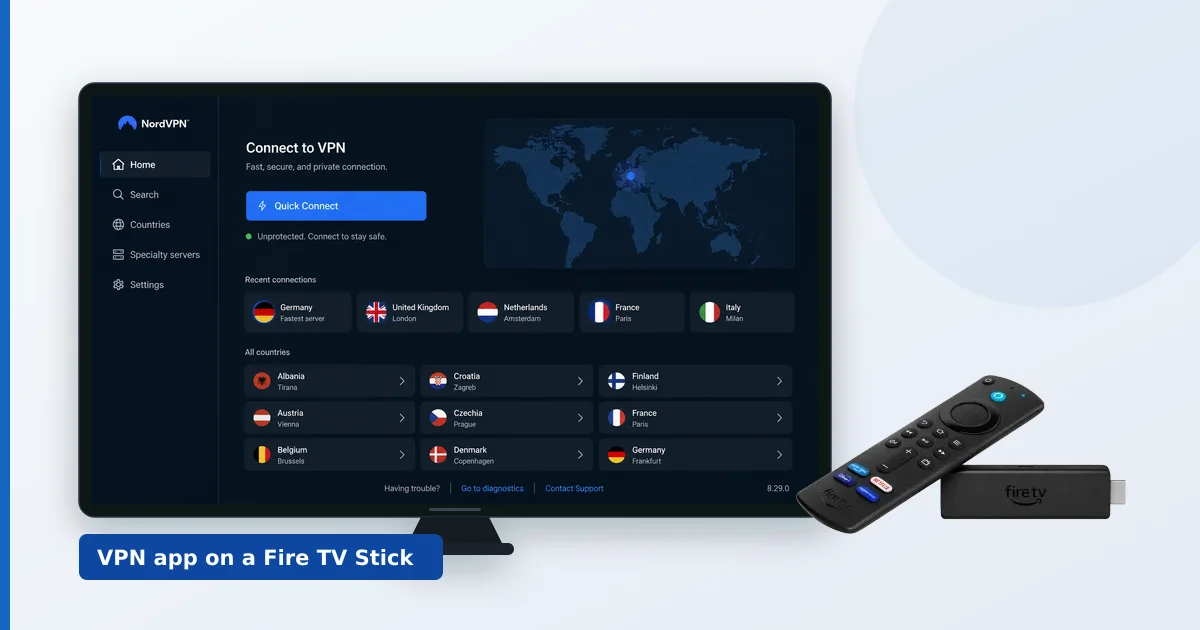
- Desde la pantalla de inicio de Fire TV, abre la búsqueda y escribe el nombre de tu VPN (por ejemplo, «NordVPN» o «Surfshark»).
- Selecciona la app oficial y pulsa Descargar.
- Ábrela cuando termine la instalación.
(Marcador de posición para captura: la app de la VPN en la Amazon Appstore)
Nada de sideloading ni de APKs: si un «tutorial» te dice que instales por sideloading una VPN conocida, está desfasado. Las apps nativas se actualizan solas y se manejan bien con el mando. Si no sabes de qué hablamos, lo explicamos en qué es el sideloading.
Paso 2: iniciar sesión
- La mayoría de las apps muestran un código o un enlace (del tipo «entra en proveedor.com/tv e introduce este código»): hazlo desde el móvil o el ordenador y la app del televisor iniciará sesión sola.
- Si lo prefieres, introduce el correo y la contraseña directamente con el mando.
Paso 3: conectar y elegir el servidor adecuado
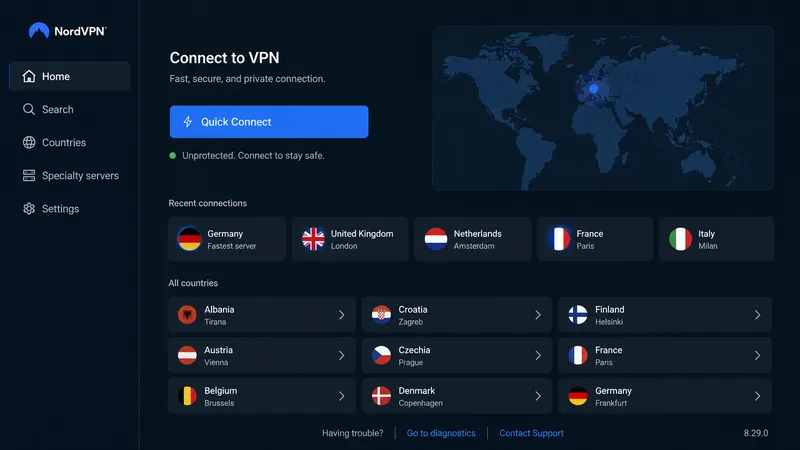
- Pulsa el botón grande de Conectar / Conexión rápida: la app elige el mejor servidor cercano.
- Acepta la solicitud de conexión VPN que muestra Android la primera vez.
- Aparece un icono de llave en la barra de estado: ya estás conectado.
Para obtener la mejor velocidad en streaming:
- Elige un servidor de tu propio país o de uno vecino: la distancia se paga en velocidad.
- Prefiere el servidor recomendado por el proveedor antes que elegirlo a mano.
- En CyberGhost, usa la lista de servidores optimizados para streaming; en NordVPN y Surfshark, la conexión rápida suele ser la mejor opción.
Paso 4: los ajustes que conviene tocar
En los ajustes de la app de la VPN:
- Protocolo: asegúrate de tener seleccionado un protocolo de la familia WireGuard (NordLynx en NordVPN, WireGuard en Surfshark, CyberGhost y Proton, Lightway en ExpressVPN). En nuestras pruebas supuso entre un 10 % y un 20 % de diferencia de velocidad.
- Conexión automática al arrancar: actívala si quieres la VPN siempre encendida; sáltala si prefieres encenderla y apagarla según la sesión.
- Túnel dividido (donde esté disponible): excluye las apps que quieras dejar fuera de la VPN. Es útil si un servicio concreto pone pegas al tráfico de VPN y todo lo demás va por ella.
- Kill switch: opcional en un stick de televisión. Corta el tráfico si la VPN se cae, lo que prioriza la privacidad frente a la reproducción ininterrumpida: tú decides.
Si quieres entender qué hace cada protocolo, lo desglosamos en protocolos de VPN explicados.
Paso 5: comprobar que funciona
- Abre la app de la VPN: el estado debe indicar «Conectado» junto al nombre de un servidor.
- Reproduce algo en cualquier app de streaming y confirma que va fluido.
- Comprueba la velocidad: instala una app de test de velocidad desde la Appstore (o usa fast.com en el navegador Silk) con la VPN activada y desactivada. Conservar más del 80 % de tu velocidad base en un servidor cercano es lo normal; bastante menos significa que conviene probar otro servidor u otro protocolo.
Alternativa: la VPN en el router
Montar la VPN en el router cubre todos los aparatos de casa —Smart TV, consolas, todo— con una sola conexión:
- Lo más fácil: el router Aircove de ExpressVPN viene con la VPN integrada (más información aquí).
- Hazlo tú: muchos routers ASUS y GL.iNet aceptan archivos de configuración de WireGuard de tu proveedor; consulta la documentación de router de tu VPN.
- Contrapartidas: todo el tráfico comparte una única ubicación de VPN, y la CPU del router puede limitar la velocidad por debajo de lo que consigue la app del stick.
Lo tienes paso a paso en cómo configurar una VPN en el router.
Solución de problemas
| Problema | Solución |
|---|---|
| Una app de streaming no carga | Cambia de servidor (mismo país); prueba el recomendado o el de streaming |
| Va lento o se corta | Servidor cercano y protocolo de la familia WireGuard; mide la velocidad con la VPN apagada para comparar |
| La VPN se desconecta | Activa la reconexión automática; comprueba que al stick no se le acabe la memoria (cierra apps que no uses) |
| La app no existe en un stick antiguo | Las versiones muy viejas de Fire OS se quedan sin soporte: mira los dispositivos actuales |
Si la pérdida de velocidad es grande y constante, sigue el diagnóstico de cómo arreglar una VPN lenta al ver streaming.
Próximos pasos
- ¿Prefieres comparar proveedores antes? Nuestras cinco VPN para streaming con la velocidad medida las ordenan por velocidad conservada y por calidad de la app de televisión.
- ¿Stick nuevo por configurar? Empieza por la guía de configuración del Fire TV Stick.
- ¿Ves la TV en directo con la lista de tu proveedor? Combina la VPN con TiviMate.