Alle de store VPN-ene har nå en egen Fire TV-app, så å legge strømmetrafikken din bak en VPN tar rundt 10 minutter og null tekniske triks. Denne guiden bruker Fire TV Stick 4K Max — den beste strømmeenheten vår — men gjelder alle nyere Fire TV-modeller.
Dette trenger du:
- En Fire TV Stick som er satt opp og på nett (oppsettguiden her)
- Et VPN-abonnement — de hastighetstestede favorittene våre finner du i de beste VPN-ene for strømming; NordVPN var raskest i de europeiske testene våre (se gjeldende tilbud)
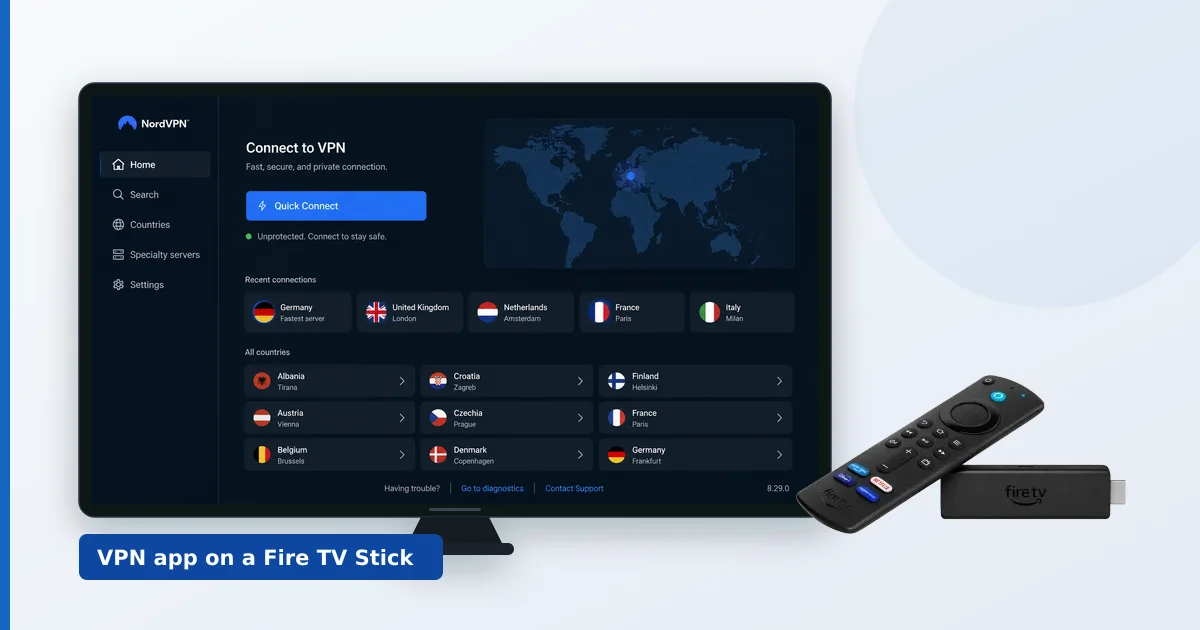
Steg 1: installer VPN-appen
- Fra hjemmeskjermen på Fire TV åpner du Søk og skriver navnet på VPN-en din (for eksempel «NordVPN» eller «Surfshark»).
- Velg den offisielle appen, og trykk Last ned.
- Åpne appen når den er installert.
(Plassholder for skjermbilde: VPN-appen i Amazon Appstore)
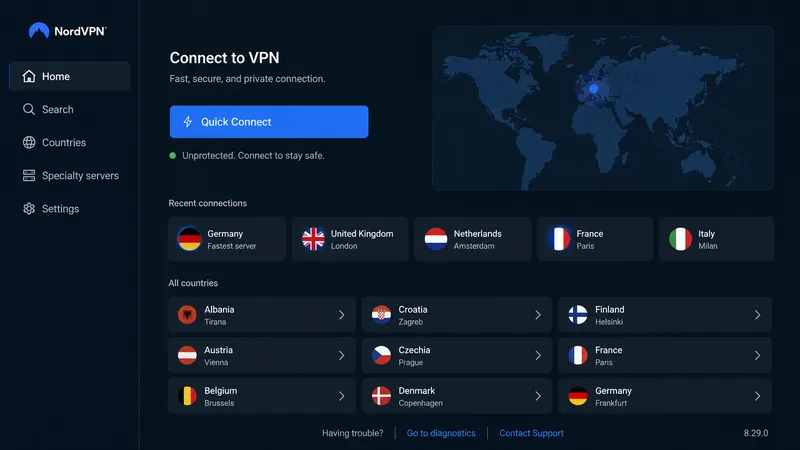
Ingen sideloading, ingen APK-er — sier en «veiledning» at du må sideloade en av de store VPN-ene, er den utdatert. Egne apper oppdaterer seg selv og fungerer skikkelig med fjernkontrollen.
Steg 2: logg inn
- De fleste appene viser en kode eller lenke (for eksempel «gå til leverandor.com/tv og skriv inn denne koden») — gjør det på telefonen eller PC-en; TV-appen logger inn av seg selv.
- Alternativt skriver du inn e-postadressen og passordet direkte med fjernkontrollen.
Steg 3: koble til — og velg riktig server
- Trykk på den store knappen Koble til / Hurtigtilkobling — appen velger den beste serveren i nærheten.
- Godta forespørselen om VPN-tilkobling som Android viser første gang.
- Et nøkkelikon dukker opp i statuslinjen: du er tilkoblet.
For best fart under strømming:
- Velg en server i ditt eget land eller et naboland — avstand koster hastighet.
- Bruk heller leverandørens anbefalte server enn å velge manuelt.
- På CyberGhost bruker du listen over strømmeoptimerte servere; på NordVPN og Surfshark er Hurtigtilkobling som regel best.
Steg 4: innstillinger det er verdt å endre
Under innstillingene i VPN-appen:
- Protokoll: sjekk at en protokoll i WireGuard-klassen er valgt (NordLynx på NordVPN, WireGuard på Surfshark/CyberGhost/Proton, Lightway på ExpressVPN) — det ga 10–20 % forskjell i hastighet i testene våre.
- Koble til automatisk ved oppstart: slå det på hvis du vil ha VPN-en alltid på; hopp over det hvis du slår den av og på per økt.
- Split tunneling (der det tilbys): hold apper du vil ha utenfor VPN-en, utenfor — nyttig hvis én tjeneste reagerer på VPN-trafikk mens alt annet går gjennom den.
- Kill switch: valgfritt på en TV-stick; den blokkerer trafikken hvis VPN-en faller ut, og prioriterer dermed personvern framfor avspilling uten avbrudd — det er ditt valg.
Steg 5: sjekk at det virker
- Åpne VPN-appen — statusen skal vise Tilkoblet med et servernavn.
- Spill av noe i en hvilken som helst strømmeapp, og bekreft at avspillingen er jevn.
- Hastighetssjekk: installer en app for hastighetstest fra Appstore (eller bruk fast.com i Silk-nettleseren) med VPN på mot av. Å beholde 80 % eller mer av grunnhastigheten på en server i nærheten er normalt; mye mindre betyr at du bør prøve en annen server eller protokoll.
Alternativ: VPN på ruteren
Å kjøre VPN-en på ruteren dekker alle enhetene hjemme — smart-TV-er, spillkonsoller, alt — med én forbindelse:
- Enklest: ExpressVPNs ruter Aircove leveres med VPN-en innebygd (detaljer her).
- Gjør det selv: mange rutere fra ASUS og GL.iNet tar imot WireGuard-oppsett fra leverandøren din — sjekk ruterdokumentasjonen til VPN-en.
- Avveininger: all trafikk deler én VPN-plassering, og prosessoren i ruteren kan legge et tak på hastigheten under det appen på sticken klarer.
Feilsøking
| Problem | Løsning |
|---|---|
| Strømmeappen vil ikke laste | Bytt server (samme land); prøv den anbefalte eller strømmeoptimerte serveren |
| Treg eller bufrer | Server i nærheten + protokoll i WireGuard-klassen; test hastigheten med VPN-en av for å sammenligne |
| VPN-en kobler fra | Slå på automatisk gjenoppkobling; sjekk at sticken ikke går tom for minne (lukk apper du ikke bruker) |
| Appen mangler på en gammel stick | Svært gamle Fire OS-versjoner mister støtte — se dagens enheter |
Neste steg
- Vil du sammenligne leverandører først? De fem hastighetstestede VPN-ene våre for strømming rangerer dem etter beholdt hastighet og kvaliteten på TV-appen.
- Ny stick som skal settes opp? Start med oppsettguiden for Fire TV Stick.
- Ser du direktesendt TV via spillelisten fra leverandøren din? Kombiner VPN-en med TiviMate.