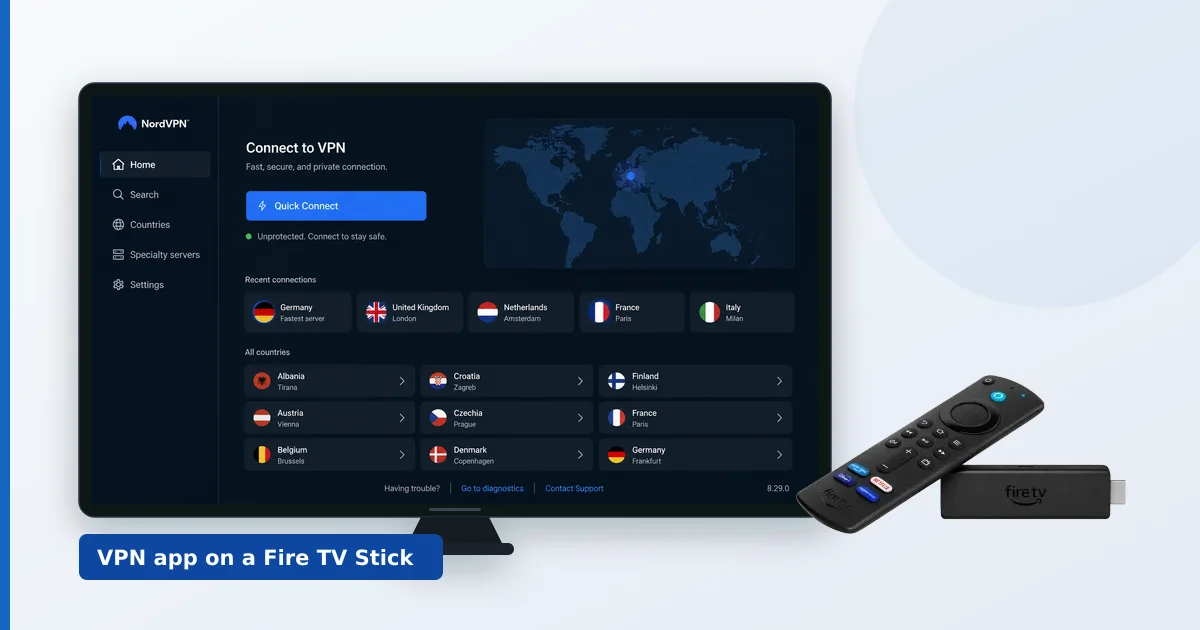
Varje stort VPN har numera en egen Fire TV-app, så att lägga din streamingtrafik bakom ett VPN tar ungefär 10 minuter och kräver inga tekniska trick. Den här guiden utgår från Fire TV Stick 4K Max — vår bästa streamingenhet — men gäller alla nyare Fire TV-modeller.
Det här behöver du:
- En Fire TV Stick, installerad och uppkopplad (installationsguiden finns här)
- Ett VPN-abonnemang — våra hastighetstestade favoriter finns i de bästa VPN:erna för streaming; NordVPN var snabbast i våra europeiska tester (se aktuellt erbjudande)
Steg 1: installera VPN-appen
- Öppna Sök på Fire TV:s startskärm och skriv namnet på ditt VPN (t.ex. ”NordVPN”, ”Surfshark”).
- Välj den officiella appen och tryck på Download.
- Öppna appen när den är installerad.
(Platshållare för skärmbild: VPN-appen i Amazon Appstore)
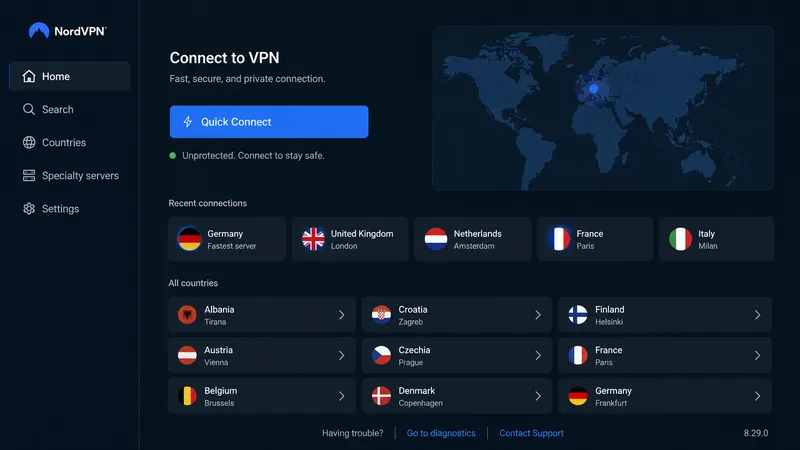
Ingen sideloading, inga APK-filer — säger en ”guide” åt dig att sideloada ett etablerat VPN är den föråldrad. Egna appar uppdaterar sig själva och fungerar ordentligt med fjärrkontrollen.
Steg 2: logga in
- De flesta appar visar en kod eller en länk (t.ex. ”gå till leverantor.com/tv och ange den här koden”) — gör det på din telefon eller dator, så loggar tv-appen in automatiskt.
- Alternativt anger du din e-postadress och ditt lösenord direkt med fjärrkontrollen.
Steg 3: anslut — och välj rätt server
- Tryck på den stora knappen Connect / Quick Connect — appen väljer den bästa närbelägna servern.
- Godkänn den förfrågan om VPN-anslutning som Android visar första gången.
- En nyckelikon dyker upp i statusfältet: du är ansluten.
För bästa streaminghastighet:
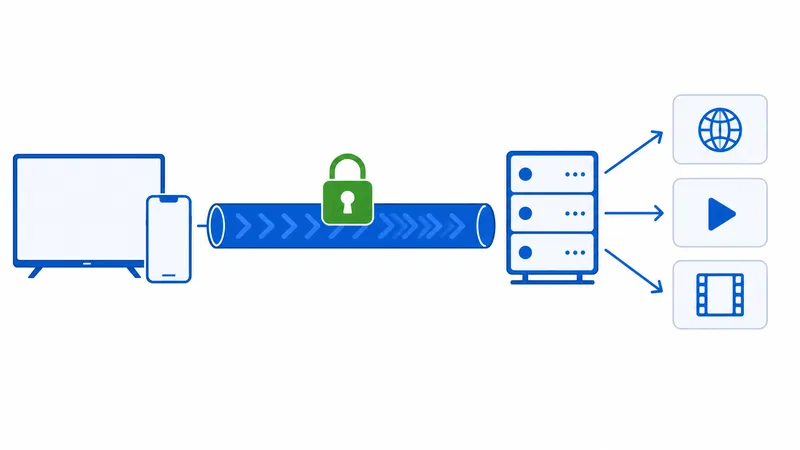
- Välj en server i ditt eget land eller ett grannland — avstånd kostar hastighet.
- Välj hellre leverantörens rekommenderade server än en du plockar manuellt.
- På CyberGhost använder du listan med streamingoptimerade servrar; på NordVPN och Surfshark är Quick Connect oftast optimalt.
Steg 4: inställningar värda att ändra
I VPN-appens inställningar:
- Protokoll: se till att ett protokoll av WireGuard-klass är valt (NordLynx på NordVPN, WireGuard på Surfshark/CyberGhost/Proton, Lightway på ExpressVPN) — det gjorde 10–20 % skillnad i hastighet i våra tester.
- Anslut automatiskt vid start: aktivera om du vill ha ditt VPN alltid på; hoppa över det om du slår av och på per tillfälle.
- Split tunneling (där det erbjuds): undanta appar du vill ha utanför ditt VPN — praktiskt om en tjänst har invändningar mot VPN-trafik medan allt annat går genom det.
- Kill switch: valfritt på en tv-sticka; den blockerar trafiken om ditt VPN tappar anslutningen, vilket sätter integriteten före ostörd uppspelning — ditt val.
Steg 5: kontrollera att det fungerar
- Öppna VPN-appen — statusen ska stå som ansluten med ett servernamn.
- Spela upp något i valfri streamingapp och kontrollera att uppspelningen är mjuk.
- Hastighetskoll: installera en app för hastighetstest från Appstore (eller använd fast.com i webbläsaren Silk) med ditt VPN på respektive av. Att behålla 80 %+ av din grundhastighet på en närbelägen server är normalt; betydligt mindre betyder att du bör testa en annan server eller ett annat protokoll.
Alternativ: VPN i routern
Att köra ditt VPN i routern täcker varje enhet hemma — smart-tv:ar, konsoler, allt — med en enda anslutning:
- Enklast: ExpressVPN:s router Aircove levereras med VPN inbyggt (detaljer här).
- Gör det själv: många routrar från ASUS och GL.iNet tar emot WireGuard-konfigurationer från din leverantör — läs ditt VPN:s routerdokumentation.
- Avvägningar: all trafik delar på en enda VPN-plats, och routerns processor kan sätta ett tak under vad appen på stickan klarar.
Felsökning
| Problem | Åtgärd |
|---|---|
| Streamingappen laddar inte | Byt server (samma land); testa den rekommenderade eller streamingoptimerade servern |
| Trögt eller buffrande | Närbelägen server + protokoll av WireGuard-klass; testa hastigheten med ditt VPN av för att jämföra |
| Ditt VPN kopplar ned | Aktivera automatisk återanslutning; kontrollera att stickan inte får slut på minne (stäng appar du inte använder) |
| Appen saknas på en gammal sticka | Mycket gamla Fire OS-versioner tappar stödet — se aktuella enheter |
Nästa steg
- Vill du jämföra leverantörer först? Våra fem hastighetstestade VPN:er för streaming rankar dem efter bibehållen hastighet och kvaliteten på tv-appen.
- Ny sticka att ställa in? Börja med installationsguiden för Fire TV Stick.
- Ser du direktsänd tv via din leverantörs spellista? Kombinera ditt VPN med TiviMate.