Ormai tutte le grandi VPN hanno un’app nativa per Fire TV, quindi mettere il tuo traffico di streaming dietro una VPN richiede circa 10 minuti e zero trucchi tecnici. Questa guida usa il Fire TV Stick 4K Max — il nostro miglior dispositivo di streaming — ma vale per tutti i modelli Fire TV recenti.
Che cosa ti serve:
- Un Fire TV Stick, configurato e collegato a internet (qui la guida alla configurazione)
- Un abbonamento a una VPN — le nostre scelte con test di velocità sono nelle migliori VPN per lo streaming; NordVPN è risultata la più veloce nei nostri test europei (vedi l’offerta in corso)
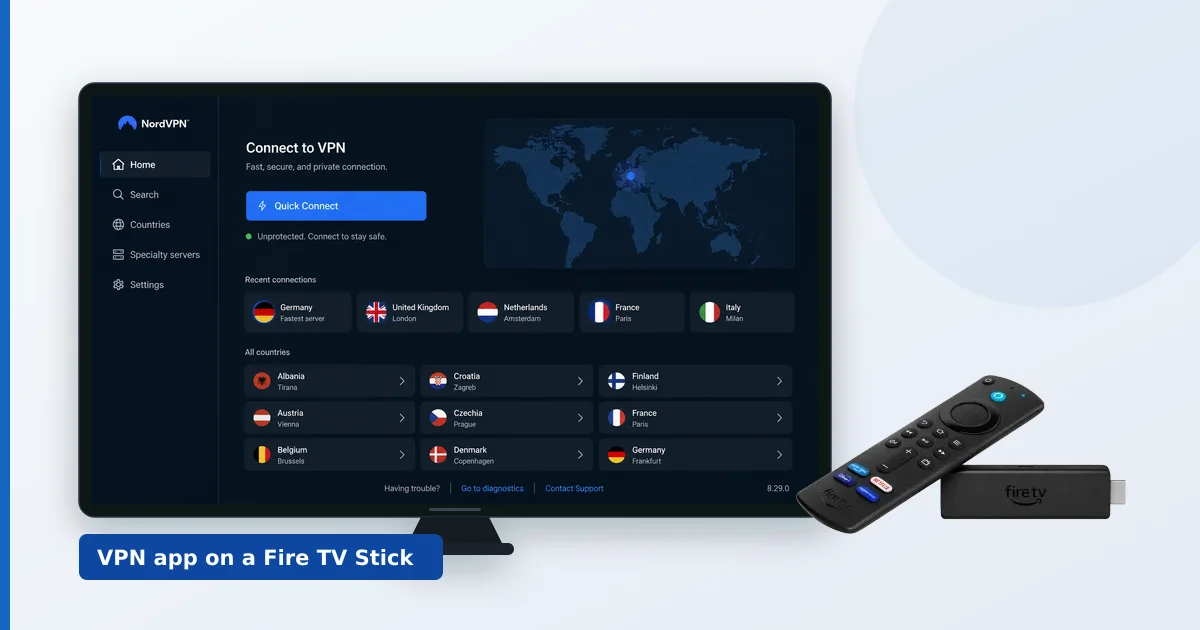
Passo 1: installa l’app della VPN
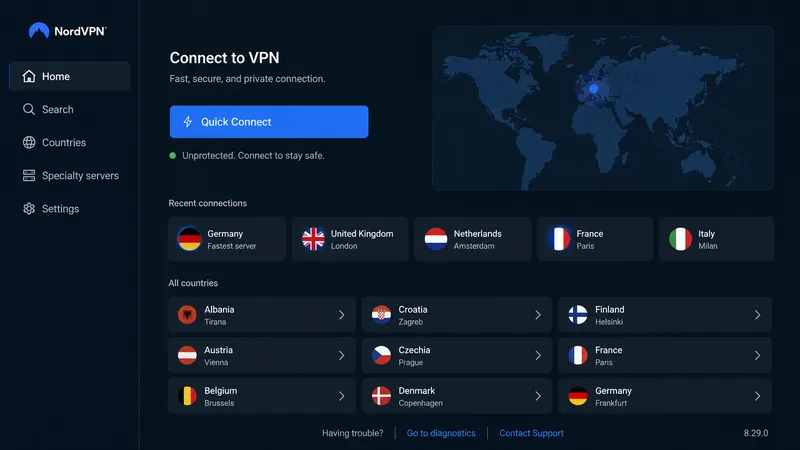
- Dalla schermata iniziale del Fire TV apri la Ricerca e digita il nome della tua VPN (per esempio «NordVPN», «Surfshark»).
- Seleziona l’app ufficiale e premi Download.
- Apri l’app una volta installata.
(Segnaposto per lo screenshot: l’app della VPN nell’Amazon Appstore)
Niente installazioni manuali, niente APK: se un «tutorial» ti dice di installare a mano una VPN di primo piano, è superato. Le app native si aggiornano da sole e si integrano bene con il telecomando.
Passo 2: accedi
- Quasi tutte le app mostrano un codice o un link (per esempio «vai su operatore.com/tv e inserisci questo codice») — fallo dal telefono o dal PC, e l’app sulla TV accede da sola.
- In alternativa, inserisci email e password direttamente con il telecomando.
Passo 3: connettiti — e scegli il server giusto
- Premi il grande pulsante Connect / Quick Connect: l’app sceglie il miglior server vicino.
- Accetta la richiesta di connessione VPN che Android mostra al primo utilizzo.
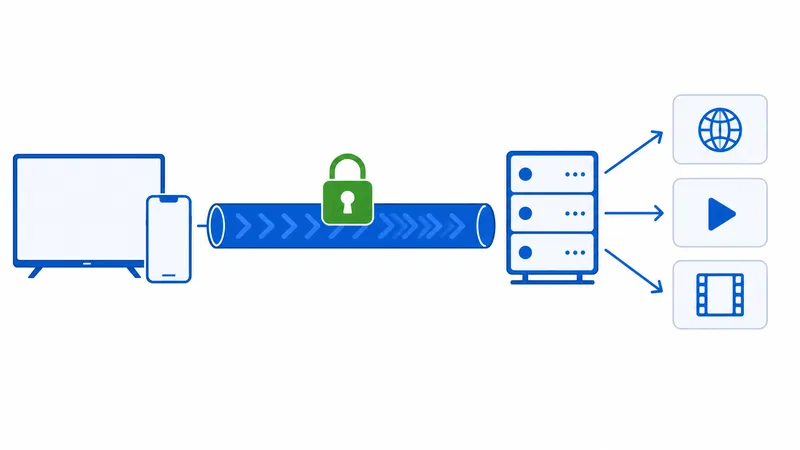
- Nella barra di stato compare l’icona di una chiave: sei connesso.
Per la migliore velocità in streaming:
- Scegli un server nel tuo paese o in uno confinante: la distanza costa velocità.
- Preferisci il server consigliato dall’operatore invece di sceglierlo a mano.
- Su CyberGhost usa l’elenco dei server ottimizzati per lo streaming; su NordVPN e Surfshark, Quick Connect è di solito la scelta migliore.
Passo 4: le impostazioni da cambiare
Nelle impostazioni dell’app VPN:
- Protocollo: verifica che sia selezionato un protocollo della classe WireGuard (NordLynx su NordVPN, WireGuard su Surfshark/CyberGhost/Proton, Lightway su ExpressVPN) — nei nostri test ha fatto una differenza del 10–20% sulla velocità.
- Connessione automatica all’avvio: attivala se vuoi la VPN sempre accesa; saltala se preferisci accenderla di volta in volta.
- Split tunnelling (dove c’è): escludi le app che vuoi fuori dalla VPN — utile se un servizio storce il naso davanti al traffico VPN mentre tutto il resto ci passa dentro.
- Kill switch: facoltativo su una chiavetta TV; blocca il traffico se la VPN cade, quindi mette la privacy davanti alla riproduzione senza interruzioni — scegli tu.
Passo 5: verifica che funzioni
- Apri l’app della VPN: lo stato deve indicare che sei connesso, con il nome di un server.
- Avvia qualcosa in una qualsiasi app di streaming e verifica che la riproduzione sia scorrevole.
- Prova di velocità: installa dall’Appstore un’app per il test della velocità (oppure usa fast.com nel browser Silk) con la VPN accesa e poi spenta. Mantenere oltre l’80% della tua velocità di base su un server vicino è normale; molto meno significa che conviene provare un altro server o un altro protocollo.
In alternativa: la VPN sul router
Far girare la VPN sul router copre ogni dispositivo di casa — smart TV, console, tutto — con una sola connessione:
- La via più semplice: il router Aircove di ExpressVPN arriva con la VPN già integrata (qui i dettagli).
- Fai da te: molti router ASUS e GL.iNet accettano i file di configurazione WireGuard del tuo operatore — controlla la documentazione della tua VPN dedicata ai router.
- Compromessi: tutto il traffico condivide una sola posizione VPN, e il processore del router può limitare le velocità sotto quelle che raggiunge l’app sulla chiavetta.
Risoluzione dei problemi
| Problema | Soluzione |
|---|---|
| L’app di streaming non si carica | Cambia server (stesso paese); prova quello consigliato o ottimizzato per lo streaming |
| Lentezza o video che si ferma | Server vicino + protocollo della classe WireGuard; misura la velocità con la VPN spenta per confrontare |
| La VPN si disconnette | Attiva la riconnessione automatica; verifica che alla chiavetta non manchi memoria (chiudi le app che non usi) |
| L’app manca su una chiavetta vecchia | Le versioni molto vecchie di Fire OS perdono il supporto — vedi i dispositivi attuali |
I prossimi passi
- Vuoi prima confrontare gli operatori? Le nostre cinque VPN per lo streaming con i test di velocità le mettono in ordine per velocità mantenuta e qualità dell’app per TV.
- Hai una chiavetta nuova da configurare? Parti dalla guida alla configurazione del Fire TV Stick.
- Guardi la TV in diretta dalla playlist del tuo operatore? Affianca la VPN a TiviMate.