Jeder große VPN-Anbieter liefert inzwischen eine native Fire-TV-App, sodass es nur etwa 10 Minuten und keinerlei technische Tricks braucht, um Ihren Streaming-Datenverkehr über einen VPN zu leiten. Dieser Ratgeber nutzt den Fire TV Stick 4K Max — unser bestes Streaming-Gerät —, gilt aber für alle aktuellen Fire-TV-Modelle.
Was Sie brauchen:
- Einen Fire TV Stick, eingerichtet und online (Einrichtungsanleitung hier)
- Ein VPN-Abo — unsere geschwindigkeitsgetesteten Empfehlungen finden Sie in den besten VPNs fürs Streaming; NordVPN war in unseren europäischen Tests am schnellsten (aktuelles Angebot ansehen)
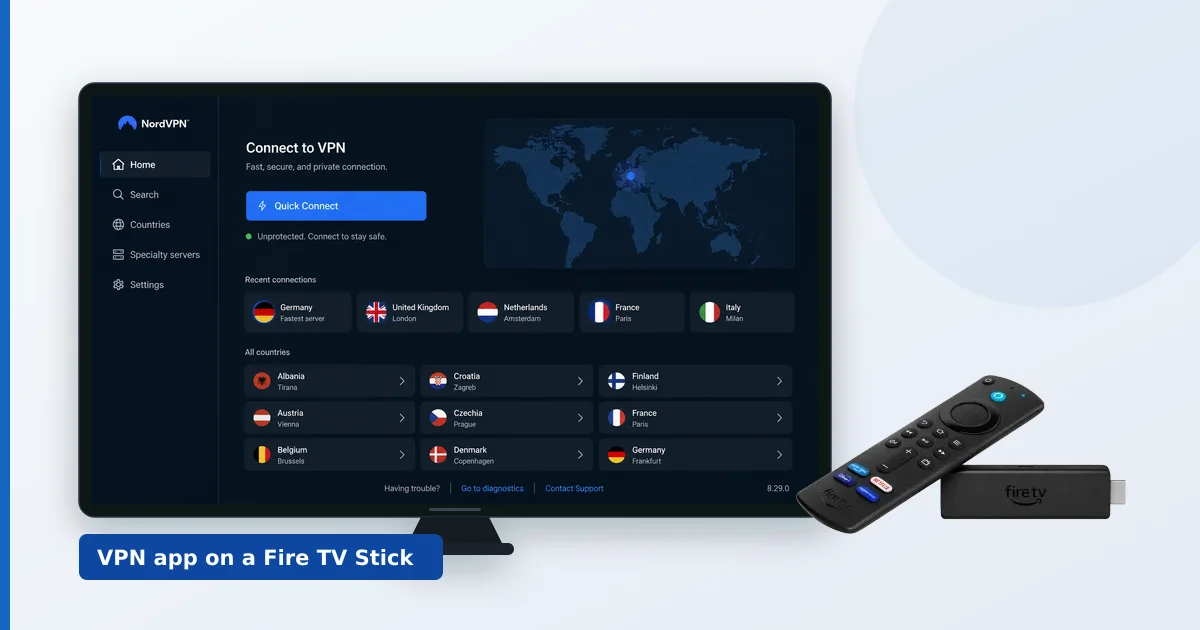
Schritt 1: Die VPN-App installieren
- Öffnen Sie auf dem Fire-TV-Startbildschirm die Suche und geben Sie den Namen Ihres VPNs ein (z. B. „NordVPN“, „Surfshark“).
- Wählen Sie die offizielle App aus und drücken Sie Download.
- Öffnen Sie die App nach der Installation.
(Screenshot-Platzhalter: VPN-App im Amazon Appstore)
Kein Sideloading, keine APKs — wenn ein „Tutorial“ Ihnen rät, einen gängigen VPN per Sideloading zu installieren, ist es veraltet. Native Apps aktualisieren sich selbst und funktionieren korrekt mit der Fernbedienung.
Schritt 2: Anmelden
- Die meisten Apps zeigen einen Code oder Link an (z. B. „Gehen Sie zu provider.com/tv und geben Sie diesen Code ein“) — erledigen Sie das auf Ihrem Smartphone oder PC; die TV-App meldet sich automatisch an.
- Alternativ geben Sie Ihre E-Mail-Adresse und Ihr Passwort direkt mit der Fernbedienung ein.
Schritt 3: Verbinden — und den richtigen Server wählen
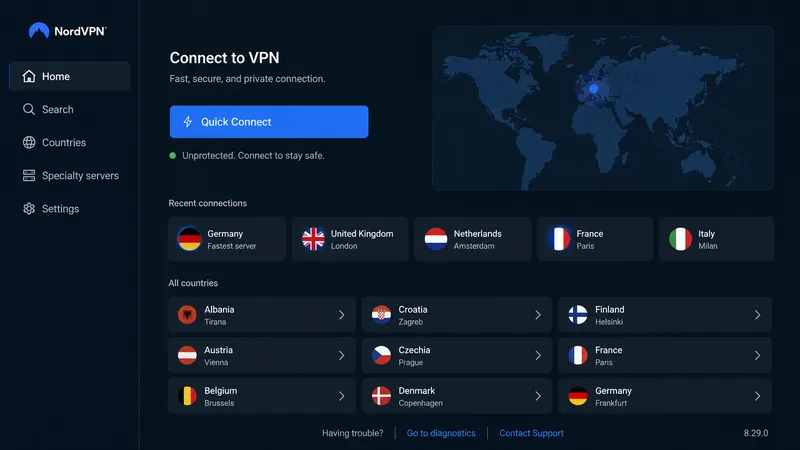
- Drücken Sie die große Schaltfläche Connect / Quick Connect — die App wählt den besten nahegelegenen Server.
- Bestätigen Sie die VPN-Verbindungsanfrage, die Android bei der ersten Nutzung anzeigt.
- In der Statusleiste erscheint ein Schlüsselsymbol: Sie sind verbunden.
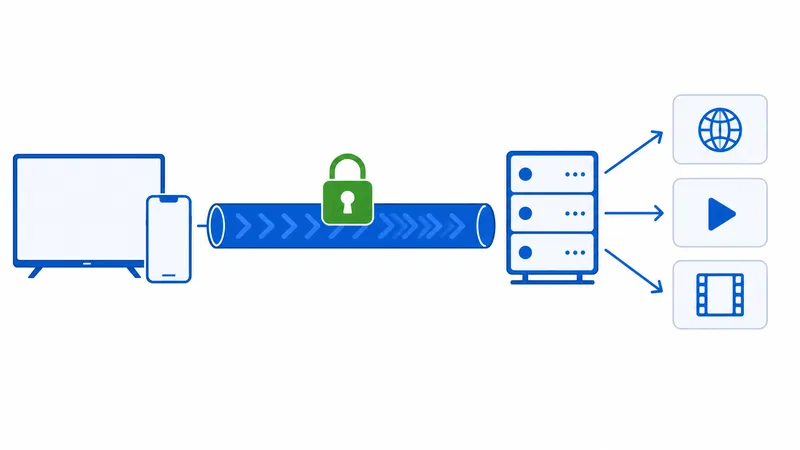
Für die beste Streaming-Geschwindigkeit:
- Wählen Sie einen Server im eigenen Land oder in einem Nachbarland — Entfernung kostet Geschwindigkeit.
- Bevorzugen Sie den empfohlenen Server des Anbieters gegenüber der manuellen Auswahl.
- Nutzen Sie bei CyberGhost die streaming-optimierte Serverliste; bei NordVPN/Surfshark ist Quick Connect meist optimal.
Schritt 4: Einstellungen, die sich lohnen
In den Einstellungen der VPN-App:
- Protokoll: Stellen Sie sicher, dass ein Protokoll der WireGuard-Klasse ausgewählt ist (NordLynx bei NordVPN, WireGuard bei Surfshark/CyberGhost/Proton, Lightway bei ExpressVPN) — das machte in unseren Tests einen Geschwindigkeitsunterschied von 10–20 % aus.
- Auto-Connect beim Start: Aktivieren Sie dies, wenn der VPN immer aktiv sein soll; lassen Sie es aus, wenn Sie ihn je Sitzung ein- und ausschalten.
- Split-Tunneling (sofern angeboten): Schließen Sie Apps aus, die außerhalb des VPNs laufen sollen — nützlich, wenn ein Dienst VPN-Datenverkehr ablehnt, während alles andere darüber läuft.
- Kill Switch: auf einem TV-Stick optional; er blockiert den Datenverkehr, wenn der VPN abbricht, und stellt so Datenschutz über unterbrechungsfreie Wiedergabe — Ihre Entscheidung.
Schritt 5: Funktion prüfen
- Öffnen Sie die VPN-App — der Status sollte „Verbunden“ mit einem Servernamen anzeigen.
- Spielen Sie etwas in einer beliebigen Streaming-App ab und prüfen Sie die flüssige Wiedergabe.
- Geschwindigkeitscheck: Installieren Sie eine Speedtest-App aus dem Appstore (oder nutzen Sie fast.com im Silk-Browser) und vergleichen Sie mit ein- und ausgeschaltetem VPN. Auf einem nahegelegenen Server sind mehr als 80 % Ihrer Ausgangsgeschwindigkeit normal; deutlich weniger bedeutet: probieren Sie einen anderen Server oder ein anderes Protokoll.
Alternative: VPN auf dem Router
Wenn Sie den VPN auf Ihrem Router betreiben, sind alle Geräte im Haushalt mit einer einzigen Verbindung abgedeckt — Smart-TVs, Konsolen, alles:
- Am einfachsten: Der Aircove-Router von ExpressVPN wird mit integriertem VPN geliefert (Details hier).
- Selbermachen: Viele ASUS-/GL.iNet-Router akzeptieren WireGuard-Konfigurationen Ihres Anbieters — sehen Sie in der Router-Dokumentation Ihres VPNs nach.
- Nachteile: Der gesamte Datenverkehr teilt sich einen VPN-Standort, und Router-CPUs können die Geschwindigkeit unter das begrenzen, was die Stick-App erreicht.
Fehlerbehebung
| Problem | Lösung |
|---|---|
| Streaming-App lädt nicht | Server wechseln (gleiches Land); empfohlenen/streaming-Server ausprobieren |
| Langsam/Ruckeln | Nahegelegener Server + Protokoll der WireGuard-Klasse; zum Vergleich Geschwindigkeit mit ausgeschaltetem VPN testen |
| VPN trennt die Verbindung | Automatische Wiederverbindung aktivieren; prüfen, ob dem Stick der Speicher ausgeht (ungenutzte Apps schließen) |
| App fehlt auf altem Stick | Sehr alte Fire-OS-Versionen verlieren den Support — siehe aktuelle Geräte |
Nächste Schritte
- Zuerst Anbieter vergleichen? Unsere fünf geschwindigkeitsgetesteten VPNs fürs Streaming bewerten sie nach erhaltener Geschwindigkeit und Qualität der TV-App.
- Einen neuen Stick einrichten? Beginnen Sie mit der Fire TV Stick Einrichtungsanleitung.
- Live-TV über die Playlist Ihres Anbieters schauen? Kombinieren Sie den VPN mit TiviMate.