Todas as grandes VPN têm hoje uma aplicação nativa para Fire TV, por isso pôr o seu tráfego de streaming atrás de uma VPN leva cerca de 10 minutos e não exige truque técnico nenhum. Este guia usa o Fire TV Stick 4K Max — o nosso melhor dispositivo de streaming — mas aplica-se a todos os modelos Fire TV recentes.
O que precisa:
- Um Fire TV Stick, instalado e ligado à internet (guia de instalação aqui)
- Uma subscrição de VPN — as nossas escolhas com testes de velocidade estão nas melhores VPN para streaming; a NordVPN foi a mais rápida nos nossos testes europeus (ver oferta atual)
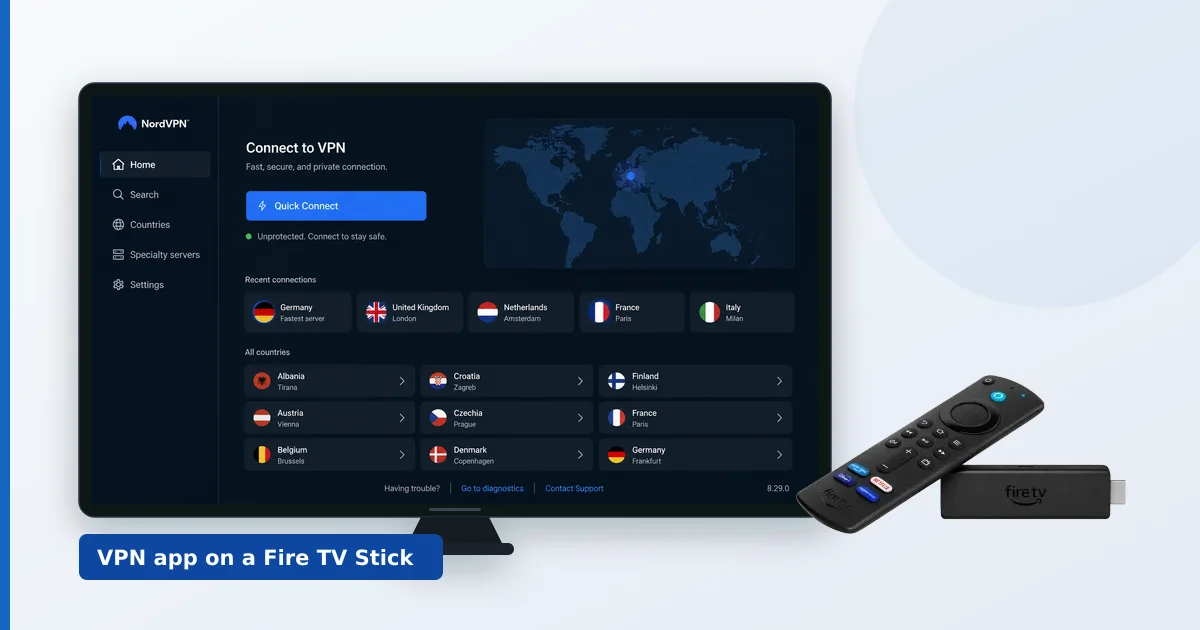
Passo 1: instalar a aplicação da VPN
- No ecrã inicial do Fire TV, abra a Pesquisa e escreva o nome da sua VPN (por exemplo, «NordVPN», «Surfshark»).
- Selecione a aplicação oficial e carregue em Transferir.
- Abra a aplicação depois de instalada.
(Espaço para captura de ecrã: aplicação de VPN na Amazon Appstore)
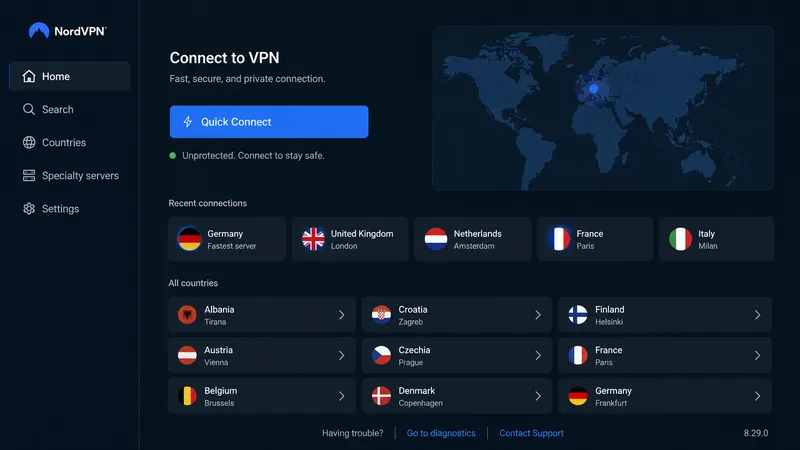
Sem sideload, sem APK — se um «tutorial» lhe disser para fazer sideload de uma VPN conhecida, está desatualizado. As aplicações nativas atualizam-se sozinhas e funcionam como devem com o comando.
Passo 2: iniciar sessão
- A maioria das aplicações mostra um código ou um link (por exemplo, «vá a fornecedor.com/tv e introduza este código») — faça-o no telemóvel ou no PC, e a aplicação do televisor inicia sessão sozinha.
- Em alternativa, introduza o e-mail e a palavra-passe diretamente com o comando.
Passo 3: ligar — e escolher o servidor certo
- Carregue no botão grande de Connect / Quick Connect — a aplicação escolhe o melhor servidor próximo.
- Aceite o pedido de ligação VPN que o Android mostra na primeira utilização.
- Aparece um ícone de chave na barra de estado: está ligado.
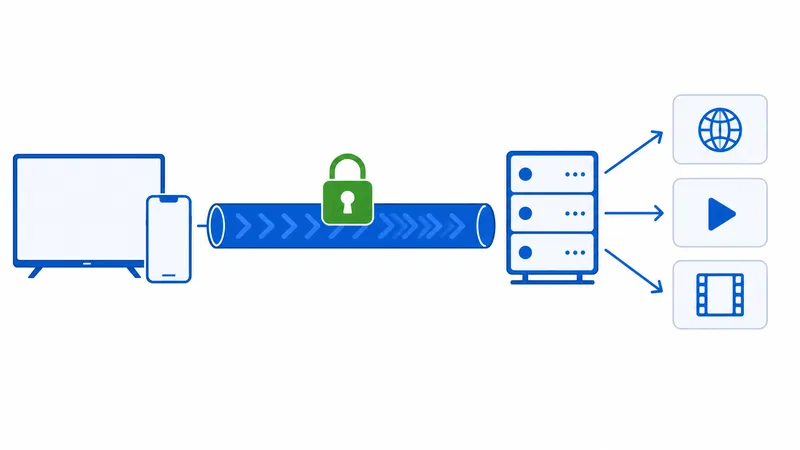
Para a melhor velocidade de streaming:
- Escolha um servidor no seu próprio país ou num país vizinho — a distância custa velocidade.
- Prefira o servidor recomendado pelo fornecedor a escolher um à mão.
- Na CyberGhost, use a lista de servidores otimizados para streaming; na NordVPN e na Surfshark, o Quick Connect costuma ser o melhor.
Passo 4: definições que vale a pena mudar
Nas definições da aplicação da VPN:
- Protocolo: confirme que está selecionado um protocolo da classe WireGuard (NordLynx na NordVPN, WireGuard na Surfshark/CyberGhost/Proton, Lightway na ExpressVPN) — fez uma diferença de 10–20 % na velocidade nos nossos testes.
- Ligação automática no arranque: ative se quiser a VPN sempre ligada; dispense se preferir ligá-la sessão a sessão.
- Split tunneling (onde existir): deixe de fora as aplicações que quer fora da VPN — útil se um serviço se opuser ao tráfego de VPN enquanto tudo o resto passa por lá.
- Kill switch: opcional num stick de televisão; bloqueia o tráfego se a VPN cair, o que privilegia a privacidade em vez da reprodução sem interrupções — a escolha é sua.
Passo 5: confirmar que funciona
- Abra a aplicação da VPN — o estado deve dizer «Connected», com o nome de um servidor.
- Reproduza algo em qualquer aplicação de streaming e confirme que corre de forma fluida.
- Teste de velocidade: instale uma aplicação de teste de velocidade a partir da Appstore (ou use o fast.com no browser Silk), com a VPN ligada e desligada. Manter mais de 80 % da sua velocidade de base num servidor próximo é normal; muito menos do que isso significa experimentar outro servidor ou outro protocolo.
Alternativa: a VPN no router
Pôr a VPN no router cobre todos os aparelhos da casa — smart TV, consolas, tudo — com uma só ligação:
- O mais simples: o router Aircove da ExpressVPN já vem com a VPN integrada (ver detalhes).
- Por sua conta: muitos routers ASUS e GL.iNet aceitam ficheiros de configuração WireGuard do seu fornecedor — consulte a documentação da sua VPN para routers.
- Contrapartidas: todo o tráfego partilha a mesma localização de VPN, e o processador do router pode limitar as velocidades abaixo do que a aplicação do stick alcança.
Resolução de problemas
| Problema | Solução |
|---|---|
| A aplicação de streaming não carrega | Mude de servidor (mesmo país); experimente o servidor recomendado ou de streaming |
| Lentidão ou paragens para carregar | Servidor próximo + protocolo da classe WireGuard; meça a velocidade com a VPN desligada para comparar |
| A VPN cai | Ative a ligação automática; verifique se o stick não está a ficar sem memória (feche as aplicações que não usa) |
| A aplicação não existe num stick antigo | As versões muito antigas do Fire OS perdem suporte — veja os dispositivos atuais |
Próximos passos
- A comparar fornecedores primeiro? As nossas cinco VPN para streaming com testes de velocidade ordenam-nas pela velocidade mantida e pela qualidade da aplicação de televisão.
- Stick novo para configurar? Comece pelo guia de instalação do Fire TV Stick.
- Vê TV em direto através da lista do seu operador? Junte a VPN ao TiviMate.