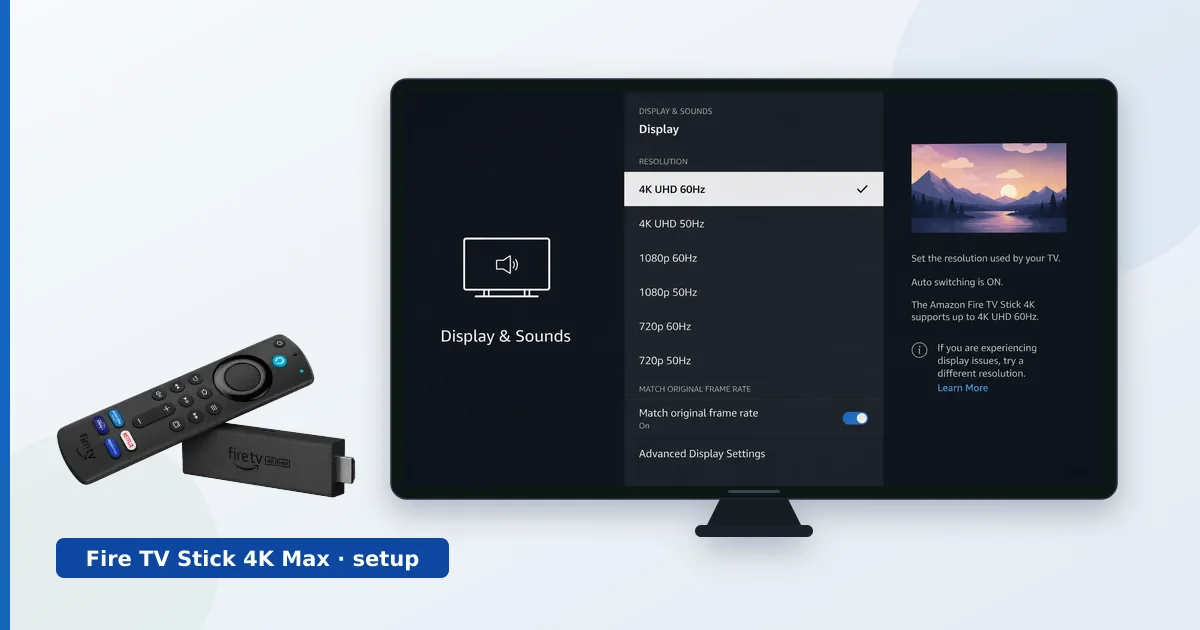
Acabado de tirar da caixa, um Fire TV Stick leva cerca de 20 minutos a passar do plástico a totalmente operacional — e mais 10 a ficar visivelmente melhor com as definições certas. Este guia trata do Fire TV Stick 4K Max, o nosso melhor dispositivo de streaming no geral, mas os passos aplicam-se a qualquer modelo Fire TV recente.
Ainda não tem um? Veja o preço atual →
Passo 1: ligar o equipamento
- Encaixe o stick numa porta HDMI livre do televisor (use o extensor incluído se a porta estiver apertada — também melhora a receção de Wi-Fi).
- Ligue o cabo USB de alimentação ao transformador incluído, e não à porta USB do televisor — as portas dos televisores dão muitas vezes pouca corrente e provocam reinícios aleatórios.
- Ponha pilhas no comando; emparelha-se sozinho quando o stick arranca.
- Mude o televisor para a entrada HDMI certa.
(Espaço para captura de ecrã: primeiro arranque do Fire TV)
Passo 2: ligar ao Wi-Fi e iniciar sessão
- Escolha o idioma.
- Escolha a sua rede Wi-Fi e introduza a palavra-passe. No 4K Max, use a rede de 5 GHz ou 6 GHz do router, se existir — é bastante mais rápida do que a de 2,4 GHz.
- Inicie sessão com a sua conta Amazon (ou crie uma, gratuita). Se comprar o stick na sua própria conta Amazon, costuma chegar já registado.
- Quando lho pedirem, deixe o comando configurar o controlo de ligar/desligar e de volume do televisor — é isto que lhe permite arrumar o comando do próprio televisor.
Passo 3: dispensar as ofertas e instalar as suas aplicações
O assistente de instalação vai propor pacotes de aplicações e períodos experimentais do Prime — pode dispensar tudo e escolher por si. Depois instale o que usa mesmo:
- No ecrã inicial, abra a Pesquisa (a lupa) ou carregue no botão do microfone e diga o nome da aplicação.
- Base recomendada: Netflix, YouTube, Prime Video, Disney+, mais as aplicações dos canais do seu país — veja os nossos guias da Alemanha, de França, de Espanha e de Itália.
- TV em direto a partir da lista do seu fornecedor? Instale o TiviMate — o percurso completo está no nosso guia de instalação do TiviMate.
- Videoteca própria? Acrescente o Plex ou o Jellyfin — comparados no nosso guia das aplicações de streaming.
Passo 4: dez minutos de definições que contam
Tudo em Definições (o ícone da roda dentada):
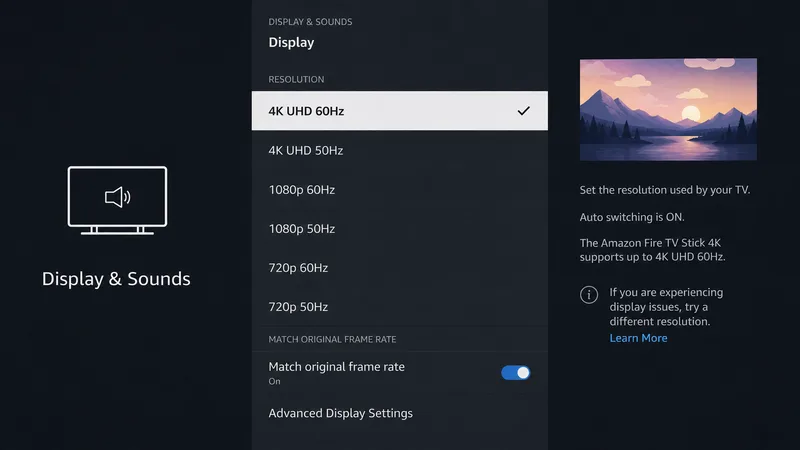
- Ecrã e Sons → Ecrã: coloque a resolução de acordo com o seu televisor; ative corresponder à taxa de fotogramas original para que os filmes passem a 24p sem solavancos.
- Ecrã e Sons → Áudio: ative a passagem do Dolby Atmos se a sua barra de som o suportar.
- Preferências → Definições de privacidade: desative os anúncios baseados em interesses, a monitorização de dados e os dados de utilização das aplicações.
- Preferências → Conteúdo em destaque: desligue a reprodução automática de vídeo e de som — o ecrã inicial fica mais calmo e mais silencioso.
- Preferências → Controlos parentais: defina um PIN se houver crianças a usar o televisor.
- Aplicações → Appstore → Atualizações automáticas: ativadas — correções de segurança sem ter de pensar nisso.
Passo 5: aprender os três melhores truques do comando
- Carregar sem largar no Home → menu rápido com Aplicações, Suspensão e Definições.
- A pesquisa por voz funciona em todas as aplicações: «Abrir a Netflix», «Procurar séries italianas», «Recuar dois minutos».
- Reiniciar sem tirar a ficha: mantenha Select + Play/Pause carregados 5 segundos — resolve a maior parte dos percalços.
Opcional: internet por cabo e VPN
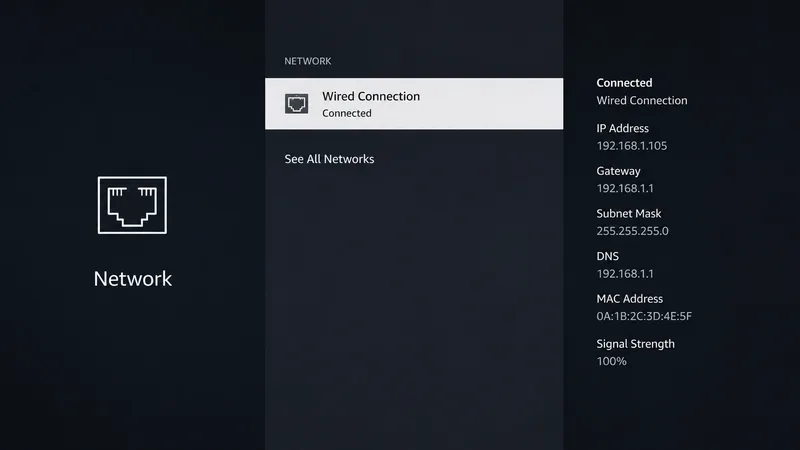
- Ethernet: para 4K sem paragens nas zonas mortas de Wi-Fi, o adaptador Ethernet oficial (≈ 15 €, ver preço) encaixa entre a corrente e o stick.
- VPN: para privacidade no seu tráfego de streaming, todas as grandes VPN têm aplicação nativa para Fire TV — passo a passo em Como instalar uma VPN no Fire TV Stick, e as nossas escolhas testadas nas melhores VPN para streaming.
Resolução de problemas
| Problema | Solução |
|---|---|
| O comando não emparelha | Mantenha o Home carregado 10 segundos junto ao stick |
| Reinícios aleatórios | Use o transformador incluído, não a porta USB do televisor |
| Não há 4K disponível | Verifique a porta HDMI 2.0+ e coloque Definições → Ecrã em 4K |
| Aplicações lentas ou que fecham | Desinstale as que não usa; reinicie com Select + Play/Pause |
| O vídeo pára para carregar | Passe para o Wi-Fi de 5 GHz ou para o adaptador Ethernet |
Próximos passos
O seu stick está pronto. Para tirar o máximo dele: escolha os seus serviços com os nossos guias por país e, se estiver a pesar a substituição de um stick antigo, a nossa comparação de dispositivos de streaming mostra o que o 4K Max faz melhor.