Direkt ur förpackningen tar en Fire TV Stick ungefär 20 minuter från plasten till fullt fungerande — och 10 minuter till för att göra den märkbart bättre med rätt inställningar. Den här guiden utgår från Fire TV Stick 4K Max, vår nuvarande bästa streamingenhet totalt sett, men stegen gäller alla nyare Fire TV-modeller.
Har du ingen än? Se aktuellt pris →
Steg 1: anslut hårdvaran
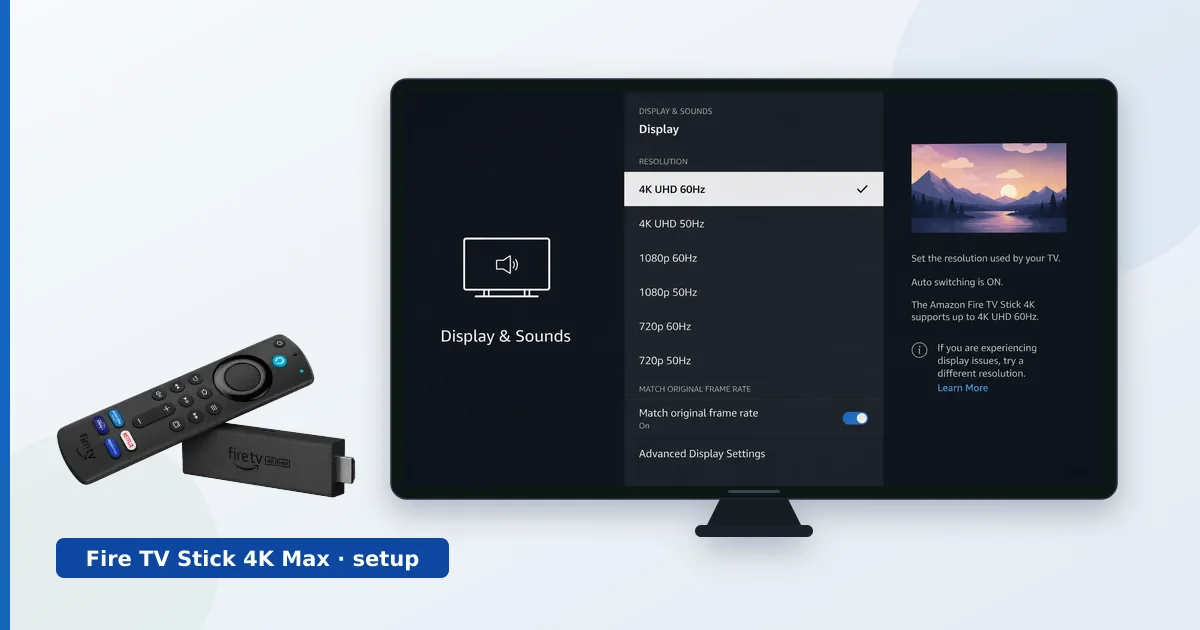
- Sätt i stickan i en ledig HDMI-port på tv:n (använd den medföljande förlängaren om porten sitter trångt — den förbättrar dessutom wifimottagningen).
- Anslut USB-strömkabeln till den medföljande nätadaptern, inte till tv:ns USB-port — tv-portar ger ofta för lite ström och orsakar slumpmässiga omstarter.
- Sätt batterier i fjärrkontrollen; den parkopplas automatiskt när stickan startar.
- Byt till rätt HDMI-ingång på tv:n.
(Platshållare för skärmbild: Fire TV vid första starten)
Steg 2: anslut till wifi och logga in
- Välj språk.
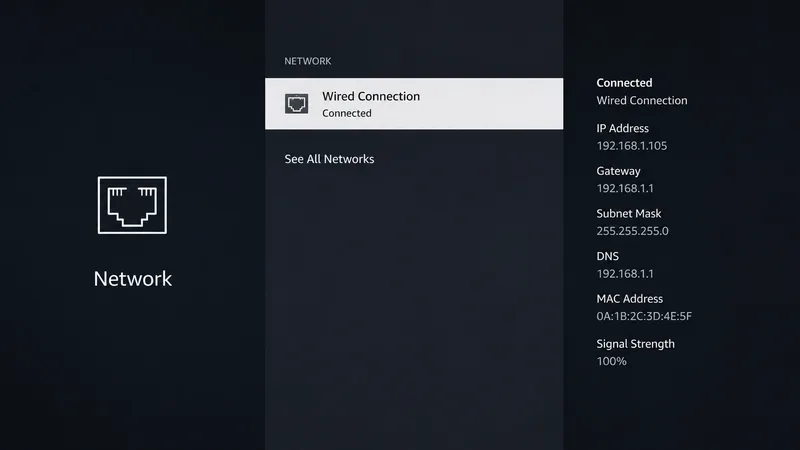
- Välj ditt wifinätverk och ange lösenordet. På 4K Max använder du routerns 5 GHz- eller 6 GHz-nätverk om den sänder ett sådant — det är märkbart snabbare än 2,4 GHz.
- Logga in med ditt Amazon-konto (eller skapa ett gratis). Köper du stickan från ditt eget Amazon-konto kommer den oftast färdigregistrerad.
- Låt fjärrkontrollen ställa in ström- och volymstyrning för tv:n när du blir tillfrågad — det är det som låter dig lägga undan tv:ns egen fjärrkontroll.
Steg 3: hoppa över merförsäljningen, installera dina appar
Installationsguiden erbjuder apppaket och Prime-provperioder — du kan hoppa över allt och välja själv. Installera sedan det du faktiskt använder:
- Öppna Sök (förstoringsglaset) på startskärmen, eller tryck på mikrofonknappen och säg appens namn.
- Rekommenderad grund: Netflix, YouTube, Prime Video, Disney+, plus apparna från public service i ditt land — se våra landguider för Tyskland, Frankrike, Spanien och Italien.
- Direktsänd tv från din leverantörs spellista? Installera TiviMate — hela genomgången finns i vår installationsguide för TiviMate.
- Eget mediebibliotek? Lägg till Plex eller Jellyfin — jämförda i vår guide till streamingappar.
Steg 4: tio minuters inställningar som spelar roll
Allt ligger under Inställningar (kugghjulet):
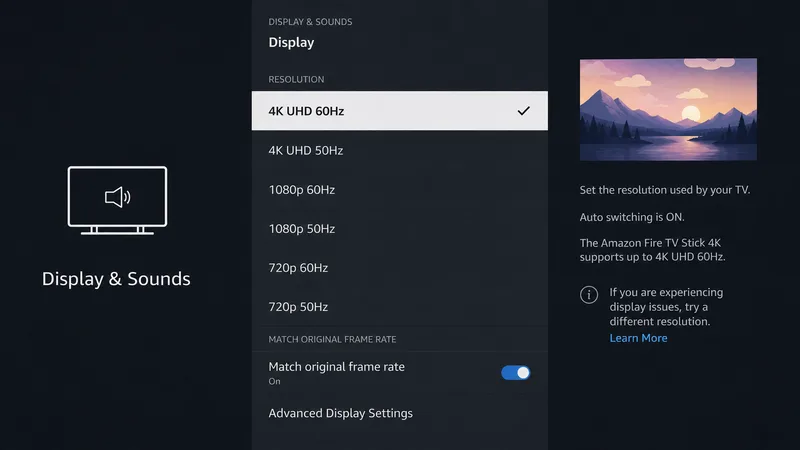
- Skärm och ljud → Skärm: ställ upplösningen så att den matchar din tv; aktivera Matcha ursprunglig bildfrekvens så att filmer spelas upp i 24p utan ryck.
- Skärm och ljud → Ljud: aktivera Dolby Atmos-passthrough om din soundbar stöder det.
- Preferenser → Sekretessinställningar: slå av intressebaserad reklam, dataövervakning och data om appanvändning.
- Preferenser → Utvalt innehåll: slå av automatisk uppspelning av video och ljud — startskärmen blir lugnare och tystare.
- Preferenser → Föräldrakontroll: ange en PIN-kod om barn använder tv:n.
- Appar → Appstore → Automatiska uppdateringar: på — säkerhetsuppdateringar utan att du behöver tänka på det.
Steg 5: lär dig de tre bästa knepen med fjärrkontrollen
- Håll in Hem → snabbmeny med Appar, Vila och Inställningar.
- Röstsökningen fungerar tvärs över apparna: ”Öppna Netflix”, ”Sök efter italienska serier”, ”Spola tillbaka två minuter”.
- Starta om utan att dra ur strömmen: håll in Välj + Spela/Paus i 5 sekunder — det löser de flesta småproblemen.
Valfritt: trådbundet internet och VPN
- Ethernet: för buffringsfri 4K i wifidöda hörn sätts den officiella Ethernet-adaptern (≈ €15, se pris) in mellan strömmen och stickan.
- VPN: för integriteten kring din streamingtrafik har varje stort VPN en egen Fire TV-app — steg för steg i så installerar du ett VPN på Fire TV Stick, och våra testade favoriter i de bästa VPN:erna för streaming.
Felsökning
| Problem | Åtgärd |
|---|---|
| Fjärrkontrollen parkopplas inte | Håll in Hem i 10 sekunder nära stickan |
| Slumpmässiga omstarter | Använd den medföljande nätadaptern, inte tv:ns USB-port |
| 4K är inte tillgängligt | Kontrollera HDMI 2.0-porten eller nyare, och att Inställningar → Skärm står på 4K |
| Appar kraschar eller är tröga | Avinstallera appar du inte använder; starta om med Välj + Spela/Paus |
| Buffring | Byt till 5 GHz-wifi eller Ethernet-adaptern |
Nästa steg
Din sticka är klar. För att få ut mest av den: välj dina tjänster med våra landspecifika guider, och funderar du på att uppgradera en äldre sticka visar vår jämförelse av streamingenheter vad 4K Max gör bättre.