Uit de doos kost een Fire TV Stick ongeveer 20 minuten van plastic verpakking tot volledig werkend — en nog eens 10 om hem met de juiste instellingen merkbaar beter te maken. Deze gids gaat over de Fire TV Stick 4K Max, op dit moment ons beste streamingapparaat overall, maar de stappen gelden voor elk recent Fire TV-model.
Heb je er nog geen? Bekijk de actuele prijs →
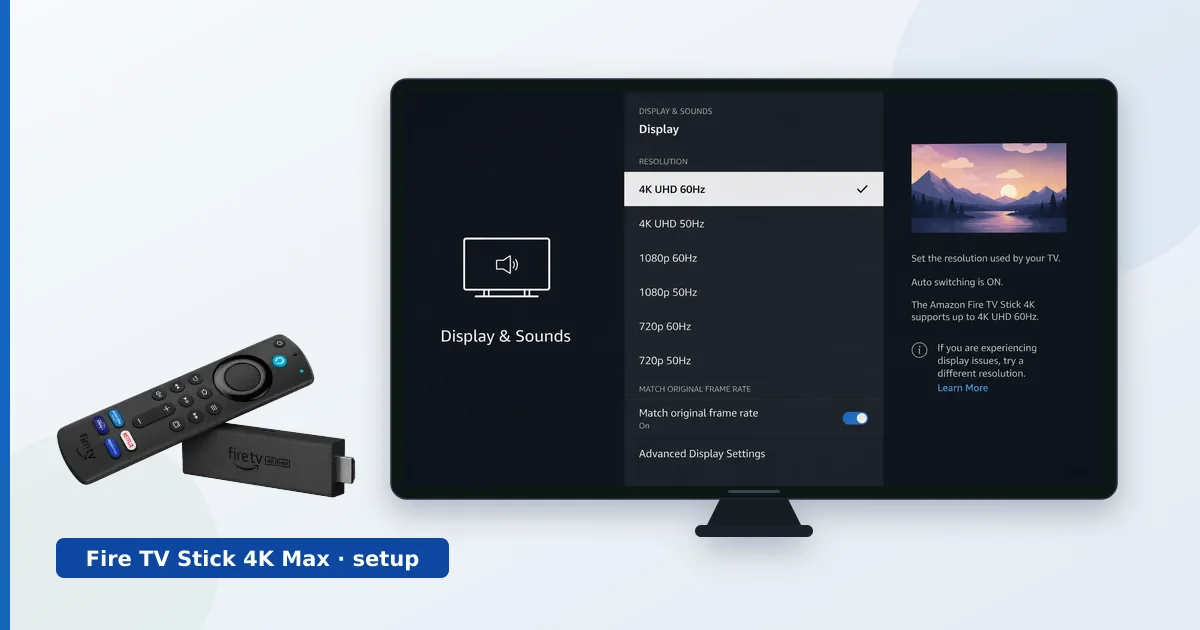
Stap 1: sluit de hardware aan
- Steek de stick in een vrije HDMI-poort van je tv (gebruik het meegeleverde verlengstuk als de poort krap zit — dat verbetert meteen de Wi-Fi-ontvangst).
- Sluit de USB-voedingskabel aan op de meegeleverde voedingsadapter, niet op de USB-poort van de tv — die poorten leveren vaak te weinig stroom en veroorzaken willekeurige herstarts.
- Doe batterijen in de afstandsbediening; die koppelt zichzelf zodra de stick opstart.
- Zet de tv op de juiste HDMI-ingang.
(Plaatshouder voor screenshot: het eerste opstartscherm van de Fire TV)
Stap 2: maak verbinding met Wi-Fi en log in
- Kies je taal.
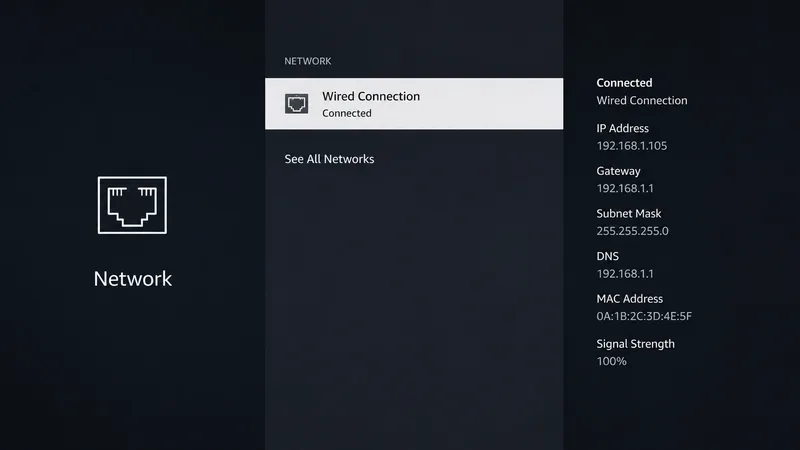
- Kies je Wi-Fi-netwerk en voer het wachtwoord in. Gebruik op de 4K Max het 5 GHz- of 6 GHz-netwerk van je router als die dat uitzendt — dat is merkbaar sneller dan 2,4 GHz.
- Log in met je Amazon-account (of maak er gratis een aan). Koop je de stick vanaf je eigen Amazon-account, dan komt hij meestal al geregistreerd binnen.
- Laat de afstandsbediening desgevraagd de stroom en het volume van je tv bedienen — dat is precies wat je de eigen afstandsbediening van de tv laat opbergen.
Stap 3: sla de aanbiedingen over en installeer je apps
De installatiewizard biedt apppakketten en proefabonnementen op Prime aan — je mag alles overslaan en zelf kiezen. Installeer daarna wat je echt gebruikt:
- Open vanaf het startscherm Zoeken (het vergrootglas) of druk op de microfoonknop en zeg de naam van de app.
- Aanbevolen basis: Netflix, YouTube, Prime Video, Disney+, plus de apps van je nationale omroepen — zie onze landgidsen voor Duitsland, Frankrijk, Spanje en Italië.
- Live tv via de afspeellijst van je provider? Installeer TiviMate — de volledige uitleg staat in onze gids over TiviMate instellen.
- Eigen mediabibliotheek? Voeg Plex of Jellyfin toe — vergeleken in onze gids over streamingapps.
Stap 4: tien minuten aan instellingen die ertoe doen
Allemaal onder Instellingen (het tandwiel):
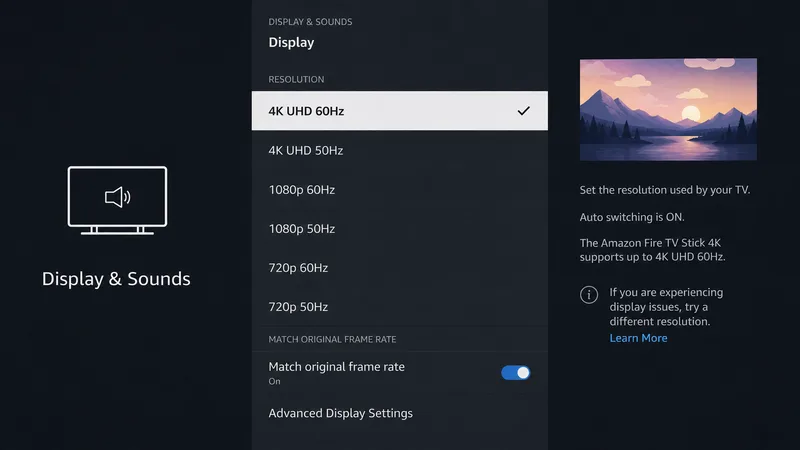
- Beeld en geluid → Beeld: zet de resolutie gelijk aan je tv; zet Oorspronkelijke beeldsnelheid volgen aan zodat films op 24p spelen zonder schokkerig beeld.
- Beeld en geluid → Audio: zet de passthrough voor Dolby Atmos aan als je soundbar die aankan.
- Voorkeuren → Privacyinstellingen: zet Op interesses gebaseerde advertenties, Gegevensmonitoring en Gegevens over appgebruik uit.
- Voorkeuren → Aanbevolen content: zet het automatisch afspelen van beeld en geluid uit — het startscherm wordt er rustiger en stiller van.
- Voorkeuren → Ouderlijk toezicht: stel een pincode in als er kinderen meekijken.
- Applicaties → Appstore → Automatische updates: aan — beveiligingsupdates zonder erover na te denken.
Stap 5: leer de drie beste trucs met de afstandsbediening
- Houd Home ingedrukt → snelmenu met Apps, Slaapstand en Instellingen.
- Zoeken met je stem werkt in alle apps: “Open Netflix”, “Zoek Italiaanse series”, “Twee minuten terugspoelen”.
- Opnieuw opstarten zonder de stekker eruit te trekken: houd Select + Play/Pause 5 seconden ingedrukt — dat verhelpt de meeste storingen.
Optioneel: bekabeld internet en een VPN
- Ethernet: voor 4K zonder gehaper in dode Wi-Fi-hoeken schuif je de officiële ethernetadapter (≈ €15, bekijk de prijs) tussen de voeding en de stick.
- VPN: voor privacy op je streamingverkeer heeft elke grote VPN een eigen Fire TV-app — stap voor stap in Een VPN instellen op een Fire TV Stick, en onze geteste favorieten in de beste VPN’s voor streaming.
Problemen oplossen
| Probleem | Oplossing |
|---|---|
| Afstandsbediening koppelt niet | Houd Home 10 seconden ingedrukt vlak bij de stick |
| Willekeurige herstarts | Gebruik de meegeleverde voedingsadapter, niet de USB-poort van de tv |
| 4K niet beschikbaar | Check de HDMI 2.0-poort of nieuwer, en zet Instellingen → Beeld op 4K |
| Apps crashen of zijn traag | Verwijder ongebruikte apps; herstart via Select + Play/Pause |
| Gehaper | Stap over op 5 GHz-Wi-Fi of de ethernetadapter |
Volgende stappen
Je stick is klaar. Om er het meeste uit te halen: kies je diensten met onze gidsen per land, en twijfel je of je een oudere stick moet vervangen, dan laat onze vergelijking van streamingapparaten zien wat de 4K Max beter doet.