TiviMate is de IPTV-speler met ons hoogste cijfer dankzij de gids in settopboxstijl en het ontwerp dat op de afstandsbediening is toegesneden. Deze gids brengt je in ongeveer 15 minuten van de installatie naar een volledig geordende zenderlijst, met een afspeellijst van je tv-provider.
Wat je nodig hebt voordat je begint:
- Een apparaat met Fire TV / Android TV / Google TV — wij gebruiken de Fire TV Stick 4K Max (≈ €79, bekijk de prijs)
- De URL van je afspeellijst (M3U) en die van je EPG (XMLTV), van je tv-provider
- 15 minuten
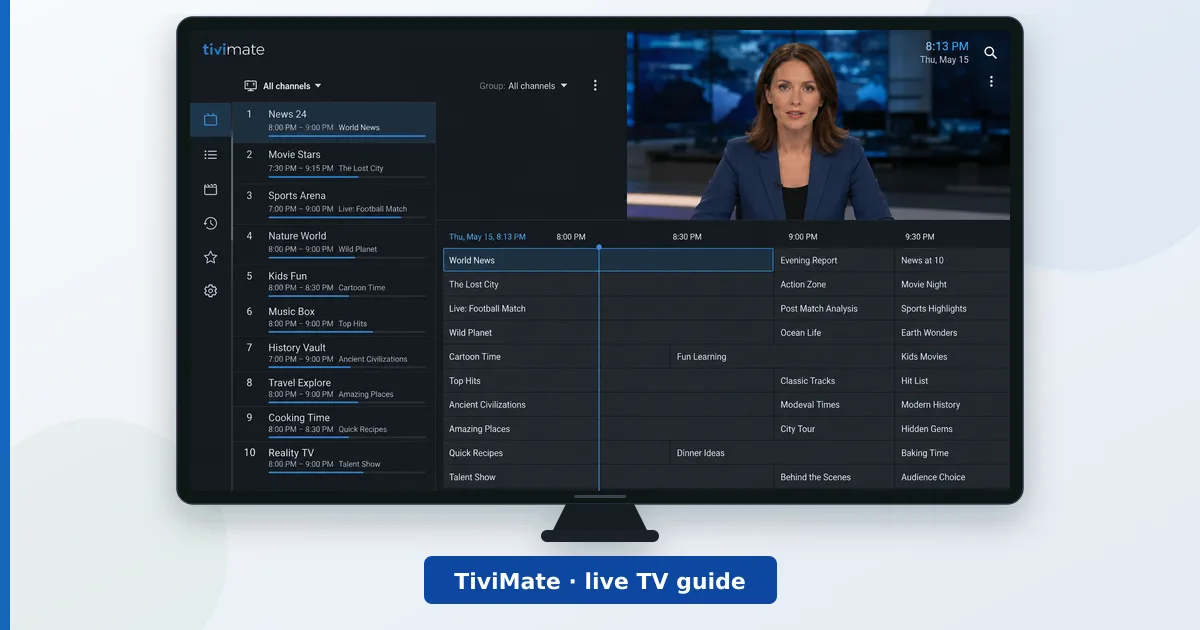
Stap 1: installeer TiviMate
- Op Fire TV: open de Appstore, zoek “TiviMate”, kies TiviMate IPTV Player en druk op Download.
- Op Android/Google TV: open Google Play, zoek “TiviMate” en druk op Install.
- Open de app zodra hij geïnstalleerd is. Je komt op het welkomstscherm terecht.
(Plaatshouder voor screenshot: het welkomstscherm van TiviMate)
Stap 2: voeg je afspeellijst toe
- Kies Add playlist op het welkomstscherm.
- Kies het type dat je provider je heeft gegeven — voor de meeste mensen is dat M3U playlist; kreeg je inloggegevens voor een portal, kies dan Xtream Codes login.
- Via M3U: voer de URL van de afspeellijst exact in zoals je hem hebt gekregen en druk op Next. TiviMate leest de zenders uit (een paar seconden tot een minuut bij grote lijsten).
- Via Xtream: voer het serveradres, de gebruikersnaam en het wachtwoord in en druk op Next.
- Geef de afspeellijst een naam en druk op Done.
(Plaatshouder voor screenshot: het invoeren van de URL van de afspeellijst)
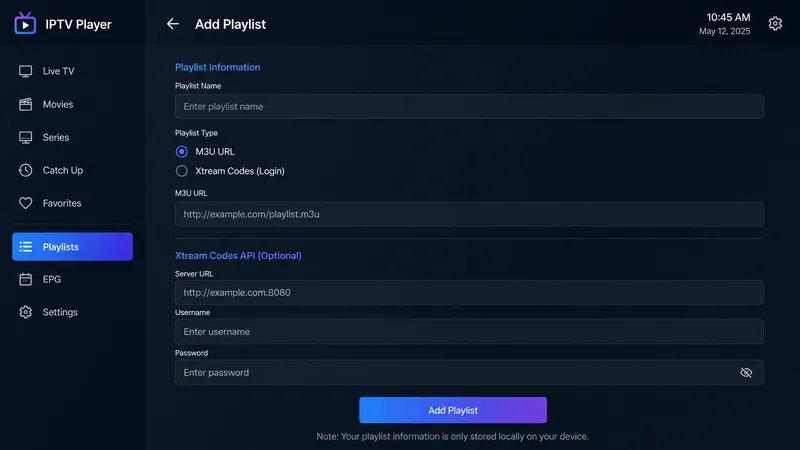
Stap 3: voeg de EPG (programmagids) toe
Een goede EPG is wat TiviMate premium laat aanvoelen:
- Ga naar Settings → EPG.
- Zat er een EPG-URL in je afspeellijst, dan verschijnt die hier vanzelf — druk gewoon op Update EPG.
- Kies anders Add EPG source en plak de XMLTV-URL van je provider.
- Zet Update interval op eenmaal per dag (vaker verversen verspilt bandbreedte).
Tonen sommige zenders geen programmagegevens, dan wijken de zender-ID’s van je provider misschien af van die van de EPG — houd de zender ingedrukt → Edit → wijs het juiste EPG-item toe.
Stap 4: orden je zenders
Vijf minuten hier betalen zich dagelijks terug:
- Favorieten: houd een zender ingedrukt → Add to favourites. Je favorieten worden een aparte categorie die je snel opent.
- Ruim rommel op: Settings → Playlists → je afspeellijst → Manage channels — vink de groepen uit die je nooit kijkt.
- Sorteren: sleep de categorieën in hetzelfde menu in de volgorde van je voorkeur.
- Zendernummers: bij Settings → Appearance kun je nummers tonen en de dichtheid van de gidsindeling aanpassen.
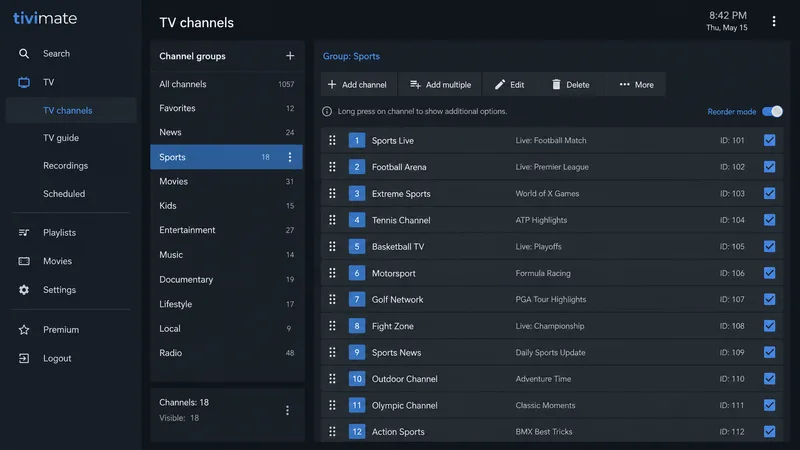
Stap 5: aanbevolen instellingen
- Settings → Playback → Buffer size: zet hem een stap hoger als streams haperen op Wi-Fi.
- Settings → Playback → Decoder: laat hem op Hardware staan; zet een problematische zender via ingedrukt houden → Video settings op Software.
- Settings → General → Start on boot: handig als de tv vooral voor live tv wordt gebruikt.
- Premium (≈ €10/jaar): ontgrendelt meerdere afspeellijsten, terugkijken, opnemen en geplande EPG-updates — activeer het via Settings → Unlock premium.
Problemen oplossen
| Probleem | Oplossing |
|---|---|
| Zenders laden niet | Check de URL van de afspeellijst op typefouten; test hem in VLC op een pc om te bevestigen dat de bron werkt |
| Lege EPG | Voeg de XMLTV-bron toe of ververs hem (stap 3); check het koppelen van de ID’s |
| Gehaper | Test je bandbreedte (4K vraagt ~25 Mbps); probeer ethernet of Wi-Fi 6; zet de buffer groter |
| App voelt traag | Start het apparaat opnieuw op; verminder op oudere sticks de animatie van de gids bij Appearance |
Blijvend gehaper op alle zenders wijst meestal op de verbinding en niet op de app — onze gids over een VPN op de Fire TV behandelt ook het testen op snelheidsbeperking door je provider.
Volgende stappen
- Draai je TiviMate op een te zwak apparaat? Zie de beste streamingapparaten die we hebben getest.
- Wil je je eigen film- en seriebibliotheek naast live tv? Combineer TiviMate met Plex of Jellyfin — vergeleken in onze gids over streamingapps.