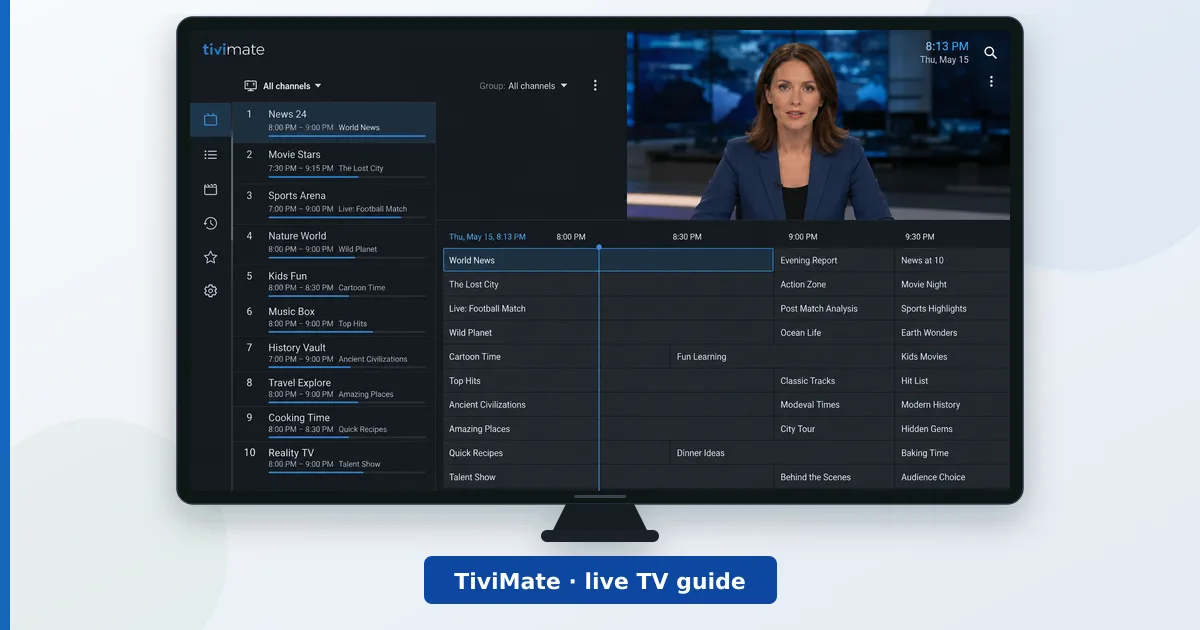
TiviMate es nuestro reproductor de IPTV mejor valorado por su guía al estilo de un descodificador y por lo cómodo que resulta con el mando. Esta guía te lleva de la instalación a una lista de canales bien organizada en unos 15 minutos, usando la lista que te facilita tu proveedor de televisión.
TiviMate es solo un reproductor: no incluye canales ni contenido. La lista la pones tú, y debe proceder de un proveedor con licencia en tu país.
Lo que necesitas antes de empezar:
- Un dispositivo Fire TV / Android TV / Google TV. Nosotros usamos el Fire TV Stick 4K Max (≈ 79 €, consultar precio)
- La URL de tu lista (M3U) y la URL del EPG (XMLTV) que te dé tu proveedor de televisión
- 15 minutos
Paso 1: instalar TiviMate
- En Fire TV: abre la Appstore, busca «TiviMate», selecciona TiviMate IPTV Player y pulsa Descargar.
- En Android TV / Google TV: abre Google Play, busca «TiviMate» y pulsa Instalar.
- Abre la app cuando termine. Aterrizarás en la pantalla de bienvenida.
(Marcador de posición para captura: pantalla de bienvenida de TiviMate)
Paso 2: añadir tu lista
- Selecciona Añadir lista en la pantalla de bienvenida.
- Elige el tipo que te haya dado tu proveedor: para la mayoría es lista M3U; si te dieron credenciales de portal, elige acceso Xtream Codes.
- Vía M3U: introduce la URL de la lista exactamente como te la facilitaron y pulsa Siguiente. TiviMate analiza los canales (de unos segundos a un minuto en listas grandes).
- Vía Xtream: introduce la dirección del servidor, el usuario y la contraseña, y pulsa Siguiente.
- Ponle un nombre a la lista y pulsa Hecho.
(Marcador de posición para captura: introducción de la URL de la lista)
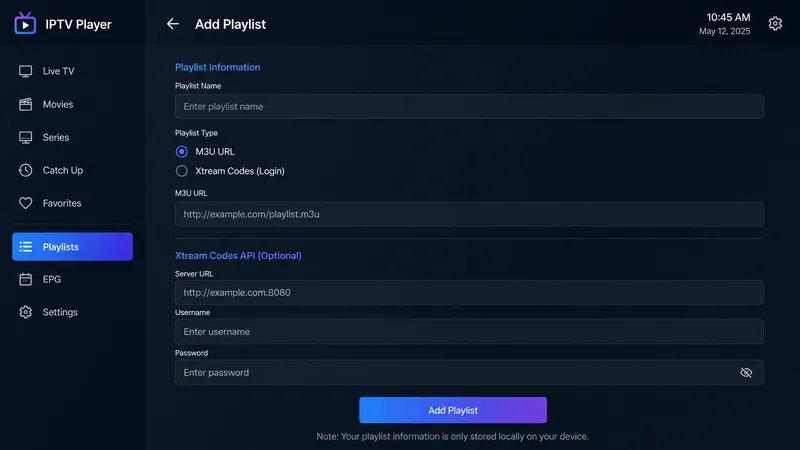
Si necesitas el detalle de este paso, lo ampliamos en cómo añadir una lista M3U.
Paso 3: añadir el EPG (guía de TV)
Una buena guía es lo que hace que TiviMate parezca una app de pago:
- Entra en Ajustes → EPG.
- Si tu lista traía incrustada una URL de EPG, aparecerá aquí automáticamente: basta con pulsar Actualizar EPG.
- Si no, selecciona Añadir fuente de EPG y pega la URL XMLTV de tu proveedor.
- Pon el intervalo de actualización en una vez al día; actualizar más a menudo solo gasta ancho de banda.
Si algunos canales aparecen sin programación, puede que los IDs de canal de tu proveedor no coincidan con los del EPG: mantén pulsado el canal → Editar → asigna la entrada de EPG correcta. Tienes el proceso completo en cómo configurar el EPG.
Paso 4: organizar tus canales
Cinco minutos aquí se notan todos los días:
- Favoritos: mantén pulsado cualquier canal → Añadir a favoritos. Tus favoritos pasan a ser una categoría de acceso rápido.
- Quitar lo que sobra: Ajustes → Listas → tu lista → Gestionar canales; desmarca los grupos que no ves nunca.
- Ordenar: en ese mismo menú, arrastra las categorías al orden que prefieras.
- Números de canal: Ajustes → Apariencia te deja mostrar los números y ajustar la densidad de la parrilla.
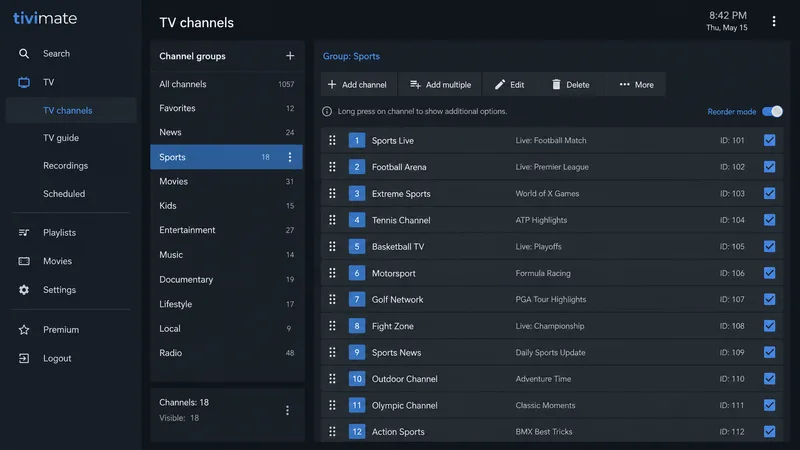
Lo ampliamos en cómo organizar los canales en TiviMate.
Paso 5: ajustes recomendados
- Ajustes → Reproducción → Tamaño del búfer: súbelo un escalón si la imagen se entrecorta por Wi-Fi.
- Ajustes → Reproducción → Descodificador: déjalo en Hardware; cambia a Software solo un canal problemático, manteniéndolo pulsado → Ajustes de vídeo.
- Ajustes → General → Iniciar al arrancar: práctico si el televisor se usa sobre todo para la TV en directo.
- Premium (≈ 10 €/año): desbloquea varias listas, televisión a la carta, grabación y actualizaciones programadas del EPG. Se activa en Ajustes → Desbloquear premium.
Recuerda: pagas por la app, nunca por los canales.
Solución de problemas
| Problema | Solución |
|---|---|
| Los canales no cargan | Revisa la URL de la lista por si hay erratas; pruébala en VLC en un ordenador para confirmar que la fuente funciona |
| EPG vacío | Añade o actualiza la fuente XMLTV (paso 3); comprueba el emparejamiento de IDs |
| La imagen se corta | Mide el ancho de banda (el 4K pide ~25 Mbps); prueba Ethernet o Wi-Fi 6; sube el tamaño del búfer |
| La app va lenta | Reinicia el dispositivo; en sticks antiguos, reduce la animación de la parrilla en Apariencia |
Si la imagen se corta en todos los canales, el problema suele estar en la conexión y no en la app: nuestra guía de VPN en Fire TV también explica cómo detectar la limitación de velocidad de tu proveedor de internet.
Próximos pasos
- ¿TiviMate en un aparato que se queda corto? Mira los mejores dispositivos de streaming que hemos probado.
- ¿Quieres tu propia biblioteca de cine y series junto a la TV en directo? Combina TiviMate con Plex o Jellyfin, comparadas en nuestra guía de apps de streaming.
- ¿Quieres la valoración completa de la app? La tienes en nuestro análisis de TiviMate.