TiviMate to nasz najwyżej oceniany odtwarzacz IPTV dzięki przewodnikowi w stylu dekodera telewizyjnego i obsłudze przyjaznej pilotowi. Ten poradnik przeprowadzi Cię od instalacji aż po w pełni uporządkowaną listę kanałów w około 15 minut, przy użyciu playlisty od Twojego dostawcy telewizji.
Co przygotować przed rozpoczęciem:
- Urządzenie Fire TV / Android TV / Google TV — my używamy Fire TV Stick 4K Max (≈ 79 €, sprawdź cenę)
- Adres playlisty (M3U) i adres EPG (XMLTV) od Twojego dostawcy telewizji
- 15 minut
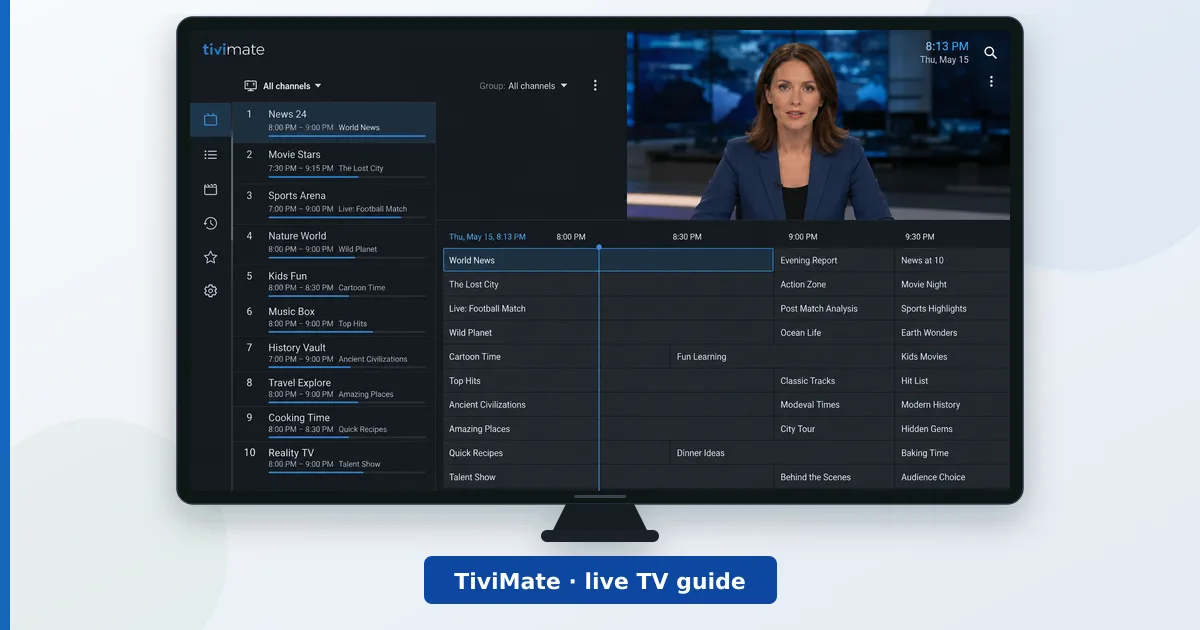
Krok 1: Instalacja TiviMate
- Na Fire TV: otwórz Appstore, wyszukaj „TiviMate”, wybierz TiviMate IPTV Player i naciśnij Download.
- Na Android/Google TV: otwórz Google Play, wyszukaj „TiviMate” i naciśnij Install.
- Po zainstalowaniu otwórz aplikację. Wyświetli się ekran powitalny.
(Miejsce na zrzut ekranu: ekran powitalny TiviMate)
Krok 2: Dodanie playlisty
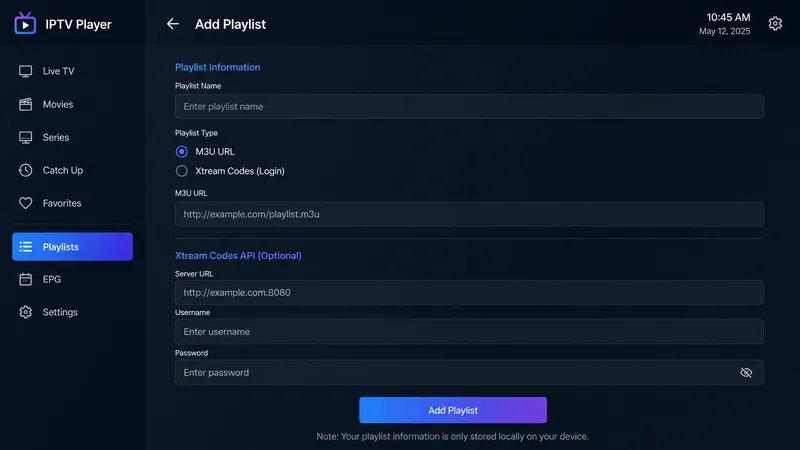
- Na ekranie powitalnym wybierz Add playlist.
- Wybierz typ przekazany przez Twojego dostawcę — dla większości osób będzie to M3U playlist; jeśli otrzymałeś dane logowania do portalu, wybierz zamiast tego Xtream Codes login.
- Ścieżka M3U: wpisz adres playlisty dokładnie tak, jak został podany, a następnie Next. TiviMate przetworzy kanały (od kilku sekund do minuty przy dużych listach).
- Ścieżka Xtream: wpisz adres serwera, nazwę użytkownika i hasło, a następnie Next.
- Nadaj playliście nazwę i naciśnij Done.
(Miejsce na zrzut ekranu: wpisywanie adresu playlisty)
Krok 3: Dodanie EPG (przewodnik po programach)
To właśnie dobry EPG sprawia, że TiviMate sprawia wrażenie aplikacji premium:
- Przejdź do Settings → EPG.
- Jeśli playlista miała wbudowany adres EPG, pojawi się on tutaj automatycznie — wystarczy nacisnąć Update EPG.
- W przeciwnym razie wybierz Add EPG source i wklej adres XMLTV od swojego dostawcy.
- Ustaw Update interval na raz dziennie (częstsze aktualizacje niepotrzebnie zużywają przepustowość).
Jeśli przy niektórych kanałach nie ma danych o programach, identyfikatory kanałów Twojego dostawcy mogą różnić się od tych w EPG — przytrzymaj kanał → Edit → przypisz właściwy wpis EPG.
Krok 4: Uporządkowanie kanałów
Pięć minut tutaj opłaca się każdego dnia:
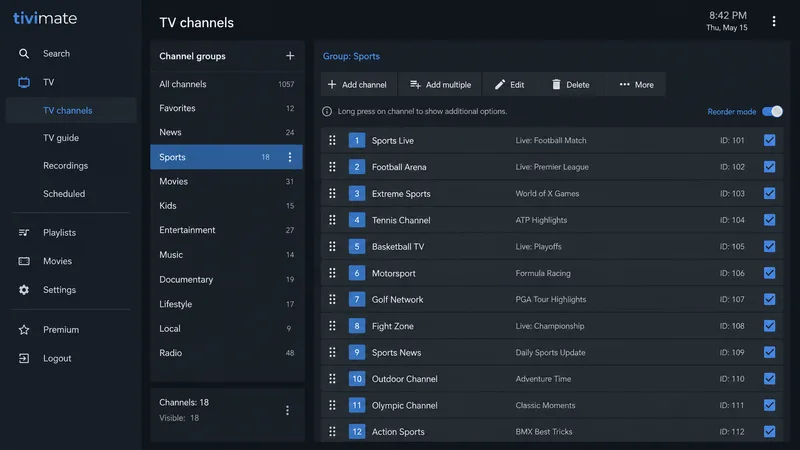
- Ulubione: przytrzymaj dowolny kanał → Add to favourites. Ulubione staną się osobną kategorią z szybkim dostępem.
- Ukryj bałagan: Settings → Playlists → Twoja playlista → Manage channels — odznacz grupy, których nigdy nie oglądasz.
- Sortuj: w tym samym menu przeciągnij kategorie w preferowanej kolejności.
- Numery kanałów: Settings → Appearance pozwala wyświetlać numery i dostosować gęstość układu przewodnika.
Krok 5: Zalecane ustawienia
- Settings → Playback → Buffer size: zwiększ o jeden poziom, jeśli strumienie się zacinają na Wi-Fi.
- Settings → Playback → Decoder: pozostaw na Hardware; problematyczny kanał przełącz na Software, przytrzymując go → Video settings.
- Settings → General → Start on boot: przydatne, jeśli telewizor służy głównie do oglądania telewizji na żywo.
- Premium (≈ 10 €/rok): odblokowuje wiele playlist, powtórki, nagrywanie i zaplanowane aktualizacje EPG — aktywuj przez Settings → Unlock premium.
Rozwiązywanie problemów
| Problem | Rozwiązanie |
|---|---|
| Kanały się nie ładują | Sprawdź adres playlisty pod kątem literówek; przetestuj go w VLC na komputerze, aby potwierdzić, że źródło działa |
| Pusty EPG | Dodaj lub odśwież źródło XMLTV (Krok 3); sprawdź dopasowanie identyfikatorów |
| Buforowanie | Sprawdź przepustowość (4K wymaga ~25 Mbps); wypróbuj Ethernet lub Wi-Fi 6; zwiększ rozmiar bufora |
| Aplikacja działa wolno | Uruchom ponownie urządzenie; na starszych stickach zmniejsz animacje przewodnika w ustawieniach Appearance |
Uporczywe buforowanie na wszystkich kanałach zwykle wskazuje na łącze, a nie na aplikację — nasz poradnik konfiguracji VPN na Fire TV opisuje też, jak sprawdzić ograniczanie przepustowości przez dostawcę internetu.
Kolejne kroki
- Uruchamiasz TiviMate na zbyt słabym urządzeniu? Zobacz najlepsze urządzenia do streamingu, jakie testowaliśmy.
- Chcesz mieć własną bibliotekę filmów i seriali obok telewizji na żywo? Połącz TiviMate z Plex lub Jellyfin — porównanie znajdziesz w naszym poradniku po aplikacjach do streamingu.