TiviMate est le lecteur IPTV le mieux noté de notre comparatif, grâce à son guide façon décodeur et à une interface pensée pour la télécommande. Ce guide vous mène de l’installation à une liste de chaînes entièrement organisée en une quinzaine de minutes, à partir d’une playlist fournie par votre opérateur de télévision.
Ce qu’il vous faut avant de commencer :
- Un appareil Fire TV / Android TV / Google TV — nous utilisons le Fire TV Stick 4K Max (≈ 79 €, voir le prix)
- L’URL de votre playlist (M3U) et celle de votre EPG (XMLTV), fournies par votre opérateur
- 15 minutes
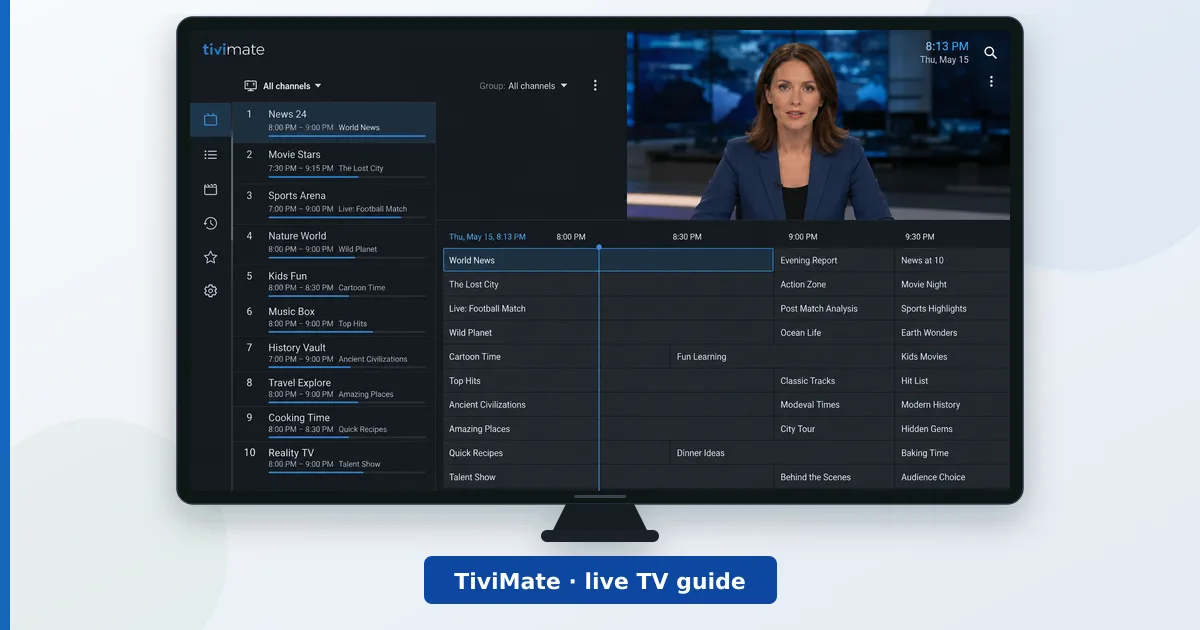
Étape 1 : installer TiviMate
- Sur Fire TV : ouvrez l’Appstore, cherchez « TiviMate », sélectionnez TiviMate IPTV Player et appuyez sur Télécharger.
- Sur Android TV / Google TV : ouvrez Google Play, cherchez « TiviMate » et appuyez sur Installer.
- Ouvrez l’application une fois installée. Vous arrivez sur l’écran d’accueil.
(Emplacement de capture : écran d’accueil de TiviMate)
Étape 2 : ajouter votre playlist
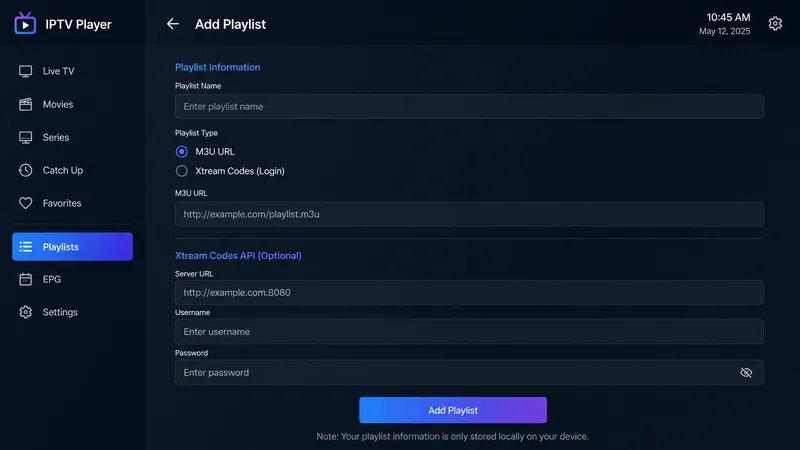
- Sélectionnez Ajouter une playlist sur l’écran d’accueil.
- Choisissez le type que votre fournisseur vous a communiqué — dans la plupart des cas, une playlist M3U ; si vous avez reçu des identifiants de portail, prenez plutôt connexion Xtream Codes.
- Voie M3U : saisissez l’URL de la playlist exactement telle qu’elle vous a été fournie, puis Suivant. TiviMate analyse les chaînes (de quelques secondes à une minute pour les listes volumineuses).
- Voie Xtream : saisissez l’adresse du serveur, le nom d’utilisateur et le mot de passe, puis Suivant.
- Donnez un nom à la playlist et appuyez sur Terminé.
(Emplacement de capture : saisie de l’URL de la playlist)
Étape 3 : ajouter l’EPG (guide des programmes)
Un bon EPG est ce qui donne à TiviMate son allure professionnelle :
- Allez dans Paramètres → EPG.
- Si votre playlist intègre déjà une URL d’EPG, elle apparaît ici automatiquement : appuyez simplement sur Mettre à jour l’EPG.
- Sinon, sélectionnez Ajouter une source EPG et collez l’URL XMLTV de votre fournisseur.
- Réglez la fréquence d’actualisation sur une fois par jour (des mises à jour plus fréquentes gaspillent de la bande passante).
Si certaines chaînes n’affichent aucun programme, les identifiants de chaînes de votre fournisseur diffèrent peut-être de ceux de l’EPG — appui long sur la chaîne → Modifier → attribuez la bonne entrée d’EPG.
Étape 4 : organiser vos chaînes
Cinq minutes ici, et vous en profitez tous les jours :
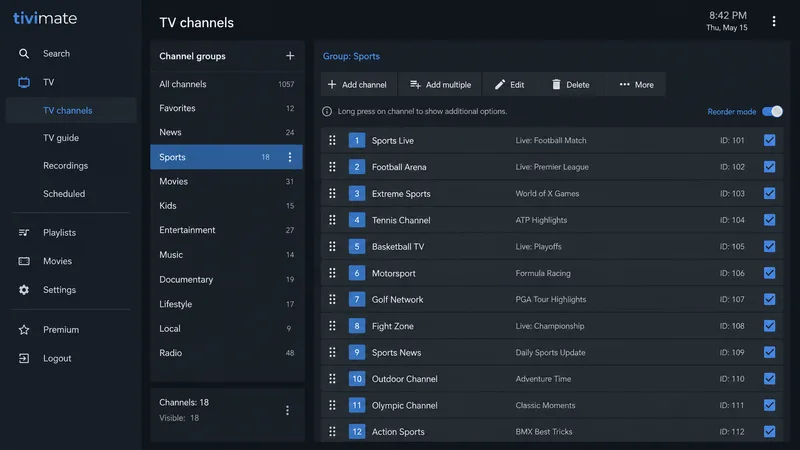
- Favoris : appui long sur une chaîne → Ajouter aux favoris. Vos favoris forment une catégorie d’accès rapide distincte.
- Faire le tri : Paramètres → Playlists → votre playlist → Gérer les chaînes — décochez les groupes que vous ne regardez jamais.
- Trier : dans le même menu, faites glisser les catégories dans l’ordre qui vous convient.
- Numéros de chaînes : Paramètres → Apparence permet d’afficher les numéros et d’ajuster la densité de la grille.
Étape 5 : les réglages recommandés
- Paramètres → Lecture → Taille du tampon : montez-la d’un cran si les flux saccadent en Wi-Fi.
- Paramètres → Lecture → Décodeur : laissez sur Matériel ; basculez une chaîne problématique sur Logiciel via appui long → Paramètres vidéo.
- Paramètres → Général → Démarrer au lancement : pratique si le téléviseur sert surtout à la TV en direct.
- Premium (≈ 10 €/an) : débloque les playlists multiples, le replay, l’enregistrement et les mises à jour d’EPG programmées — à activer via Paramètres → Débloquer la version premium.
Dépannage
| Problème | Solution |
|---|---|
| Les chaînes ne se chargent pas | Revérifiez l’URL de la playlist ; testez-la dans VLC sur un PC pour confirmer que la source fonctionne |
| EPG vide | Ajoutez ou actualisez la source XMLTV (étape 3) ; vérifiez la correspondance des identifiants |
| Coupures | Testez votre débit (la 4K demande ≈ 25 Mbps) ; essayez l’Ethernet ou le Wi-Fi 6 ; augmentez la taille du tampon |
| Application lente | Redémarrez l’appareil ; sur les clés anciennes, réduisez les animations de la grille dans les réglages d’apparence |
Des coupures persistantes sur toutes les chaînes désignent en général la connexion, pas l’application — notre guide du VPN sur Fire TV explique aussi comment repérer un bridage de votre FAI.
Et ensuite
- Vous utilisez TiviMate sur un appareil sous-dimensionné ? Voyez les meilleurs appareils de streaming que nous avons testés.
- Vous voulez votre propre bibliothèque de films et de séries à côté de la TV en direct ? Associez TiviMate à Plex ou Jellyfin — comparés dans notre guide des applications de streaming.