TiviMate er vores højest bedømte IPTV-afspiller takket være dens programoversigt i set-top-boks-stil og et design, der er let at styre med fjernbetjeningen. Denne guide tager dig fra installation til en fuldt organiseret kanalliste på cirka 15 minutter med en playliste fra din licenserede udbyder.
Det skal du bruge, før du går i gang:
- En Fire TV-, Android TV- eller Google TV-enhed — vi bruger Fire TV Stick 4K Max (≈ 79 €, se pris)
- Din playliste-URL (M3U) og EPG-URL (XMLTV) fra din tv-udbyder
- 15 minutter
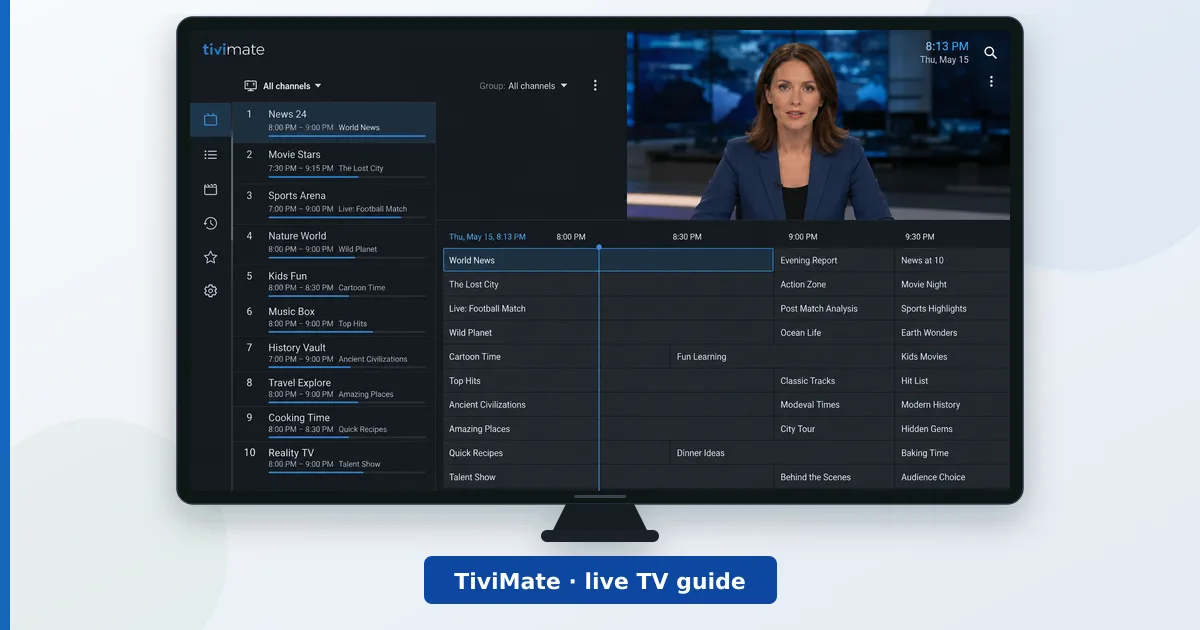
Trin 1: installer TiviMate
- På Fire TV: åbn Appstore, søg efter »TiviMate«, vælg TiviMate IPTV Player, og tryk på Download.
- På Android TV eller Google TV: åbn Google Play, søg efter »TiviMate«, og tryk på Installer.
- Åbn appen, når den er installeret. Du lander på velkomstskærmen.
(Pladsholder til skærmbillede: TiviMates velkomstskærm)
Trin 2: tilføj din playliste
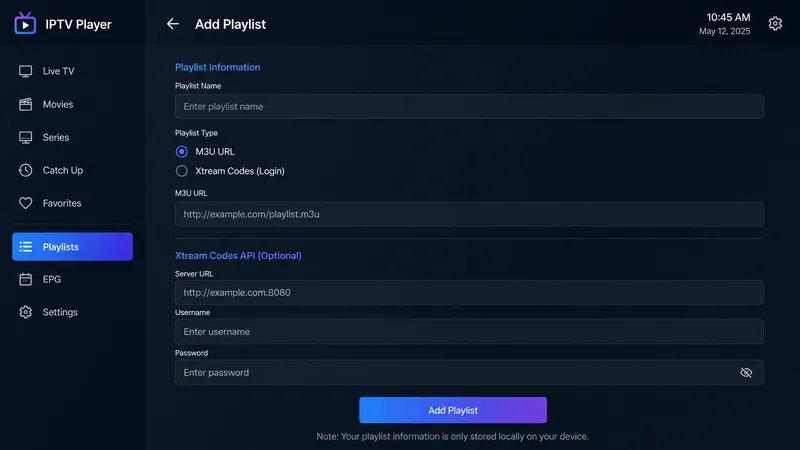
- Vælg Tilføj playliste på velkomstskærmen.
- Vælg den type, din udbyder har givet dig — for de fleste er det en M3U-playliste; har du fået portal-loginoplysninger, skal du vælge Xtream Codes-login i stedet.
- M3U-vejen: indtast playliste-URL’en nøjagtigt som oplyst, og tryk på Næste. TiviMate læser kanalerne igennem (fra få sekunder til et minut ved store lister).
- Xtream-vejen: indtast serveradresse, brugernavn og adgangskode, og tryk på Næste.
- Giv playlisten et navn, og tryk på Færdig.
(Pladsholder til skærmbillede: indtastning af playliste-URL)
Trin 3: tilføj EPG’en (programoversigten)
En god EPG er det, der får TiviMate til at føles som en premiumløsning:
- Gå til Indstillinger → EPG.
- Har din playliste en indlejret EPG-URL, dukker den op her automatisk — så skal du bare trykke på Opdater EPG.
- Ellers vælger du Tilføj EPG-kilde og indsætter XMLTV-URL’en fra din udbyder.
- Sæt opdateringsintervallet til én gang om dagen (hyppigere opdateringer spilder båndbredde).
Viser nogle kanaler ingen programdata, kan din udbyders kanal-id’er afvige fra EPG’ens — hold kanalen nede → Rediger → tildel den rigtige EPG-post.
Trin 4: få styr på dine kanaler
Fem minutter her betaler sig hver eneste dag:
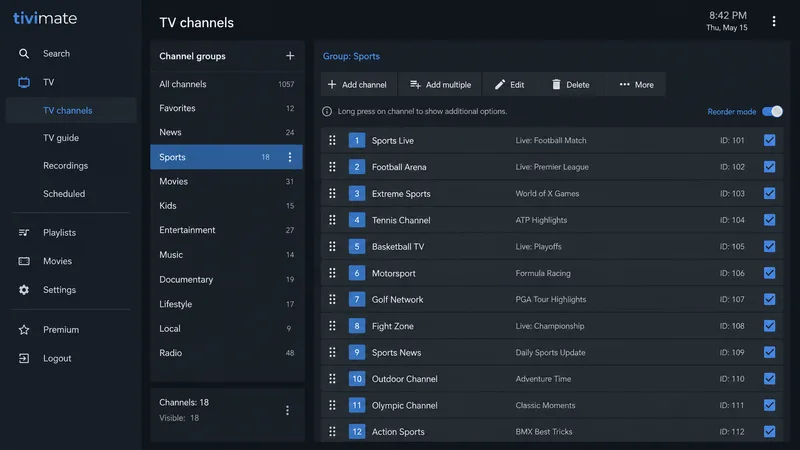
- Favoritter: hold en kanal nede → Føj til favoritter. Dine favoritter bliver en separat kategori med hurtig adgang.
- Ryd rodet væk: Indstillinger → Playlister → din playliste → Administrer kanaler — fjern fluebenet ved grupper, du aldrig ser.
- Sortér: i samme menu kan du trække kategorierne i den rækkefølge, du foretrækker.
- Kanalnumre: under Indstillinger → Udseende kan du vise numre og justere, hvor tæt programoversigten pakkes.
Trin 5: anbefalede indstillinger
- Indstillinger → Afspilning → Bufferstørrelse: hæv den ét trin, hvis streams hakker på wi-fi.
- Indstillinger → Afspilning → Dekoder: lad den stå på Hardware; sæt en problematisk kanal til Software ved at holde den nede → Videoindstillinger.
- Indstillinger → Generelt → Start ved opstart: praktisk, hvis tv’et mest bruges til direkte tv.
- Premium (≈ 10 €/år): låser op for flere playlister, genudsendelser, optagelse og planlagte EPG-opdateringer — aktiveres under Indstillinger → Lås premium op.
Fejlfinding
| Problem | Løsning |
|---|---|
| Kanalerne vil ikke indlæse | Tjek playliste-URL’en for tastefejl igen; test den i VLC på en pc for at bekræfte, at kilden virker |
| Tom EPG | Tilføj eller opdater XMLTV-kilden (trin 3); tjek matchningen af id’er |
| Bufring | Test båndbredden (4K kræver ~25 Mbps); prøv Ethernet eller Wi-Fi 6; hæv bufferstørrelsen |
| Appen føles langsom | Genstart enheden; på ældre sticks kan du skrue ned for animationen i programoversigten under Udseende |
Vedvarende bufring på alle kanaler peger som regel på forbindelsen frem for appen — vores guide til VPN på Fire TV dækker også, hvordan du tester for hastighedsbegrænsning fra internetudbyderen.
Næste skridt
- Kører du TiviMate på en enhed med for lidt kraft? Se de bedste streamingenheder, vi har testet.
- Vil du have dit eget film- og seriebibliotek ved siden af direkte tv? Sæt TiviMate sammen med Plex eller Jellyfin — sammenlignet i vores guide til streamingapps.