TiviMate è il player IPTV con il nostro punteggio più alto grazie alla sua guida in stile decoder e a un’interfaccia pensata per il telecomando. Questa guida ti porta dall’installazione a una lista di canali completamente organizzata in circa 15 minuti, usando una playlist fornita dal tuo operatore TV.
Che cosa ti serve prima di iniziare:
- Un dispositivo Fire TV / Android TV / Google TV — noi usiamo il Fire TV Stick 4K Max (≈ 79 €, vedi il prezzo)
- L’URL della tua playlist (M3U) e quello dell’EPG (XMLTV), forniti dal tuo operatore TV
- 15 minuti
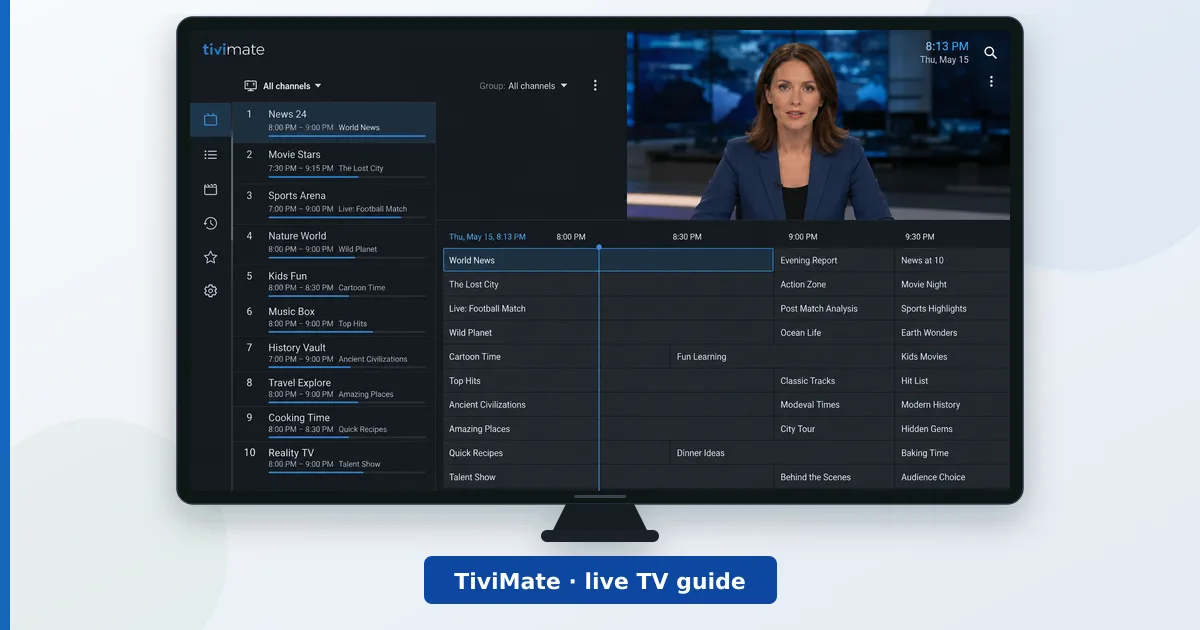
Passo 1: installa TiviMate
- Su Fire TV: apri l’Appstore, cerca «TiviMate», seleziona TiviMate IPTV Player e premi Download.
- Su Android/Google TV: apri Google Play, cerca «TiviMate» e premi Install.
- Apri l’app una volta installata. Ti ritrovi sulla schermata di benvenuto.
(Segnaposto per lo screenshot: schermata di benvenuto di TiviMate)
Passo 2: aggiungi la tua playlist
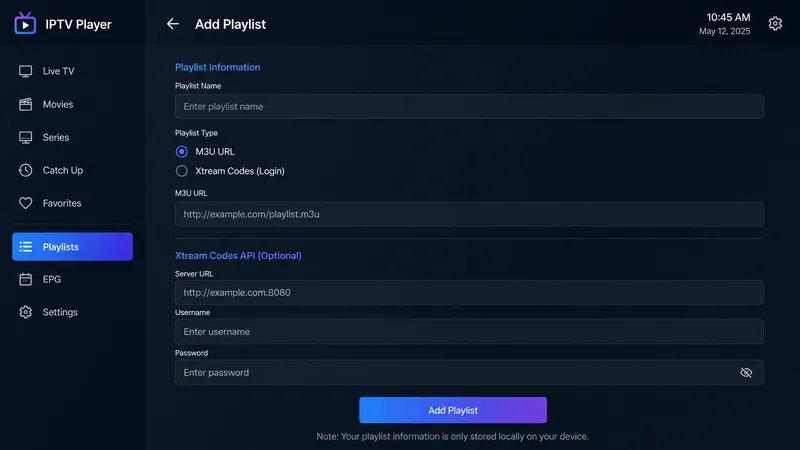
- Seleziona Add playlist sulla schermata di benvenuto.
- Scegli il tipo che ti ha dato il tuo operatore — per quasi tutti è M3U playlist; se hai ricevuto le credenziali di un portale, scegli invece Xtream Codes login.
- Via M3U: inserisci l’URL della playlist esattamente com’è, poi Next. TiviMate analizza i canali (da pochi secondi a un minuto per le liste grandi).
- Via Xtream: inserisci indirizzo del server, nome utente e password, poi Next.
- Dai un nome alla playlist e premi Done.
(Segnaposto per lo screenshot: inserimento dell’URL della playlist)
Passo 3: aggiungi l’EPG (la guida TV)
Un buon EPG è ciò che fa sembrare TiviMate un prodotto premium:
- Vai in Settings → EPG.
- Se la tua playlist aveva già un URL EPG incorporato, compare qui in automatico — basta premere Update EPG.
- Altrimenti seleziona Add EPG source e incolla l’URL XMLTV del tuo operatore.
- Imposta Update interval su una volta al giorno (aggiornamenti più frequenti sprecano banda).
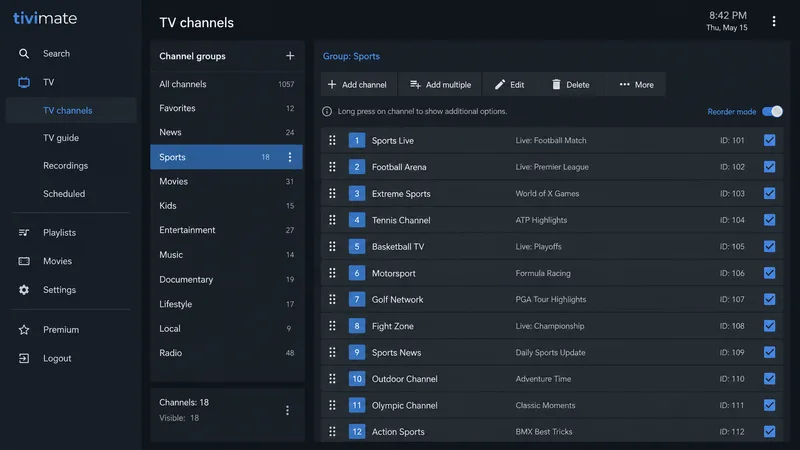
Se alcuni canali restano senza dati dei programmi, gli identificativi dei canali del tuo operatore possono essere diversi da quelli dell’EPG: tieni premuto sul canale → Edit → assegna la voce EPG corretta.
Passo 4: organizza i tuoi canali
Cinque minuti qui ti ripagano ogni giorno:
- Preferiti: tieni premuto su un canale qualsiasi → Add to favourites. I preferiti diventano una categoria separata ad accesso rapido.
- Sfoltisci il disordine: Settings → Playlists → la tua playlist → Manage channels — togli la spunta ai gruppi che non guardi mai.
- Ordina: nello stesso menu, trascina le categorie nell’ordine che preferisci.
- Numeri dei canali: Settings → Appearance ti permette di mostrare i numeri e di regolare la densità della guida.
Passo 5: le impostazioni consigliate
- Settings → Playback → Buffer size: alzalo di un livello se i flussi scattano in Wi-Fi.
- Settings → Playback → Decoder: lascialo su Hardware; porta su Software il singolo canale problematico tenendo premuto → Video settings.
- Settings → General → Start on boot: comodo se la TV serve soprattutto per la diretta.
- Premium (≈ 10 €/anno): sblocca più playlist, il replay, la registrazione e gli aggiornamenti programmati dell’EPG — si attiva in Settings → Unlock premium.
Risoluzione dei problemi
| Problema | Soluzione |
|---|---|
| I canali non si caricano | Ricontrolla l’URL della playlist a caccia di refusi; provalo in VLC su un PC per verificare che la fonte funzioni |
| EPG vuoto | Aggiungi o aggiorna la fonte XMLTV (passo 3); verifica l’abbinamento degli identificativi |
| Il video si ferma per caricare | Misura la banda (il 4K chiede ~25 Mbps); prova l’Ethernet o il Wi-Fi 6; alza il buffer size |
| L’app sembra lenta | Riavvia il dispositivo; sulle chiavette più vecchie, riduci l’animazione della guida nelle impostazioni Appearance |
Se il video si ferma su tutti i canali, il problema di solito è la connessione e non l’app — la nostra guida alla VPN sul Fire TV spiega anche come verificare la limitazione della banda da parte dell’operatore.
I prossimi passi
- Stai usando TiviMate su un dispositivo troppo debole? Vedi i migliori dispositivi di streaming che abbiamo testato.
- Vuoi la tua libreria di film e serie accanto alla TV in diretta? Affianca a TiviMate Plex o Jellyfin — a confronto nella nostra guida alle app di streaming.