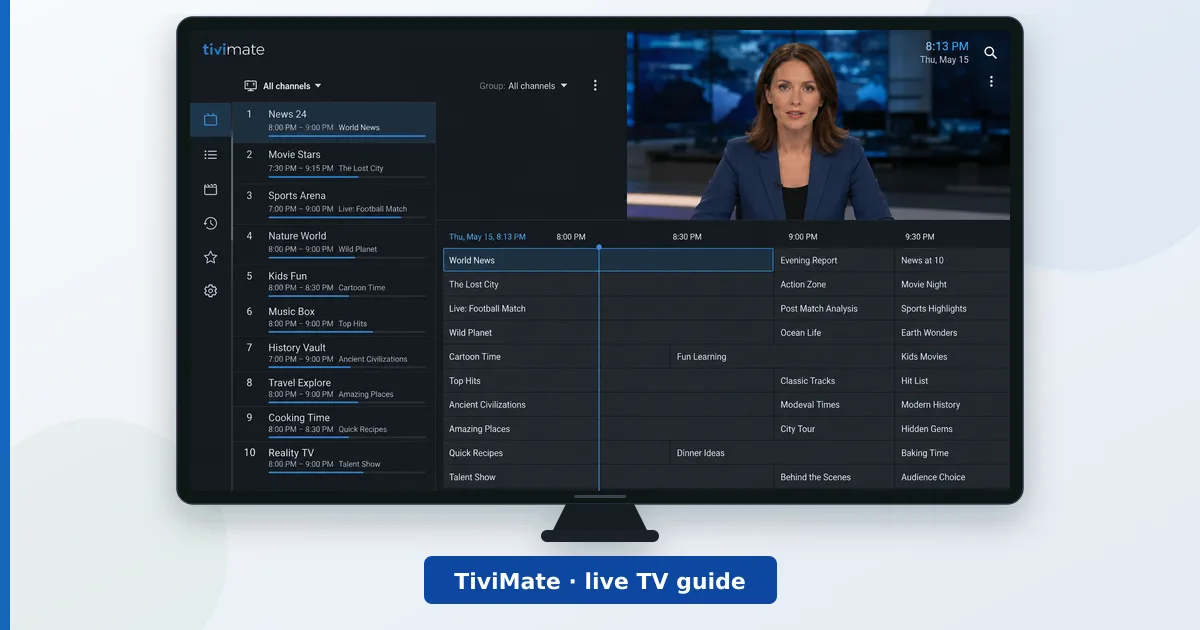
O TiviMate é o reprodutor de IPTV mais bem classificado por nós, graças ao seu guia ao estilo das box de operador e a um desenho pensado para o comando. Este guia leva-o da instalação a uma lista de canais totalmente organizada em cerca de 15 minutos, com uma lista fornecida pelo seu operador de televisão.
O que precisa antes de começar:
- Um dispositivo Fire TV / Android TV / Google TV — nós usamos o Fire TV Stick 4K Max (≈ 79 €, ver preço)
- O URL da sua lista (M3U) e o URL do EPG (XMLTV) fornecidos pelo seu operador
- 15 minutos
Passo 1: instalar o TiviMate
- No Fire TV: abra a Appstore, procure «TiviMate», selecione o TiviMate IPTV Player e carregue em Transferir.
- No Android/Google TV: abra o Google Play, procure «TiviMate» e carregue em Instalar.
- Abra a aplicação depois de instalada. Vai dar ao ecrã de boas-vindas.
(Espaço para captura de ecrã: ecrã de boas-vindas do TiviMate)
Passo 2: acrescentar a sua lista
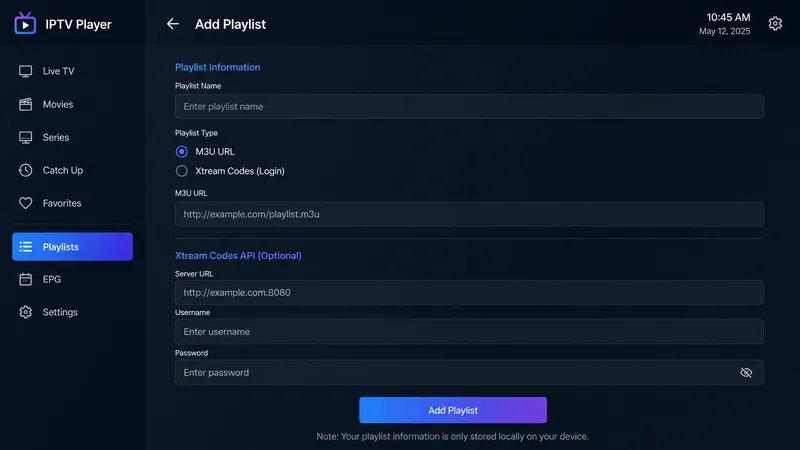
- Selecione Add playlist no ecrã de boas-vindas.
- Escolha o tipo que o seu operador lhe deu — para a maioria das pessoas é M3U playlist; se recebeu credenciais de portal, escolha antes Xtream Codes login.
- Via M3U: introduza o URL da lista exatamente como lho deram e carregue em Next. O TiviMate analisa os canais (de alguns segundos a um minuto, nas listas grandes).
- Via Xtream: introduza o endereço do servidor, o nome de utilizador e a palavra-passe e carregue em Next.
- Dê um nome à lista e carregue em Done.
(Espaço para captura de ecrã: introdução do URL da lista)
Passo 3: acrescentar o EPG (guia de TV)
Um bom EPG é o que dá ao TiviMate ar de aplicação premium:
- Vá a Settings → EPG.
- Se a sua lista já trazia um URL de EPG embutido, ele aparece aqui automaticamente — basta carregar em Update EPG.
- Caso contrário, selecione Add EPG source e cole o URL XMLTV do seu operador.
- Coloque o Update interval em uma vez por dia (atualizações mais frequentes desperdiçam largura de banda).
Se alguns canais não mostrarem dados de programação, os identificadores de canal do seu operador podem ser diferentes dos do EPG — carregue sem largar no canal → Edit → atribua a entrada de EPG correta.
Passo 4: organizar os seus canais
Cinco minutos aqui compensam todos os dias:
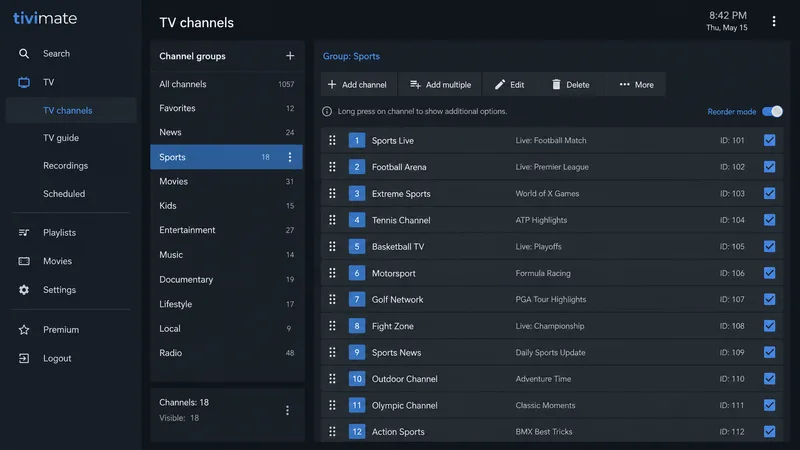
- Favoritos: carregue sem largar em qualquer canal → Add to favourites. Os seus favoritos passam a ser uma categoria própria de acesso rápido.
- Tirar a confusão: Settings → Playlists → a sua lista → Manage channels — desmarque os grupos que nunca vê.
- Ordenar: no mesmo menu, arraste as categorias para a ordem que preferir.
- Números de canal: em Settings → Appearance pode mostrar os números e ajustar a densidade do guia.
Passo 5: definições recomendadas
- Settings → Playback → Buffer size: suba um nível se as emissões engasgarem em Wi-Fi.
- Settings → Playback → Decoder: deixe em Hardware; passe um canal problemático para Software através de carregar sem largar → Video settings.
- Settings → General → Start on boot: prático se o televisor for usado sobretudo para TV em direto.
- Premium (≈ 10 €/ano): desbloqueia várias listas, o diferido, a gravação e as atualizações programadas do EPG — ative em Settings → Unlock premium.
Resolução de problemas
| Problema | Solução |
|---|---|
| Os canais não carregam | Reveja o URL da lista à procura de gralhas; teste-o no VLC num PC para confirmar que a fonte funciona |
| EPG vazio | Acrescente ou atualize a fonte XMLTV (passo 3); verifique a correspondência dos identificadores |
| O vídeo pára para carregar | Meça a largura de banda (o 4K precisa de ~25 Mbps); experimente Ethernet ou Wi-Fi 6; suba o buffer size |
| A aplicação parece lenta | Reinicie o aparelho; nos sticks mais antigos, reduza a animação do guia nas definições de Appearance |
Paragens persistentes em todos os canais apontam normalmente para a ligação, e não para a aplicação — o nosso guia da VPN no Fire TV também explica como testar a limitação de velocidade pelo operador.
Próximos passos
- A usar o TiviMate num aparelho fraco? Veja os melhores dispositivos de streaming que testámos.
- Quer a sua própria videoteca de filmes e séries a par da TV em direto? Junte o TiviMate ao Plex ou ao Jellyfin — comparados no nosso guia das aplicações de streaming.