TiviMate är vår högst rankade IPTV-spelare tack vare sin digitalboxlika programguide och sin fjärrkontrollsvänliga design. Den här guiden tar dig från installation till en färdigt organiserad kanallista på ungefär 15 minuter, med en spellista från din tv-leverantör.
Det här behöver du innan du börjar:
- En enhet med Fire TV / Android TV / Google TV — vi använder Fire TV Stick 4K Max (≈ €79, se pris)
- Din spellisteadress (M3U) och EPG-adress (XMLTV) från din tv-leverantör
- 15 minuter
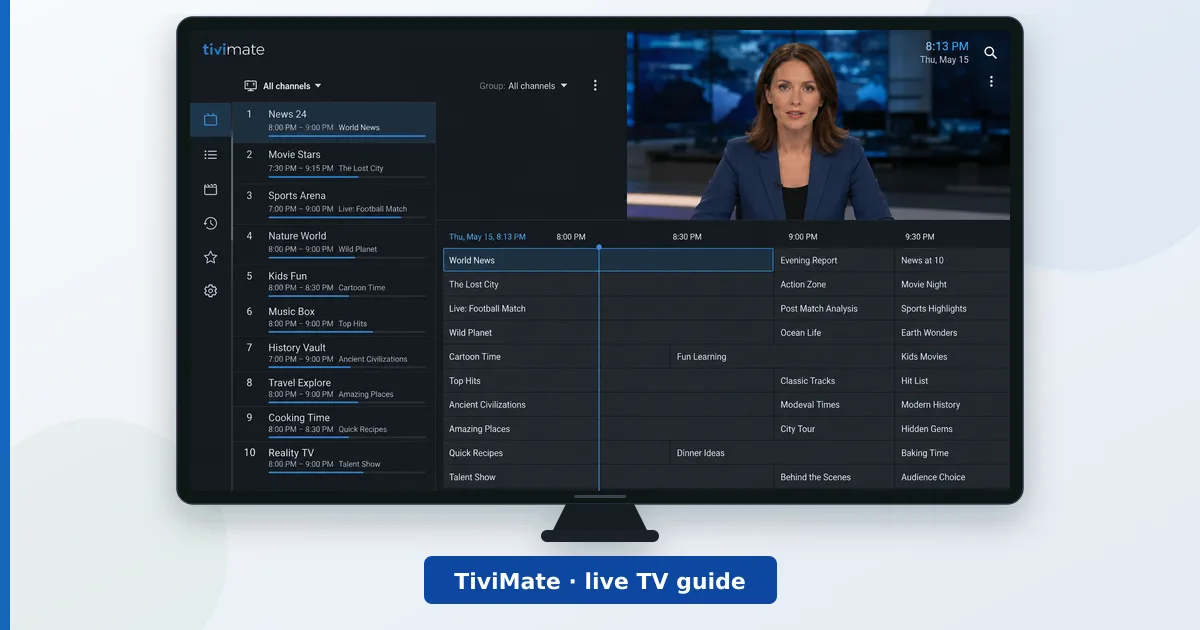
Steg 1: installera TiviMate
- På Fire TV: öppna Appstore, sök på ”TiviMate”, välj TiviMate IPTV Player och tryck på Download.
- På Android/Google TV: öppna Google Play, sök på ”TiviMate” och tryck på Install.
- Öppna appen när den är installerad. Du landar på välkomstskärmen.
(Platshållare för skärmbild: välkomstskärmen i TiviMate)
Steg 2: lägg till din spellista
- Välj Add playlist på välkomstskärmen.
- Välj den typ din leverantör gav dig — för de flesta är det M3U playlist; fick du portaluppgifter väljer du Xtream Codes login i stället.
- M3U-vägen: ange spellisteadressen exakt som den står, och tryck sedan på Next. TiviMate läser in kanalerna (några sekunder upp till en minut för stora listor).
- Xtream-vägen: ange serveradress, användarnamn och lösenord, och tryck sedan på Next.
- Ge spellistan ett namn och tryck på Done.
(Platshållare för skärmbild: inmatning av spellisteadress)
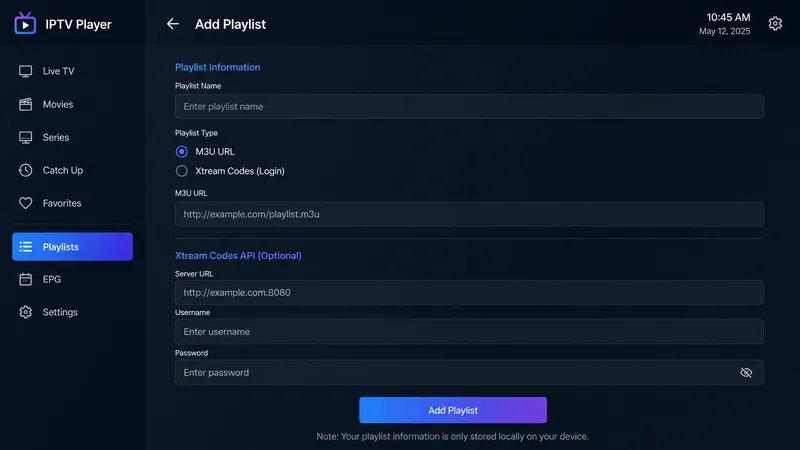
Steg 3: lägg till EPG (tv-tablån)
En bra EPG är det som får TiviMate att kännas påkostad:
- Gå till Settings → EPG.
- Om din spellista har en inbäddad EPG-adress dyker den upp här automatiskt — tryck bara på Update EPG.
- Annars väljer du Add EPG source och klistrar in XMLTV-adressen från din leverantör.
- Ställ Update interval på en gång per dygn (tätare uppdateringar slösar bandbredd).
Om vissa kanaler saknar programdata kan din leverantörs kanal-id skilja sig från EPG:ns — håll in kanalen → Edit → tilldela rätt EPG-post.
Steg 4: organisera dina kanaler
Fem minuter här betalar sig varje dag:
- Favoriter: håll in valfri kanal → Add to favourites. Dina favoriter blir en egen kategori med snabb åtkomst.
- Rensa bort rörigheten: Settings → Playlists → din spellista → Manage channels — bocka ur grupper du aldrig tittar på.
- Sortera: i samma meny drar du kategorierna i den ordning du vill ha dem.
- Kanalnummer: under Settings → Appearance kan du visa nummer och justera hur tät guidens layout är.
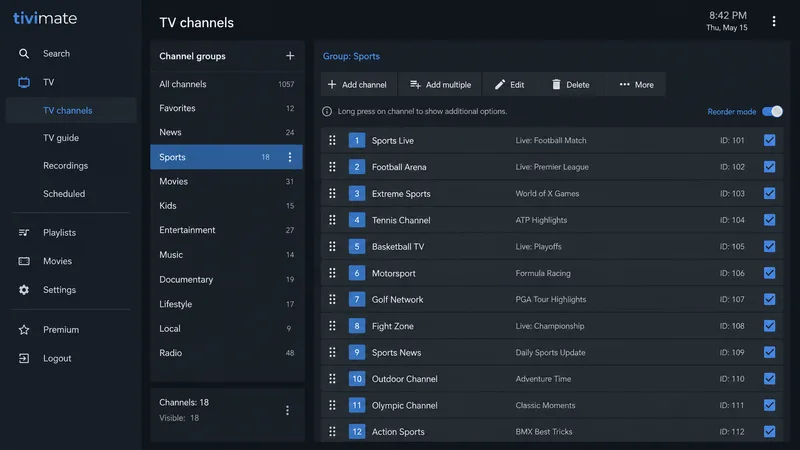
Steg 5: rekommenderade inställningar
- Settings → Playback → Buffer size: höj ett steg om strömmarna hackar på wifi.
- Settings → Playback → Decoder: låt den stå på Hardware; växla en problemkanal till Software via håll in → Video settings.
- Settings → General → Start on boot: praktiskt om tv:n mest används till direktsänd tv.
- Premium (≈ €10/år): låser upp flera spellistor, repris, inspelning och schemalagda EPG-uppdateringar — aktiveras under Settings → Unlock premium.
Felsökning
| Problem | Åtgärd |
|---|---|
| Kanalerna laddas inte | Kontrollera spellisteadressen efter stavfel; testa den i VLC på en dator för att bekräfta att källan fungerar |
| Tom EPG | Lägg till eller uppdatera XMLTV-källan (steg 3); kontrollera matchningen av id |
| Buffring | Testa bandbredden (4K behöver ~25 Mbps); prova Ethernet eller Wi-Fi 6; höj buffertstorleken |
| Appen känns trög | Starta om enheten; på äldre stickor minskar du guidens animering under Appearance |
Ihållande buffring på alla kanaler pekar oftast på anslutningen och inte på appen — vår guide till VPN på Fire TV tar också upp hur du testar för strypning från internetleverantören.
Nästa steg
- Kör du TiviMate på en för klen enhet? Se de bästa streamingenheterna vi testat.
- Vill du ha ett eget film- och seriebibliotek vid sidan av direktsänd tv? Kombinera TiviMate med Plex eller Jellyfin — jämförda i vår guide till streamingappar.