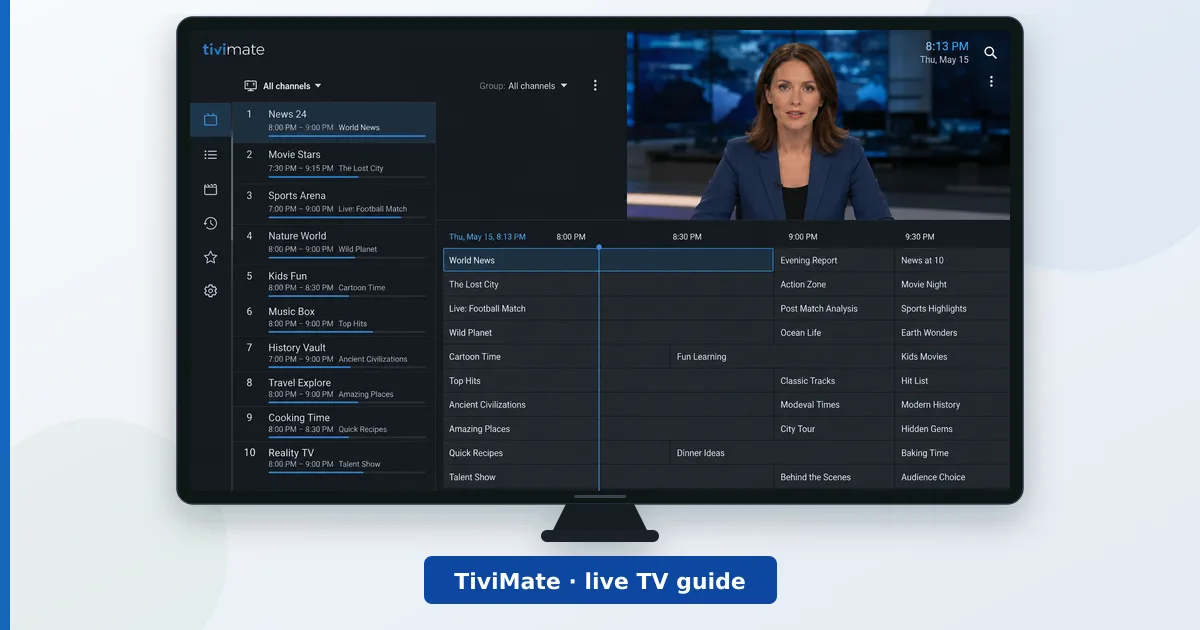
TiviMate er den høyest rangerte IPTV-avspilleren vår, takket være programoversikten i set-top-boks-stil og en utforming som er laget for fjernkontroll. Denne guiden tar deg fra installasjon til en ferdig ordnet kanalliste på rundt 15 minutter, med en spilleliste fra TV-leverandøren din.
Dette trenger du før du starter:
- En Fire TV-, Android TV- eller Google TV-enhet — vi bruker Fire TV Stick 4K Max (≈ €79, sjekk prisen)
- Spilleliste-URL-en (M3U) og EPG-URL-en (XMLTV) fra TV-leverandøren din
- 15 minutter
Steg 1: installer TiviMate
- På Fire TV: åpne Appstore, søk etter «TiviMate», velg TiviMate IPTV Player og trykk Last ned.
- På Android/Google TV: åpne Google Play, søk etter «TiviMate» og trykk Installer.
- Åpne appen når den er installert. Du havner på velkomstskjermen.
(Plassholder for skjermbilde: velkomstskjermen i TiviMate)
Steg 2: legg til spillelisten din
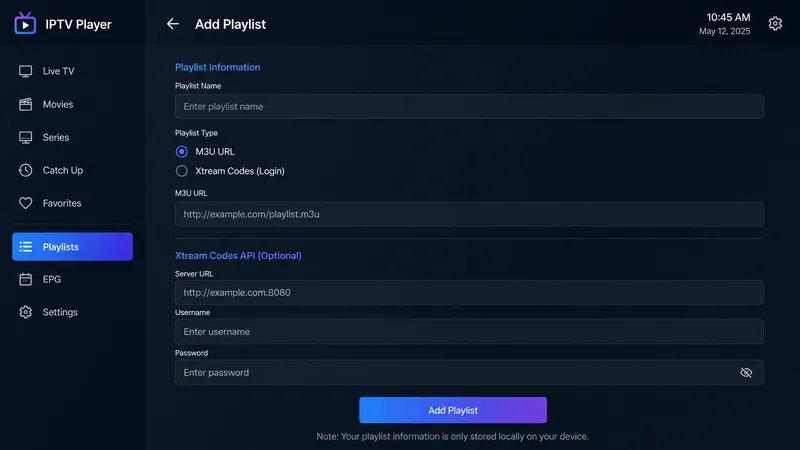
- Velg Legg til spilleliste på velkomstskjermen.
- Velg typen leverandøren din har gitt deg — for de fleste er det en M3U-spilleliste; har du fått portalinnlogging, velger du Xtream Codes-innlogging i stedet.
- M3U-veien: skriv inn spilleliste-URL-en nøyaktig slik du fikk den, og trykk Neste. TiviMate leser inn kanalene (noen sekunder til et minutt på store lister).
- Xtream-veien: skriv inn serveradresse, brukernavn og passord, og trykk Neste.
- Gi spillelisten et navn, og trykk Ferdig.
(Plassholder for skjermbilde: innskriving av spilleliste-URL)
Steg 3: legg til EPG-en (programoversikten)
En god EPG er det som får TiviMate til å føles påkostet:
- Gå til Innstillinger → EPG.
- Hadde spillelisten en innebygd EPG-URL, dukker den opp her av seg selv — da trykker du bare Oppdater EPG.
- Ellers velger du Legg til EPG-kilde og limer inn XMLTV-URL-en fra leverandøren din.
- Sett oppdateringsintervall til én gang i døgnet (hyppigere oppdateringer sløser båndbredde).
Står noen kanaler uten programdata, kan leverandørens kanal-ID-er avvike fra EPG-ens — hold inne kanalen → Rediger → tilordne riktig EPG-oppføring.
Steg 4: ordne kanalene dine
Fem minutter her gir uttelling hver dag:
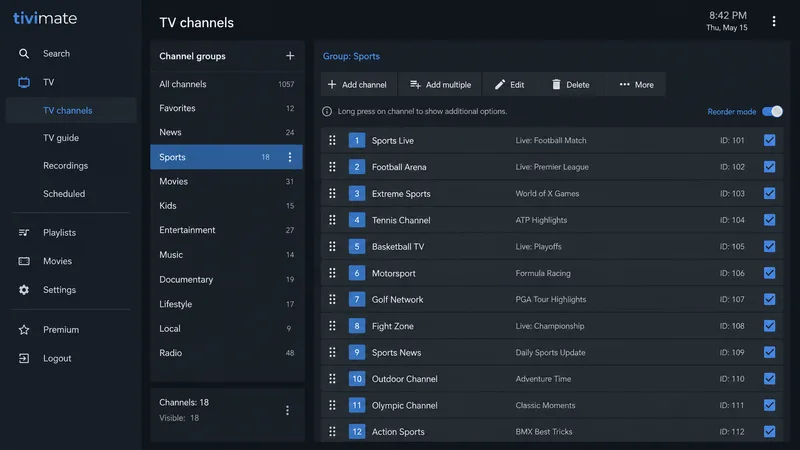
- Favoritter: hold inne en kanal → Legg til i favoritter. Favorittene blir en egen kategori du når raskt.
- Skjul rot: Innstillinger → Spillelister → spillelisten din → Administrer kanaler — fjern haken på grupper du aldri ser på.
- Sorter: i samme meny drar du kategoriene i den rekkefølgen du vil ha.
- Kanalnumre: under Innstillinger → Utseende kan du vise numre og justere hvor tett programoversikten ligger.
Steg 5: anbefalte innstillinger
- Innstillinger → Avspilling → Bufferstørrelse: øk den ett hakk hvis strømmene hakker på Wi-Fi.
- Innstillinger → Avspilling → Dekoder: la den stå på maskinvare; bytt en problemkanal til programvare ved å holde inne → Videoinnstillinger.
- Innstillinger → Generelt → Start ved oppstart: praktisk hvis TV-en i hovedsak brukes til direktesendt TV.
- Premium (≈ €10/år): låser opp flere spillelister, reprise, opptak og planlagte EPG-oppdateringer — aktiveres under Innstillinger → Lås opp premium.
Feilsøking
| Problem | Løsning |
|---|---|
| Kanalene vil ikke laste | Sjekk spilleliste-URL-en på nytt for skrivefeil; test den i VLC på en PC for å bekrefte at kilden virker |
| Tom EPG | Legg inn eller oppdater XMLTV-kilden (steg 3); sjekk at ID-ene stemmer |
| Buffering | Test båndbredden (4K trenger ~25 Mbps); prøv Ethernet eller Wi-Fi 6; øk bufferstørrelsen |
| Appen føles treg | Start enheten på nytt; på eldre stick-er kan du redusere animasjonen i programoversikten under Utseende |
Vedvarende buffering på alle kanaler peker som regel mot forbindelsen, ikke mot appen — guiden vår til VPN på Fire TV dekker også hvordan du tester for struping fra internettleverandøren.
Neste steg
- Kjører du TiviMate på en enhet med for lite kraft? Se de beste strømmeenhetene vi har testet.
- Vil du ha ditt eget film- og seriebibliotek ved siden av direktesendt TV? Kombiner TiviMate med Plex eller Jellyfin — sammenlignet i guiden vår til strømmeapper.