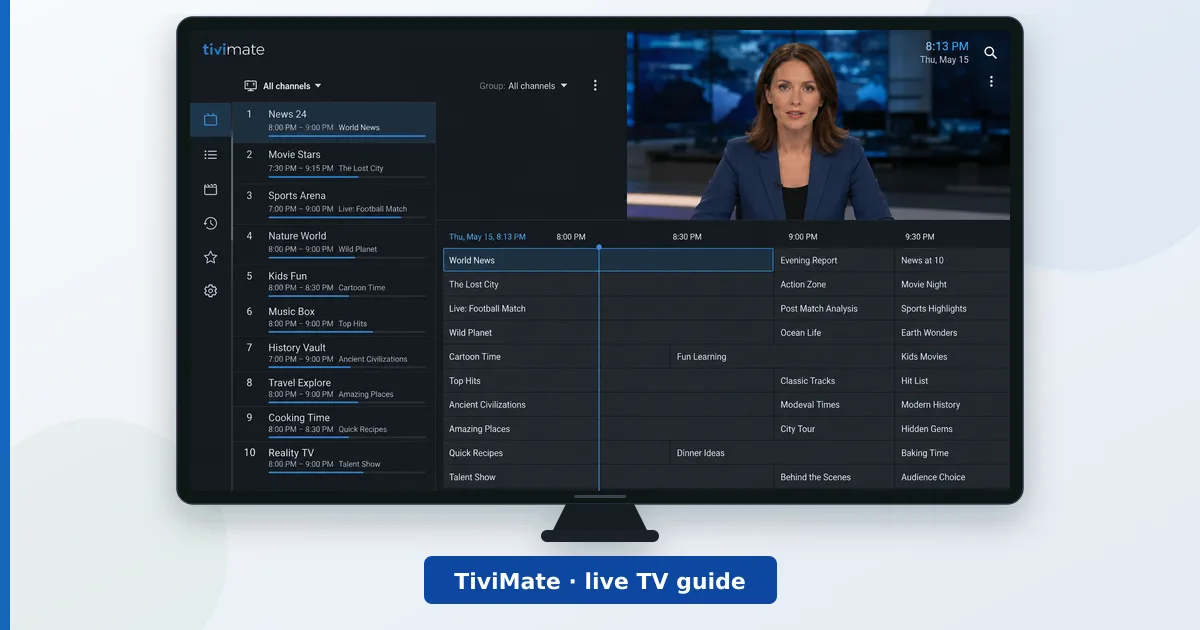
TiviMate ist unser bestbewerteter IPTV-Player, dank seines Guides im Stil einer Set-Top-Box und seiner fernbedienungsfreundlichen Gestaltung. Diese Anleitung führt Sie in etwa 15 Minuten von der Installation bis zu einer vollständig geordneten Senderliste — mit einer Playlist von Ihrem TV-Anbieter.
Was Sie vor dem Start brauchen:
- Ein Fire TV / Android TV / Google TV Gerät — wir verwenden den Fire TV Stick 4K Max (≈ 79 €, Preis prüfen)
- Ihre Playlist-URL (M3U) und EPG-URL (XMLTV) von Ihrem TV-Anbieter
- 15 Minuten
Schritt 1: TiviMate installieren
- Auf dem Fire TV: Öffnen Sie den Appstore, suchen Sie nach „TiviMate“, wählen Sie TiviMate IPTV Player und drücken Sie Download.
- Auf Android/Google TV: Öffnen Sie Google Play, suchen Sie nach „TiviMate“ und drücken Sie Installieren.
- Öffnen Sie die App nach der Installation. Sie landen auf dem Begrüßungsbildschirm.
(Screenshot-Platzhalter: TiviMate-Begrüßungsbildschirm)
Schritt 2: Playlist hinzufügen
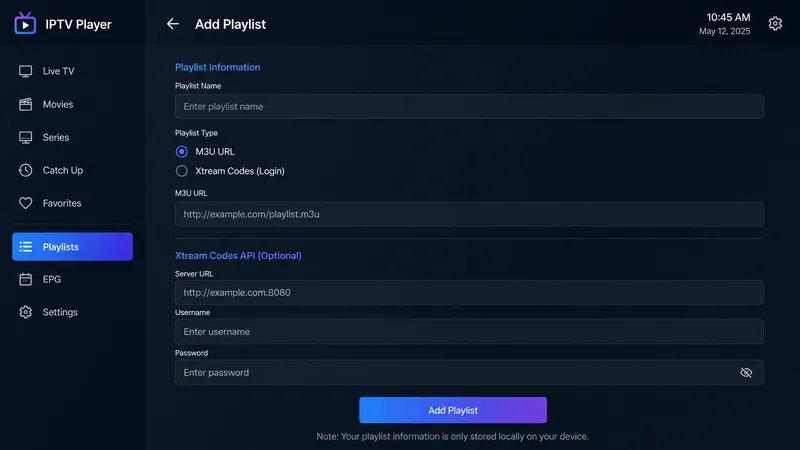
- Wählen Sie auf dem Begrüßungsbildschirm Playlist hinzufügen.
- Wählen Sie den Typ, den Ihr Anbieter Ihnen gegeben hat — für die meisten ist das eine M3U-Playlist; wenn Sie Portal-Zugangsdaten erhalten haben, wählen Sie stattdessen Xtream Codes-Login.
- M3U-Weg: Geben Sie die Playlist-URL genau wie bereitgestellt ein und tippen Sie auf Weiter. TiviMate liest die Sender ein (bei großen Listen einige Sekunden bis zu einer Minute).
- Xtream-Weg: Geben Sie Serveradresse, Benutzernamen und Passwort ein und tippen Sie auf Weiter.
- Vergeben Sie einen Namen für die Playlist und drücken Sie Fertig.
(Screenshot-Platzhalter: Eingabe der Playlist-URL)
Schritt 3: EPG (TV-Guide) hinzufügen
Ein gutes EPG ist es, was TiviMate hochwertig wirken lässt:
- Gehen Sie zu Einstellungen → EPG.
- Wenn Ihre Playlist eine EPG-URL enthält, erscheint sie hier automatisch — drücken Sie einfach EPG aktualisieren.
- Andernfalls wählen Sie EPG-Quelle hinzufügen und fügen Sie die XMLTV-URL Ihres Anbieters ein.
- Stellen Sie das Aktualisierungsintervall auf einmal pro Tag (häufigere Aktualisierungen verschwenden Bandbreite).
Wenn einige Sender keine Programmdaten anzeigen, weichen die Sender-IDs Ihres Anbieters möglicherweise von denen des EPGs ab — halten Sie den Sender gedrückt → Bearbeiten → weisen Sie den passenden EPG-Eintrag zu.
Schritt 4: Sender ordnen
Fünf Minuten hier zahlen sich täglich aus:
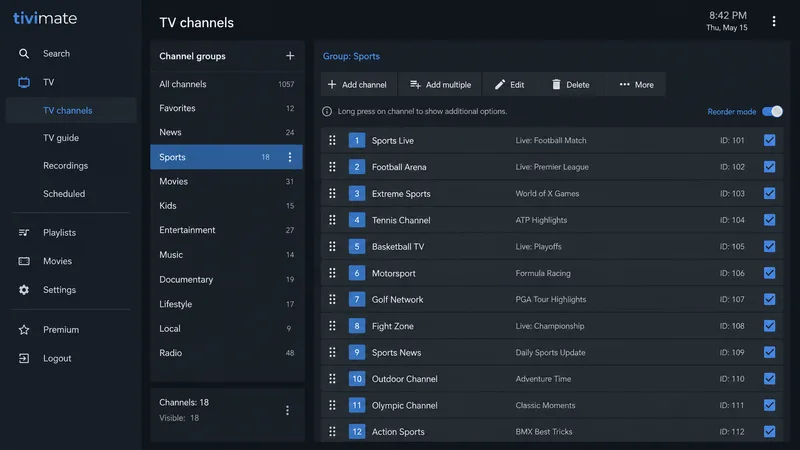
- Favoriten: Halten Sie einen beliebigen Sender gedrückt → Zu Favoriten hinzufügen. Ihre Favoriten werden zu einer eigenen Kategorie für den schnellen Zugriff.
- Unordnung ausblenden: Einstellungen → Playlists → Ihre Playlist → Sender verwalten — entfernen Sie das Häkchen bei Gruppen, die Sie nie ansehen.
- Sortieren: Ziehen Sie im selben Menü die Kategorien in die von Ihnen bevorzugte Reihenfolge.
- Sendernummern: Unter Einstellungen → Darstellung können Sie Nummern anzeigen und die Dichte des Guide-Layouts anpassen.
Schritt 5: Empfohlene Einstellungen
- Einstellungen → Wiedergabe → Puffergröße: Erhöhen Sie sie um eine Stufe, wenn Streams über WLAN ruckeln.
- Einstellungen → Wiedergabe → Decoder: Belassen Sie ihn auf Hardware; stellen Sie einen problematischen Sender per Gedrückthalten → Videoeinstellungen auf Software um.
- Einstellungen → Allgemein → Beim Systemstart starten: praktisch, wenn der Fernseher hauptsächlich für Live-TV genutzt wird.
- Premium (≈ 10 €/Jahr): schaltet mehrere Playlists, Mediathek, Aufnahme und geplante EPG-Aktualisierungen frei — aktivieren Sie es über Einstellungen → Premium freischalten.
Fehlerbehebung
| Problem | Lösung |
|---|---|
| Sender laden nicht | Prüfen Sie die Playlist-URL erneut auf Tippfehler; testen Sie sie in VLC auf einem PC, um zu bestätigen, dass die Quelle funktioniert |
| Leeres EPG | XMLTV-Quelle hinzufügen/aktualisieren (Schritt 3); ID-Zuordnung prüfen |
| Ruckeln | Bandbreite testen (4K benötigt ~25 Mbps); Ethernet oder Wi-Fi 6 versuchen; Puffergröße erhöhen |
| App wirkt langsam | Gerät neu starten; auf älteren Sticks die Guide-Animation in den Darstellungseinstellungen reduzieren |
Anhaltendes Ruckeln auf allen Sendern deutet meist auf die Verbindung hin, nicht auf die App — unser Ratgeber zu VPN auf dem Fire TV behandelt auch das Testen auf Drosselung durch den Internetanbieter.
Nächste Schritte
- Läuft TiviMate auf einem zu schwachen Gerät? Werfen Sie einen Blick auf die besten von uns getesteten Streaming-Geräte.
- Möchten Sie neben Live-TV Ihre eigene Film-/Serienbibliothek? Kombinieren Sie TiviMate mit Plex oder Jellyfin — verglichen in unserem Ratgeber zu Streaming-Apps.