Alle store VPN’er leverer efterhånden en native Fire TV-app, så det tager omkring 10 minutter og nul tekniske krumspring at lægge din streamingtrafik bag en VPN. Denne guide bruger Fire TV Stick 4K Max — vores bedste streamingenhed — men gælder for alle nyere Fire TV-modeller.
Det skal du bruge:
- En Fire TV Stick, sat op og på nettet (opsætningsguiden her)
- Et VPN-abonnement — vores hastighedstestede favoritter står i de bedste VPN’er til streaming; NordVPN var hurtigst i vores europæiske test (se det aktuelle tilbud)
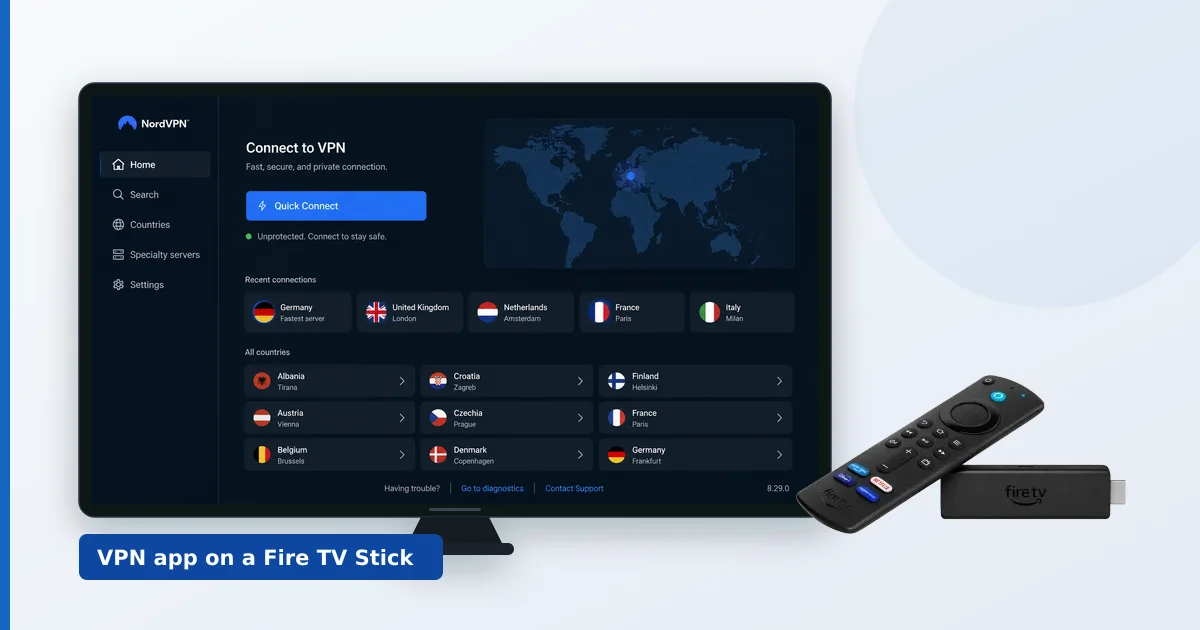
Trin 1: installer VPN-appen
- Åbn Søg fra Fire TV’s startskærm, og skriv navnet på din VPN (f.eks. »NordVPN«, »Surfshark«).
- Vælg den officielle app, og tryk på Download.
- Åbn appen, når den er installeret.
(Pladsholder til skærmbillede: VPN-appen i Amazon Appstore)
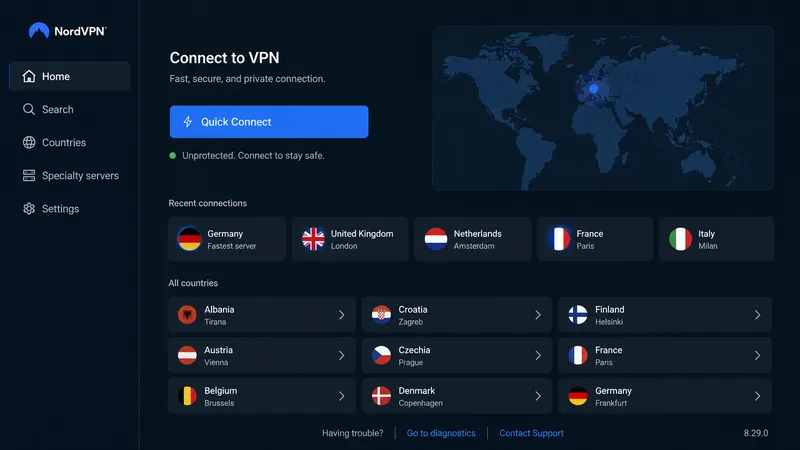
Ingen sideloading, ingen APK-filer — hvis en »guide« beder dig sideloade en almindelig VPN, er den forældet. Native apps opdaterer sig selv og spiller ordentligt sammen med fjernbetjeningen.
Trin 2: log ind
- De fleste apps viser en kode eller et link (f.eks. »gå til udbyder.com/tv, og indtast denne kode«) — gør det på din telefon eller pc, så logger tv-appen ind automatisk.
- Alternativt kan du indtaste din e-mail og adgangskode direkte med fjernbetjeningen.
Trin 3: forbind — og vælg den rigtige server
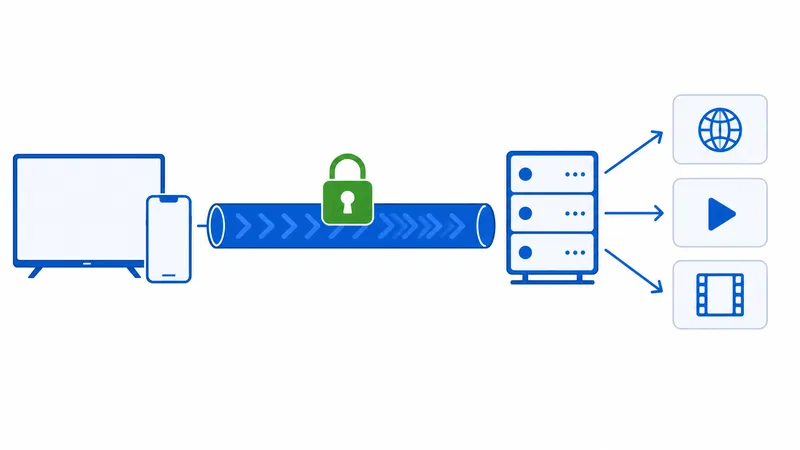
- Tryk på den store knap Forbind / Hurtig forbindelse — appen vælger den bedste nærliggende server.
- Accepter den anmodning om VPN-forbindelse, som Android viser første gang.
- Et nøgleikon dukker op i statuslinjen: du er forbundet.
Til den bedste streaminghastighed:
- Vælg en server i dit eget land eller et naboland — afstand koster hastighed.
- Foretræk udbyderens anbefalede server frem for at vælge manuelt.
- På CyberGhost skal du bruge listen over streamingoptimerede servere; på NordVPN og Surfshark er Quick Connect som regel det optimale.
Trin 4: indstillinger, det er værd at ændre
I VPN-appens indstillinger:
- Protokol: sørg for, at der er valgt en protokol i WireGuard-klassen (NordLynx hos NordVPN, WireGuard hos Surfshark/CyberGhost/Proton, Lightway hos ExpressVPN) — det gav 10-20 % forskel i hastighed i vores test.
- Forbind automatisk ved opstart: slå det til, hvis du vil have VPN’en altid tændt; spring det over, hvis du tænder og slukker per session.
- Split tunneling (hvor det tilbydes): hold apps uden for VPN’en, som du vil have udenom — nyttigt, hvis én tjeneste protesterer mod VPN-trafik, mens alt andet skal igennem.
- Kill switch: valgfrit på en tv-stick; den blokerer trafikken, hvis VPN’en falder ud, hvilket prioriterer privatliv over uafbrudt afspilning — dit valg.
Trin 5: bekræft, at det virker
- Åbn VPN-appen — statussen bør stå som forbundet med et servernavn.
- Afspil noget i en vilkårlig streamingapp, og bekræft, at det kører gnidningsfrit.
- Tjek hastigheden: installer en hastighedstest-app fra Appstore (eller brug fast.com i Silk-browseren) med VPN’en tændt kontra slukket. At beholde 80 % eller mere af din grundhastighed på en nærliggende server er normalt; markant mindre betyder, at du bør prøve en anden server eller protokol.
Alternativ: VPN på routeren
Kører du VPN’en på din router, dækker den alle enheder i hjemmet — smart-tv, konsoller, det hele — med én forbindelse:
- Nemmest: ExpressVPN’s router Aircove leveres med VPN’en indbygget (detaljer her).
- Gør det selv: mange ASUS- og GL.iNet-routere tager imod WireGuard-konfigurationer fra din udbyder — tjek din VPN’s dokumentation om routere.
- Afvejningerne: al trafik deler én VPN-placering, og routerens processor kan lægge loft over hastigheden i forhold til, hvad appen på sticken opnår.
Fejlfinding
| Problem | Løsning |
|---|---|
| Streamingappen vil ikke indlæse | Skift server (samme land); prøv den anbefalede eller streamingserveren |
| Langsom eller bufrer | Nærliggende server + protokol i WireGuard-klassen; test hastigheden med VPN’en slukket for at sammenligne |
| VPN’en mister forbindelsen | Slå automatisk genforbindelse til; tjek, at sticken ikke løber tør for hukommelse (luk ubrugte apps) |
| Appen mangler på en gammel stick | Meget gamle Fire OS-versioner mister understøttelse — se aktuelle enheder |
Næste skridt
- Skal du sammenligne udbydere først? Vores fem hastighedstestede VPN’er til streaming rangerer dem efter bevaret hastighed og kvaliteten af tv-appen.
- Ny stick, der skal sættes op? Start med opsætningsguiden til Fire TV Stick.
- Ser du direkte tv via din udbyders playliste? Sæt VPN’en sammen med TiviMate.