Tous les grands VPN livrent désormais une application Fire TV native : placer votre trafic de streaming derrière un VPN prend une dizaine de minutes, sans la moindre manipulation technique. Ce guide s’appuie sur le Fire TV Stick 4K Max — notre meilleur appareil de streaming — mais vaut pour tous les modèles Fire TV récents.
Ce qu’il vous faut :
- Un Fire TV Stick, installé et connecté (guide d’installation ici)
- Un abonnement VPN — nos choix mesurés au banc d’essai sont dans les meilleurs VPN pour le streaming ; NordVPN s’est révélé le plus rapide lors de nos tests européens (voir l’offre en cours)
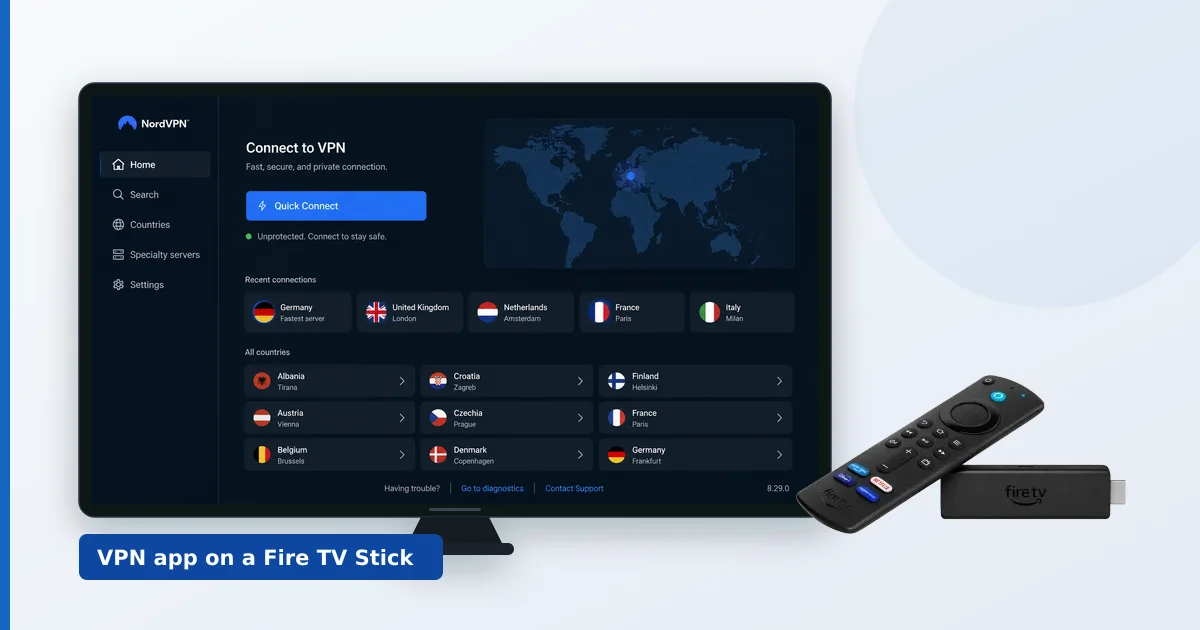
Étape 1 : installer l’application VPN
- Depuis l’écran d’accueil du Fire TV, ouvrez la Recherche et tapez le nom de votre VPN (par exemple « NordVPN » ou « Surfshark »).
- Sélectionnez l’application officielle et appuyez sur Télécharger.
- Ouvrez l’application une fois installée.
(Emplacement de capture : l’application VPN dans l’Amazon Appstore)
Pas de sideloading, pas de fichier APK : si un « tutoriel » vous demande d’installer un VPN grand public hors du magasin officiel, c’est qu’il est dépassé. Les applications natives se mettent à jour seules et s’intègrent correctement à la télécommande.
Étape 2 : ouvrir sa session
- La plupart des applications affichent un code ou un lien (du type « rendez-vous sur fournisseur.com/tv et saisissez ce code ») — faites-le depuis votre téléphone ou votre PC, l’application TV se connecte automatiquement.
- Vous pouvez aussi saisir directement votre adresse e-mail et votre mot de passe avec la télécommande.
Étape 3 : se connecter — et choisir le bon serveur
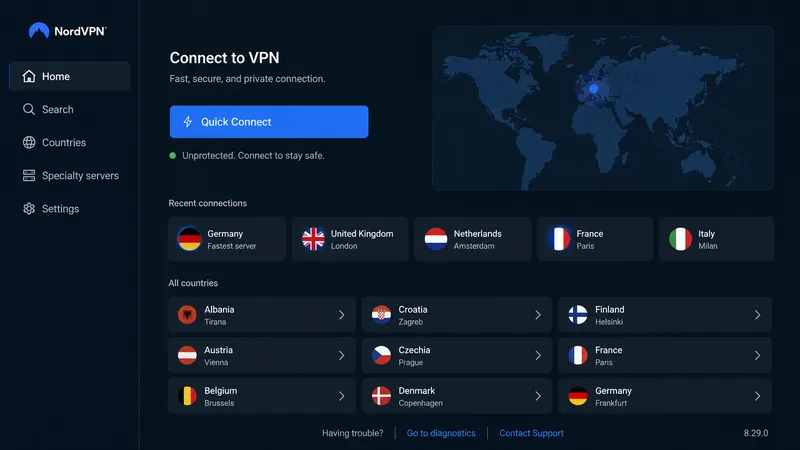
- Appuyez sur le gros bouton Connexion / Connexion rapide : l’application choisit le meilleur serveur à proximité.
- Acceptez la demande de connexion VPN affichée par Android au premier lancement.
- Une icône de clé apparaît dans la barre d’état : vous êtes connecté.
Pour le meilleur débit en streaming :
- Choisissez un serveur dans votre propre pays ou dans un pays voisin — la distance coûte du débit.
- Préférez le serveur recommandé par le fournisseur à une sélection manuelle.
- Sur CyberGhost, utilisez la liste des serveurs optimisés pour le streaming ; sur NordVPN et Surfshark, la Connexion rapide est généralement optimale.
Étape 4 : les réglages à modifier
Dans les paramètres de l’application VPN :
- Protocole : assurez-vous qu’un protocole de la famille WireGuard est sélectionné (NordLynx chez NordVPN, WireGuard chez Surfshark/CyberGhost/Proton, Lightway chez ExpressVPN) — cela a représenté 10 à 20 % d’écart de débit dans nos tests.
- Connexion automatique au démarrage : activez-la si vous voulez le VPN en permanence ; laissez-la de côté si vous l’activez au cas par cas.
- Tunnel divisé (quand il est proposé) : excluez les applications que vous voulez laisser hors du VPN — utile lorsqu’un service s’accommode mal du trafic VPN alors que tout le reste passe par lui.
- Kill switch : facultatif sur une clé TV. Il bloque le trafic si le VPN tombe, ce qui privilégie la confidentialité sur la continuité de lecture — à vous de choisir.
Étape 5 : vérifier que tout fonctionne
- Ouvrez l’application VPN : le statut doit indiquer « Connecté » avec un nom de serveur.
- Lancez une lecture dans n’importe quelle application de streaming et confirmez que tout se déroule sans accroc.
- Contrôle du débit : installez une application de test de débit depuis l’Appstore (ou utilisez fast.com dans le navigateur Silk), VPN activé puis désactivé. Conserver 80 % et plus de votre débit de référence sur un serveur proche est normal ; nettement moins signifie qu’il faut changer de serveur ou de protocole.
Autre solution : le VPN sur le routeur
Installer le VPN sur votre routeur couvre tous les appareils du foyer — TV connectées, consoles, tout — avec une seule connexion :
- Le plus simple : le routeur Aircove d’ExpressVPN intègre le VPN d’origine (détails ici).
- En autonomie : beaucoup de routeurs ASUS et GL.iNet acceptent les configurations WireGuard de votre fournisseur — consultez la documentation routeur de votre VPN.
- Contreparties : tout le trafic partage une seule localisation VPN, et le processeur du routeur peut plafonner le débit sous ce qu’atteint l’application de la clé.
Dépannage
| Problème | Solution |
|---|---|
| Une application de streaming refuse de se charger | Changez de serveur (même pays) ; essayez le serveur recommandé ou dédié au streaming |
| Lenteur ou coupures | Serveur proche + protocole de la famille WireGuard ; testez le débit VPN désactivé pour comparer |
| Le VPN se déconnecte | Activez la reconnexion automatique ; vérifiez que la clé ne manque pas de mémoire (fermez les applications inutilisées) |
| Application absente sur une vieille clé | Les versions très anciennes de Fire OS perdent la prise en charge — voyez les appareils actuels |
Et ensuite
- Vous comparez d’abord les fournisseurs ? Nos cinq VPN pour le streaming mesurés au banc d’essai les classent sur le débit conservé et la qualité de l’application TV.
- Une nouvelle clé à configurer ? Commencez par le guide d’installation du Fire TV Stick.
- Vous regardez la TV en direct via la playlist de votre opérateur ? Associez le VPN à TiviMate.