À la sortie du carton, un Fire TV Stick demande une vingtaine de minutes pour passer de l’emballage au fonctionnement complet — et dix de plus pour devenir nettement meilleur, grâce aux bons réglages. Ce guide s’appuie sur le Fire TV Stick 4K Max, notre meilleur appareil de streaming du moment, mais les étapes valent pour tous les modèles Fire TV récents.
Vous n’en avez pas encore ? Voir le prix actuel →
Étape 1 : brancher le matériel
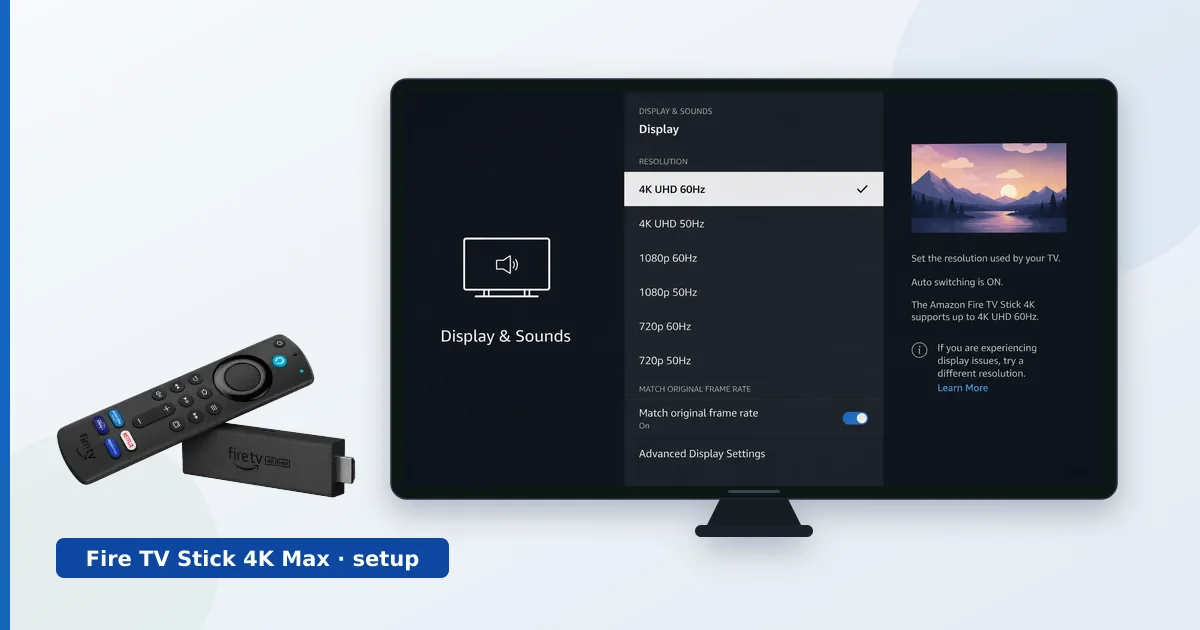
- Insérez la clé dans une prise HDMI libre du téléviseur (utilisez la rallonge fournie si la prise est trop à l’étroit — elle améliore aussi la réception Wi-Fi).
- Reliez le câble d’alimentation USB au bloc secteur fourni, et non au port USB du téléviseur : ces ports délivrent souvent trop peu de courant et provoquent des redémarrages aléatoires.
- Mettez les piles dans la télécommande ; elle s’appaire automatiquement au démarrage de la clé.
- Basculez le téléviseur sur la bonne entrée HDMI.
(Emplacement de capture : premier écran de démarrage du Fire TV)
Étape 2 : se connecter au Wi-Fi et ouvrir sa session
- Sélectionnez votre langue.
- Choisissez votre réseau Wi-Fi et saisissez le mot de passe. Sur la 4K Max, utilisez le réseau 5 GHz ou 6 GHz de votre routeur s’il en diffuse un : il est nettement plus rapide que le 2,4 GHz.
- Connectez-vous avec votre compte Amazon (ou créez-en un gratuitement). Une clé achetée depuis votre propre compte Amazon arrive généralement déjà enregistrée.
- Quand l’assistant le propose, laissez la télécommande configurer la commande d’allumage et de volume du téléviseur — c’est ce qui vous permettra de ranger définitivement la télécommande d’origine.
Étape 3 : passer les offres promotionnelles, installer vos applications
L’assistant d’installation vous proposera des lots d’applications et des essais Prime : vous pouvez tout passer et choisir vous-même. Installez ensuite ce que vous utilisez réellement :
- Depuis l’écran d’accueil, ouvrez la Recherche (la loupe) ou appuyez sur la touche micro et prononcez le nom de l’application.
- Socle recommandé : Netflix, YouTube, Prime Video, Disney+, plus les applications de vos chaînes nationales — voyez nos guides pays pour l’Allemagne, la France, l’Espagne et l’Italie.
- De la TV en direct via la playlist de votre fournisseur ? Installez TiviMate — la marche à suivre complète est dans notre guide d’installation de TiviMate.
- Une bibliothèque personnelle ? Ajoutez Plex ou Jellyfin — comparés dans notre guide des applications de streaming.
Étape 4 : dix minutes de réglages qui comptent
Tout se trouve dans Paramètres (l’icône d’engrenage) :
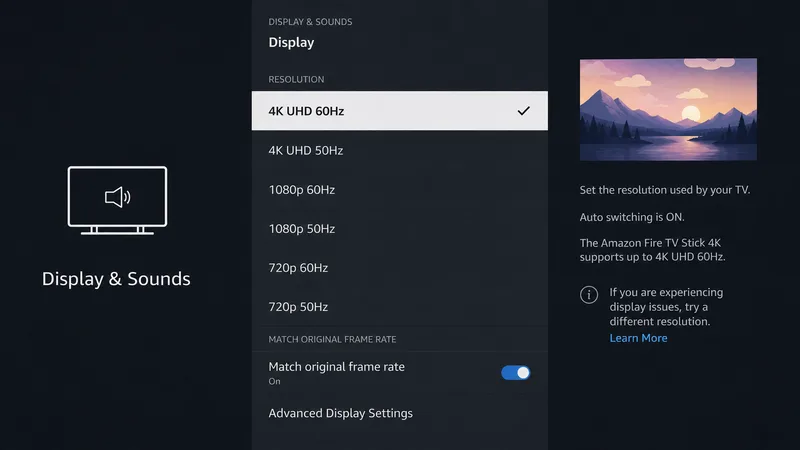
- Affichage et sons → Affichage : réglez la résolution sur celle de votre téléviseur et activez Adapter à la fréquence d’images d’origine, pour que les films défilent en 24p sans saccades.
- Affichage et sons → Audio : activez le passthrough Dolby Atmos si votre barre de son le prend en charge.
- Préférences → Paramètres de confidentialité : désactivez les publicités par centres d’intérêt, le suivi des données et les données d’utilisation des applications.
- Préférences → Contenu à la une : coupez la lecture automatique vidéo et audio — l’écran d’accueil devient nettement plus calme.
- Préférences → Contrôle parental : définissez un code si des enfants utilisent le téléviseur.
- Applications → Appstore → Mises à jour automatiques : activées — les correctifs de sécurité sans y penser.
Étape 5 : les trois meilleures astuces de télécommande
- Appui long sur Accueil → menu rapide avec Applications, Veille et Paramètres.
- La recherche vocale fonctionne d’une application à l’autre : « Ouvre Netflix », « Cherche des séries italiennes », « Reviens deux minutes en arrière ».
- Redémarrer sans débrancher : maintenez Sélection + Lecture/Pause pendant 5 secondes — cela règle la plupart des blocages.
En option : internet filaire et VPN
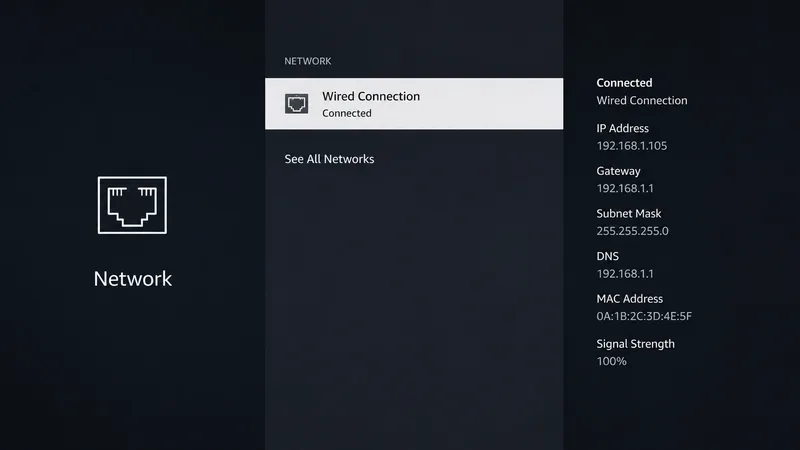
- Ethernet : pour de la 4K sans coupure dans une zone morte du Wi-Fi, l’adaptateur Ethernet officiel (≈ 15 €, voir le prix) s’intercale entre l’alimentation et la clé.
- VPN : pour protéger la confidentialité de votre trafic de streaming, tous les grands VPN proposent une application Fire TV native — pas à pas dans Installer un VPN sur Fire TV Stick, et nos choix testés dans les meilleurs VPN pour le streaming.
Dépannage
| Problème | Solution |
|---|---|
| La télécommande refuse de s’appairer | Maintenez Accueil 10 secondes près de la clé |
| Redémarrages aléatoires | Utilisez le bloc secteur fourni, pas le port USB du téléviseur |
| Pas de 4K disponible | Vérifiez la prise HDMI 2.0 ou supérieure et le réglage Paramètres → Affichage sur 4K |
| Applications lentes ou qui plantent | Désinstallez les applications inutilisées ; redémarrez via Sélection + Lecture/Pause |
| Coupures | Passez au Wi-Fi 5 GHz ou à l’adaptateur Ethernet |
Et ensuite
Votre clé est prête. Pour en tirer le maximum : choisissez vos services avec nos guides par pays et, si vous hésitez à remplacer une clé plus ancienne, notre comparatif des appareils de streaming montre ce que la 4K Max fait mieux.