Recién sacado de la caja, un Fire TV Stick tarda unos 20 minutos en pasar del plástico a estar plenamente operativo, y otros 10 en quedar notablemente mejor con los ajustes adecuados. Esta guía se centra en el Fire TV Stick 4K Max, nuestro mejor dispositivo de streaming en general, pero los pasos valen para cualquier modelo reciente de Fire TV.
¿Todavía no tienes uno? Consulta el precio actual →
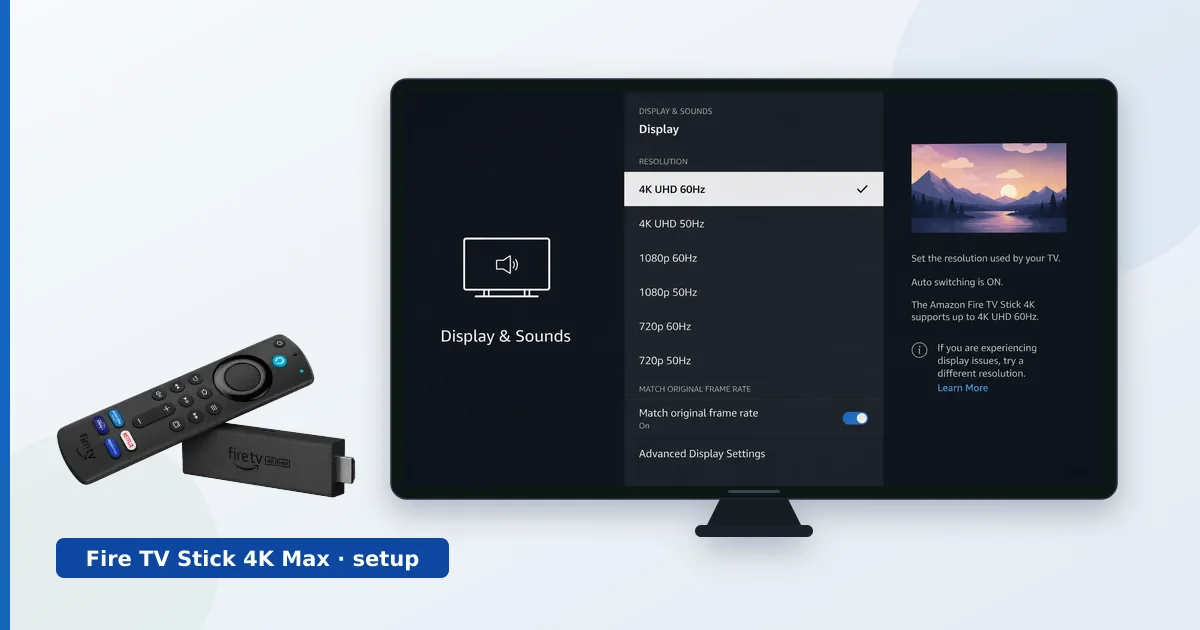
Paso 1: conectar el hardware
- Enchufa el stick a un puerto HDMI libre del televisor (usa el alargador incluido si el puerto queda encajonado: además mejora la recepción del Wi-Fi).
- Conecta el cable USB de corriente al adaptador incluido, no al puerto USB del televisor: esos puertos suelen dar poca corriente y provocan reinicios aleatorios.
- Pon las pilas en el mando; se empareja solo cuando arranca el stick.
- Cambia el televisor a la entrada HDMI correcta.
(Marcador de posición para captura: primera pantalla de arranque de Fire TV)
Paso 2: conectarte al Wi-Fi e iniciar sesión
- Selecciona tu idioma.
- Elige tu red Wi-Fi e introduce la contraseña. En el 4K Max, usa la red de 5 GHz o 6 GHz de tu router si la emite: es claramente más rápida que la de 2,4 GHz.
- Inicia sesión con tu cuenta de Amazon (o crea una gratis). Si compras el stick desde tu propia cuenta de Amazon, suele llegar ya registrado.
- Cuando te lo pida, deja que el mando configure el encendido y el volumen del televisor: es lo que te permite guardar el mando original de la tele en un cajón.
Paso 3: salta las promociones e instala tus apps
El asistente de configuración te ofrecerá packs de apps y pruebas de Prime: puedes saltártelo todo y elegir tú. Después instala lo que vayas a usar de verdad:
- Desde la pantalla de inicio, abre la búsqueda (la lupa) o pulsa el botón del micrófono y di el nombre de la app.
- Base recomendada: Netflix, YouTube, Prime Video y Disney+, más las apps de las cadenas de tu país. Consulta nuestras guías de Alemania, Francia, España e Italia.
- ¿TV en directo con la lista de tu proveedor? Instala TiviMate: lo explicamos entero en nuestra guía de configuración de TiviMate.
- ¿Biblioteca propia de películas y series? Añade Plex o Jellyfin, comparadas en nuestra guía de apps de streaming.
Paso 4: diez minutos de ajustes que sí importan
Todo está en Ajustes (el icono del engranaje):
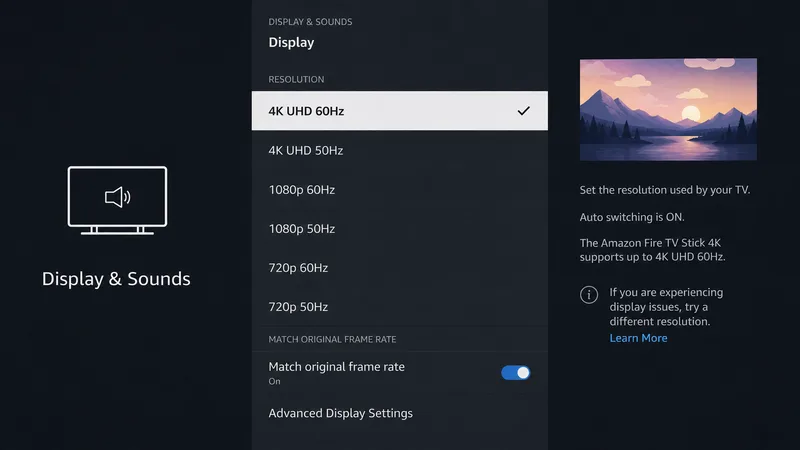
- Pantalla y sonidos → Pantalla: fija la resolución que corresponda a tu televisor y activa «coincidir con la frecuencia de fotogramas original» para que las películas se vean a 24p, sin tirones.
- Pantalla y sonidos → Audio: activa la salida directa de Dolby Atmos si tu barra de sonido lo admite.
- Preferencias → Ajustes de privacidad: desactiva la publicidad basada en intereses, la supervisión de datos y los datos de uso de las apps.
- Preferencias → Contenido destacado: desactiva la reproducción automática de vídeo y audio; la pantalla de inicio se queda mucho más tranquila y silenciosa.
- Preferencias → Control parental: pon un PIN si en casa hay niños.
- Aplicaciones → Appstore → Actualizaciones automáticas: activadas. Parches de seguridad sin tener que pensar en ello.
Paso 5: los tres mejores trucos del mando
- Mantén pulsado Inicio → menú rápido con Aplicaciones, Suspender y Ajustes.
- La búsqueda por voz funciona entre apps: «Abre Netflix», «Busca series italianas», «Retrocede dos minutos».
- Reiniciar sin desenchufar nada: mantén Seleccionar + Reproducir/Pausa durante 5 segundos. Arregla la mayoría de los fallos puntuales.
Opcional: internet por cable y VPN
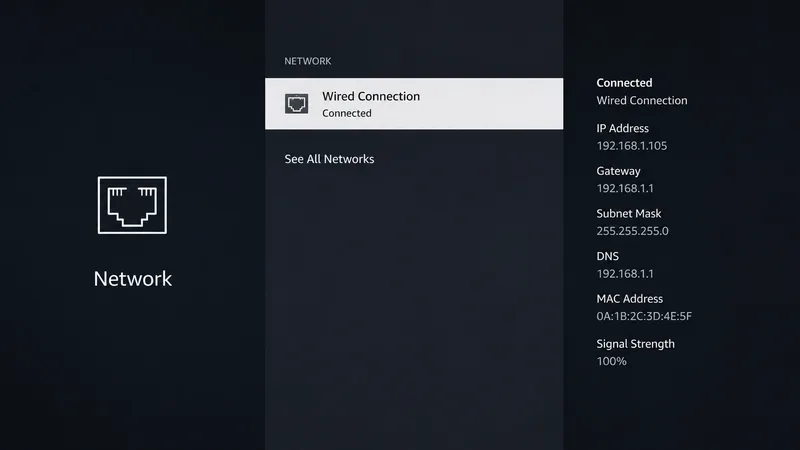
- Ethernet: para ver 4K sin cortes en las zonas muertas del Wi-Fi, el adaptador Ethernet oficial (≈ 15 €, consultar precio) se coloca entre la corriente y el stick. Lo detallamos en cómo poner Ethernet en el Fire TV Stick.
- VPN: para dar privacidad a tu tráfico de streaming, todas las grandes VPN tienen app nativa de Fire TV. Lo tienes paso a paso en cómo configurar una VPN en el Fire TV Stick, y nuestras recomendaciones medidas en las mejores VPN para streaming.
Solución de problemas
| Problema | Solución |
|---|---|
| El mando no se empareja | Mantén Inicio pulsado 10 segundos cerca del stick |
| Reinicios aleatorios | Usa el adaptador de corriente incluido, no el puerto USB del televisor |
| El 4K no está disponible | Comprueba que el puerto sea HDMI 2.0 o superior y pon 4K en Ajustes → Pantalla |
| Las apps se cierran o van lentas | Desinstala las apps que no uses; reinicia con Seleccionar + Reproducir/Pausa |
| La imagen se corta | Cambia al Wi-Fi de 5 GHz o pon el adaptador Ethernet |
Próximos pasos
Tu stick ya está listo. Para sacarle todo el partido: elige tus servicios con nuestras guías por país y, si dudas entre renovar un stick antiguo o no, nuestra comparativa de dispositivos de streaming muestra qué hace mejor el 4K Max. Después, afina la imagen y el sonido con los mejores ajustes del Fire TV.