Appena uscito dalla scatola, un Fire TV Stick impiega circa 20 minuti per passare dal cellophane al pieno funzionamento — e altri 10 per diventare nettamente migliore con le impostazioni giuste. Questa guida usa il Fire TV Stick 4K Max, il nostro miglior dispositivo di streaming in assoluto oggi, ma i passaggi valgono per tutti i modelli Fire TV recenti.
Non ne hai ancora uno? Vedi il prezzo attuale →
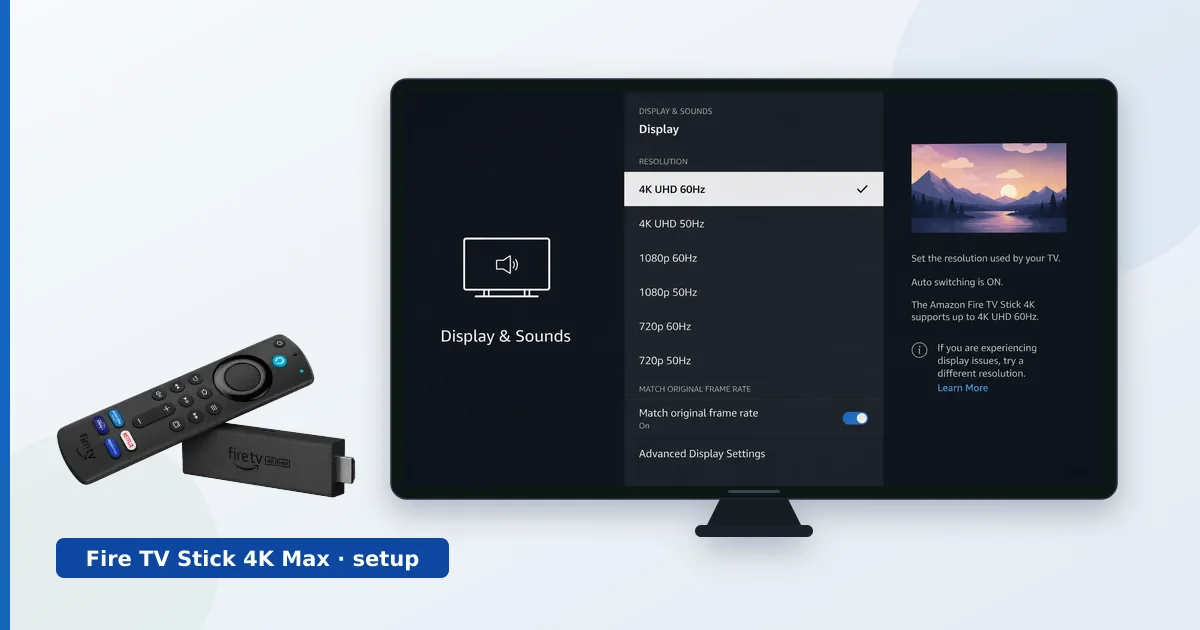
Passo 1: collega l’hardware
- Infila la chiavetta in una porta HDMI libera della TV (usa la prolunga in dotazione se la porta è stretta — migliora anche la ricezione Wi-Fi).
- Collega il cavo di alimentazione USB all’alimentatore in dotazione, non alla porta USB della TV: le porte dei televisori spesso erogano troppo poca corrente e provocano riavvii casuali.
- Metti le pile nel telecomando; si accoppia da solo quando la chiavetta si avvia.
- Porta la TV sull’ingresso HDMI corretto.
(Segnaposto per lo screenshot: schermata di primo avvio del Fire TV)
Passo 2: collegati al Wi-Fi e accedi
- Seleziona la lingua.
- Scegli la tua rete Wi-Fi e inserisci la password. Sul 4K Max usa la rete a 5 GHz o 6 GHz del router, se ne trasmette una — è nettamente più veloce dei 2,4 GHz.
- Accedi con il tuo account Amazon (o creane uno gratis). Se compri la chiavetta dal tuo account Amazon, di solito arriva già registrata.
- Quando te lo chiede, lascia che il telecomando configuri accensione e volume della TV — è questo che ti permette di mettere via il telecomando del televisore.
Passo 3: salta le offerte, installa le tue app
La procedura guidata ti proporrà pacchetti di app e prove di Prime — puoi saltare tutto e scegliere da solo. Poi installa quello che usi davvero:
- Dalla schermata iniziale apri la Ricerca (la lente) oppure premi il tasto del microfono e pronuncia il nome dell’app.
- La base consigliata: Netflix, YouTube, Prime Video, Disney+, più le app delle emittenti nazionali — vedi le nostre guide sui paesi per Germania, Francia, Spagna e Italia.
- Vuoi la TV in diretta dalla playlist del tuo operatore? Installa TiviMate — la procedura completa è nella nostra guida alla configurazione di TiviMate.
- Hai una libreria di contenuti tua? Aggiungi Plex o Jellyfin — a confronto nella nostra guida alle app di streaming.
Passo 4: dieci minuti di impostazioni che contano
Tutte sotto Impostazioni (l’icona dell’ingranaggio):
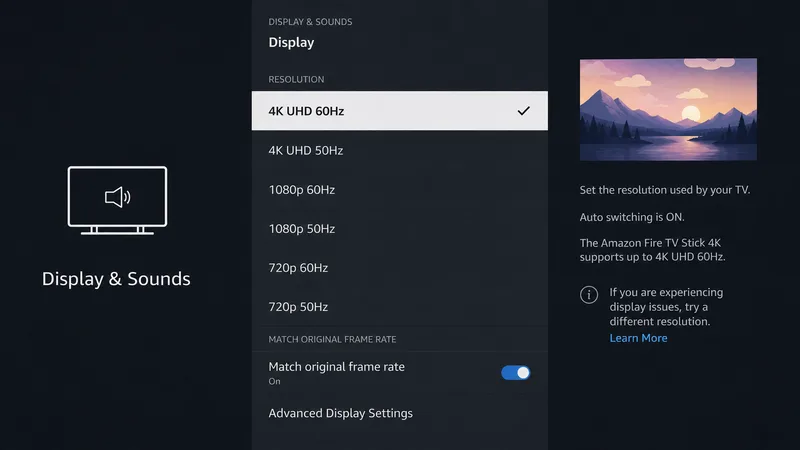
- Display e suoni → Display: imposta la risoluzione in base alla tua TV; attiva la Corrispondenza della frequenza dei fotogrammi originale, così i film girano a 24p senza scatti.
- Display e suoni → Audio: attiva il passthrough del Dolby Atmos se la tua soundbar lo supporta.
- Preferenze → Impostazioni privacy: disattiva Annunci basati sugli interessi, Monitoraggio dei dati e Dati sull’utilizzo delle app.
- Preferenze → Contenuti in evidenza: disattiva la riproduzione automatica di video e audio — la schermata iniziale diventa più calma e silenziosa.
- Preferenze → Controllo parentale: imposta un PIN se in casa ci sono bambini.
- Applicazioni → Appstore → Aggiornamenti automatici: attivi — le patch di sicurezza arrivano senza pensarci.
Passo 5: impara i tre trucchi migliori del telecomando
- Tieni premuto Home → menu rapido con App, Sospensione e Impostazioni.
- La ricerca vocale funziona in tutte le app: «Apri Netflix», «Cerca serie italiane», «Riavvolgi di due minuti».
- Riavvia senza staccare la spina: tieni premuti Select + Play/Pause per 5 secondi — risolve quasi tutti gli intoppi.
Facoltativo: internet via cavo e VPN
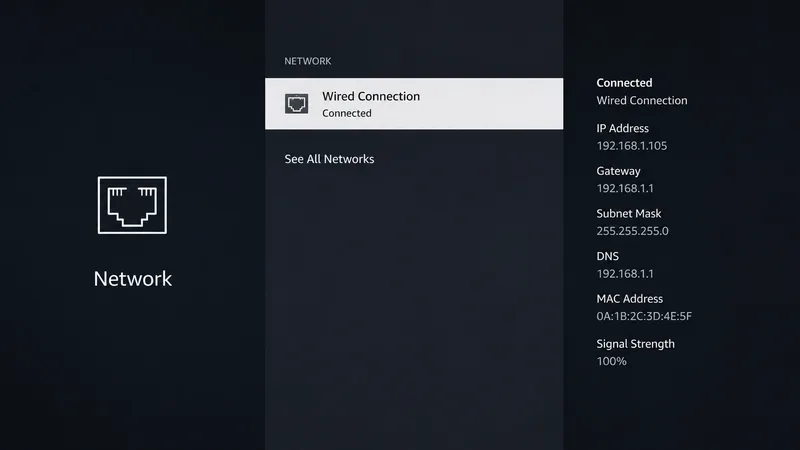
- Ethernet: per un 4K senza interruzioni nelle zone morte del Wi-Fi, l’adattatore Ethernet ufficiale (≈ 15 €, vedi il prezzo) si inserisce fra corrente e chiavetta.
- VPN: per la privacy sul tuo traffico di streaming, tutte le grandi VPN hanno un’app nativa per Fire TV — passo per passo in Come configurare una VPN sul Fire TV Stick, e le nostre scelte testate nelle migliori VPN per lo streaming.
Risoluzione dei problemi
| Problema | Soluzione |
|---|---|
| Il telecomando non si accoppia | Tieni premuto Home per 10 secondi vicino alla chiavetta |
| Riavvii casuali | Usa l’alimentatore in dotazione, non la porta USB della TV |
| Il 4K non è disponibile | Controlla la porta HDMI 2.0+ e imposta Impostazioni → Display su 4K |
| App che si bloccano o vanno lente | Disinstalla le app che non usi; riavvia con Select + Play/Pause |
| Il video si ferma per caricare | Passa al Wi-Fi a 5 GHz o all’adattatore Ethernet |
I prossimi passi
La tua chiavetta è pronta. Per sfruttarla al meglio: scegli i servizi con le nostre guide per paese e, se stai valutando se sostituire una chiavetta vecchia, il nostro confronto fra i dispositivi di streaming mostra che cosa fa meglio il 4K Max.