Direkte fra æsken tager en Fire TV Stick omkring 20 minutter at få fra plastik til fuldt fungerende — og yderligere 10 at gøre mærkbart bedre med de rigtige indstillinger. Denne guide tager udgangspunkt i Fire TV Stick 4K Max, vores aktuelt bedste streamingenhed samlet set, men trinnene gælder for alle nyere Fire TV-modeller.
Har du ikke en endnu? Se den aktuelle pris →
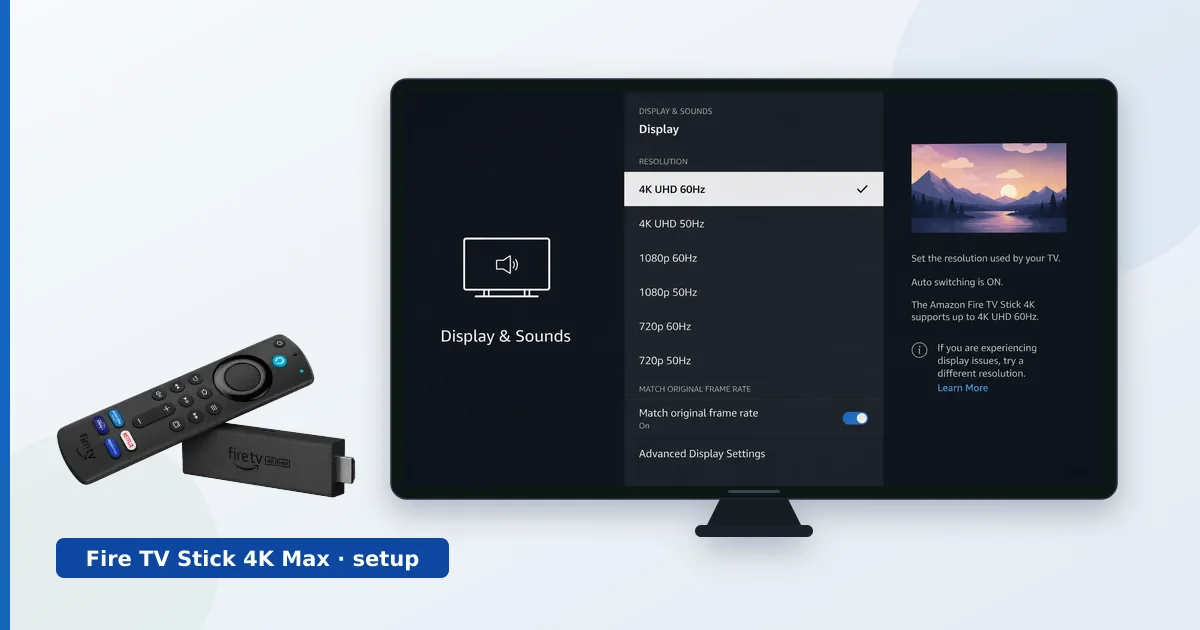
Trin 1: tilslut hardwaren
- Sæt sticken i en ledig HDMI-port på tv’et (brug den medfølgende forlænger, hvis porten sidder trangt — den forbedrer også wi-fi-modtagelsen).
- Forbind USB-strømkablet til den medfølgende strømadapter, ikke til tv’ets USB-port — tv-porte leverer ofte for lidt strøm og giver tilfældige genstarter.
- Sæt batterier i fjernbetjeningen; den parres automatisk, når sticken starter op.
- Skift tv’et til den rigtige HDMI-indgang.
(Pladsholder til skærmbillede: Fire TV’s første opstartsskærm)
Trin 2: forbind til wi-fi, og log ind
- Vælg dit sprog.
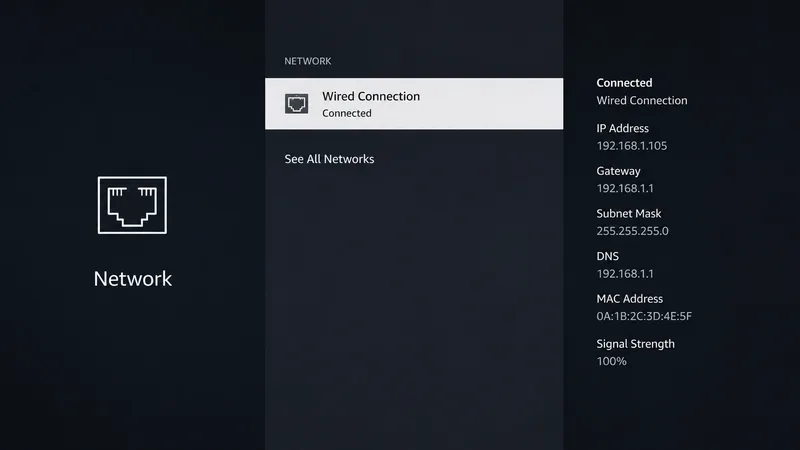
- Vælg dit wi-fi-netværk, og indtast adgangskoden. På 4K Max skal du bruge routerens 5 GHz- eller 6 GHz-netværk, hvis den sender et — det er markant hurtigere end 2,4 GHz.
- Log ind med din Amazon-konto (eller opret en gratis). Køber du sticken fra din egen Amazon-konto, kommer den som regel færdigregistreret.
- Lad fjernbetjeningen konfigurere tænd/sluk og lydstyrke på tv’et, når du bliver spurgt — det er dét, der lader dig lægge tv’ets egen fjernbetjening væk.
Trin 3: spring mersalget over, og installer dine apps
Opsætningsguiden tilbyder app-pakker og Prime-prøveperioder — du kan springe det hele over og vælge selv. Installer så det, du rent faktisk bruger:
- Åbn Søg (forstørrelsesglasset) fra startskærmen, eller tryk på mikrofonknappen, og sig appens navn.
- Anbefalet udgangspunkt: Netflix, YouTube, Prime Video, Disney+ plus apps fra din nationale tv-station — se vores landeguider til Tyskland, Frankrig, Spanien og Italien.
- Direkte tv fra din udbyders playliste? Installer TiviMate — hele gennemgangen står i vores guide til opsætning af TiviMate.
- Eget mediebibliotek? Læg Plex eller Jellyfin til — sammenlignet i vores guide til streamingapps.
Trin 4: ti minutters indstillinger, der betyder noget
Alt sammen under Indstillinger (tandhjulsikonet):
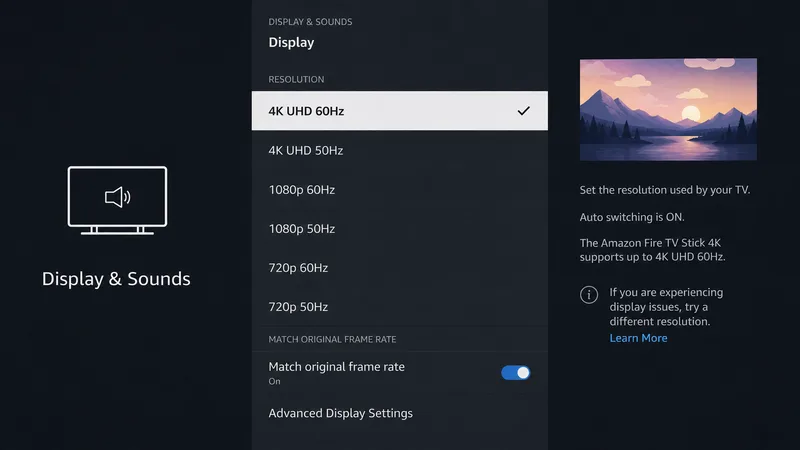
- Skærm og lyd → Skærm: sæt opløsningen, så den passer til dit tv, og slå match original billedhastighed til, så film afspilles i 24p uden rykvis bevægelse.
- Skærm og lyd → Lyd: slå Dolby Atmos-passthrough til, hvis din soundbar understøtter det.
- Præferencer → Indstillinger for privatliv: slå interessebaserede reklamer, dataovervågning og data om app-brug fra.
- Præferencer → Fremhævet indhold: slå auto-afspilning af video og lyd fra — startskærmen bliver roligere og mere stille.
- Præferencer → Forældrekontrol: sæt en pinkode, hvis børn bruger tv’et.
- Programmer → Appstore → Automatiske opdateringer: til — sikkerhedsopdateringer uden at tænke over det.
Trin 5: lær de tre bedste fjernbetjeningstricks
- Hold Hjem nede → hurtigmenu med apps, dvale og indstillinger.
- Stemmesøgning virker på tværs af apps: »Åbn Netflix«, »Søg efter italienske serier«, »Spol to minutter tilbage«.
- Genstart uden at trække stikket: hold Vælg + Afspil/Pause nede i 5 sekunder — løser de fleste smådriller.
Valgfrit: kablet internet og VPN
- Ethernet: til 4K uden bufring i wi-fi’ets døde vinkler sættes den officielle Ethernet-adapter (≈ 15 €, se pris) ind mellem strøm og stick.
- VPN: til privatliv omkring din streamingtrafik har alle store VPN’er en native Fire TV-app — trin for trin i Sådan sætter du en VPN op på Fire TV Stick, og vores testede favoritter i de bedste VPN’er til streaming.
Fejlfinding
| Problem | Løsning |
|---|---|
| Fjernbetjeningen vil ikke parres | Hold Hjem nede i 10 sekunder tæt på sticken |
| Tilfældige genstarter | Brug den medfølgende strømadapter, ikke tv’ets USB-port |
| 4K er ikke tilgængeligt | Tjek HDMI 2.0+-porten, og at Indstillinger → Skærm står på 4K |
| Apps går ned eller er langsomme | Afinstaller ubrugte apps; genstart med Vælg + Afspil/Pause |
| Bufring | Skift til 5 GHz-wi-fi eller Ethernet-adapteren |
Næste skridt
Din stick er klar. For at få mest muligt ud af den: vælg dine tjenester med vores landeguider, og skal du beslutte, om en ældre stick skal opgraderes, viser vores sammenligning af streamingenheder, hvad 4K Max gør bedre.