Rett ut av esken tar en Fire TV Stick rundt 20 minutter fra plastfolie til ferdig oppsatt — og 10 minutter til på å bli merkbart bedre med riktige innstillinger. Denne guiden dekker Fire TV Stick 4K Max, totalvinneren vår blant strømmeenheter akkurat nå, men stegene gjelder alle nyere Fire TV-modeller.
Har du ikke en ennå? Sjekk prisen nå →
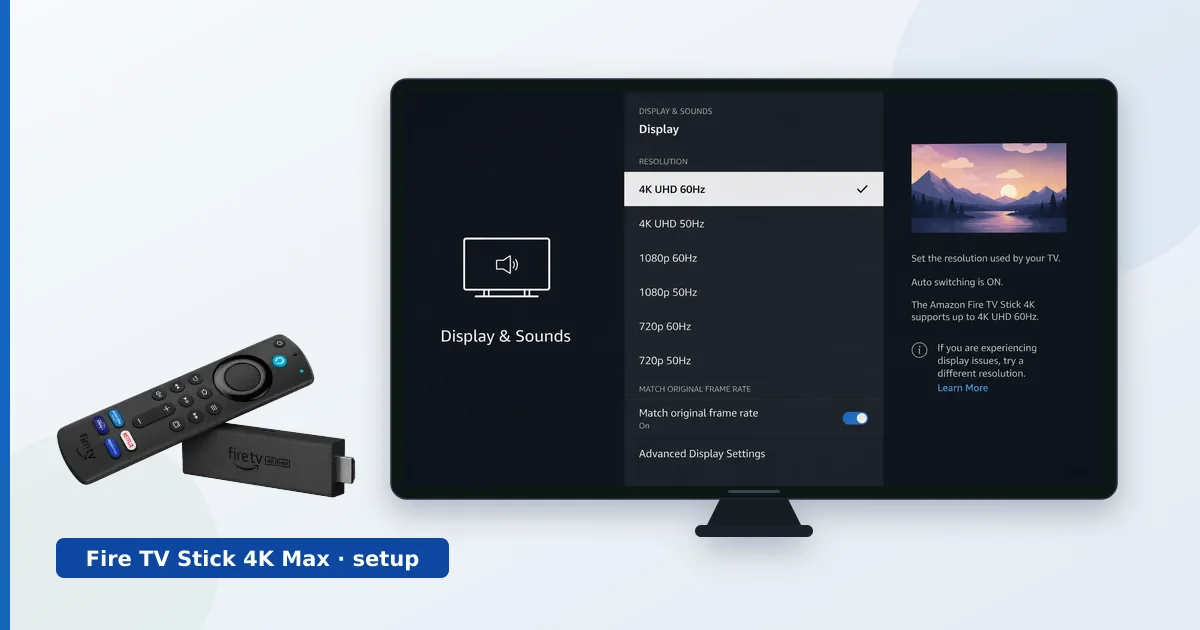
Steg 1: koble til utstyret
- Sett sticken i en ledig HDMI-port på TV-en (bruk den medfølgende forlengeren hvis porten sitter trangt — den bedrer også Wi-Fi-mottaket).
- Koble USB-strømkabelen til strømadapteren som følger med, ikke til USB-porten på TV-en — TV-porter gir ofte for lite strøm og gjør at enheten starter på nytt av seg selv.
- Legg batterier i fjernkontrollen; den pares automatisk når sticken starter.
- Bytt TV-en til riktig HDMI-inngang.
(Plassholder for skjermbilde: Fire TV ved første oppstart)
Steg 2: koble til Wi-Fi og logg inn
- Velg språk.
- Velg Wi-Fi-nettverket ditt, og skriv inn passordet. På 4K Max bruker du ruterens 5 GHz- eller 6 GHz-nettverk hvis den sender ett — det er merkbart raskere enn 2,4 GHz.
- Logg inn med Amazon-kontoen din (eller opprett en gratis). Kjøper du sticken fra din egen Amazon-konto, kommer den som regel ferdig registrert.
- Når du blir spurt, lar du fjernkontrollen sette opp strøm- og volumstyring for TV-en — det er dette som lar deg legge bort TV-ens egen fjernkontroll.
Steg 3: hopp over mersalget, installer appene dine
Veiviseren tilbyr apppakker og Prime-prøveperioder — du kan hoppe over alt og velge selv. Installer så det du faktisk bruker:
- Fra hjemmeskjermen åpner du Søk (forstørrelsesglasset), eller trykker på mikrofonknappen og sier appnavnet.
- Anbefalt grunnoppsett: Netflix, YouTube, Prime Video, Disney+, pluss appene til allmennkringkasteren i landet ditt — se landguidene våre for Tyskland, Frankrike, Spania og Italia.
- Direktesendt TV fra spillelisten til leverandøren din? Installer TiviMate — full gjennomgang i guiden vår til TiviMate-oppsett.
- Eget mediebibliotek? Legg til Plex eller Jellyfin — sammenlignet i guiden vår til strømmeapper.
Steg 4: ti minutter med innstillinger som betyr noe
Alt ligger under Innstillinger (tannhjulet):
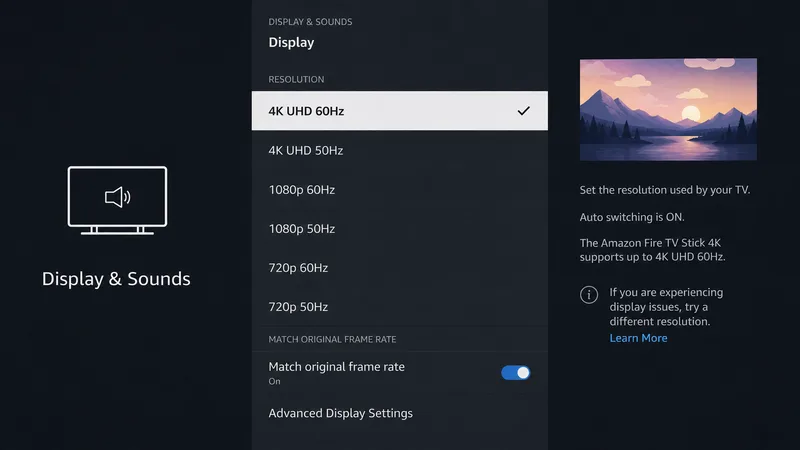
- Skjerm og lyd → Skjerm: sett oppløsningen så den passer TV-en; slå på tilpass opprinnelig bildefrekvens, så film spilles av i 24p uten rykk.
- Skjerm og lyd → Lyd: slå på Dolby Atmos-gjennomgang hvis lydplanken din støtter det.
- Preferanser → Personverninnstillinger: slå av interessebasert reklame, dataovervåking og appbruksdata.
- Preferanser → Utvalgt innhold: slå av automatisk avspilling av video og lyd — hjemmeskjermen blir roligere og stillere.
- Preferanser → Foreldrekontroll: sett en PIN-kode hvis barn bruker TV-en.
- Apper → Appstore → Automatiske oppdateringer: på — sikkerhetsoppdateringer uten at du trenger å tenke på det.
Steg 5: lær de tre beste triksene med fjernkontrollen
- Hold inne Hjem → hurtigmeny med Apper, Hvilemodus og Innstillinger.
- Talesøk virker på tvers av apper: «Åpne Netflix», «Søk etter italienske serier», «Spol to minutter tilbake».
- Start på nytt uten å dra ut strømmen: hold Velg + Spill av/Pause inne i 5 sekunder — det løser de fleste hikkene.
Valgfritt: kablet internett og VPN
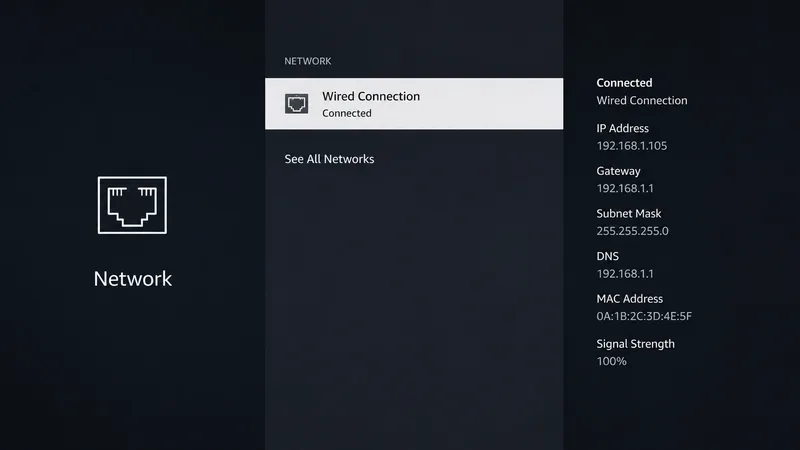
- Ethernet: for 4K uten buffering i døde Wi-Fi-soner settes den offisielle Ethernet-adapteren (≈ €15, sjekk prisen) inn mellom strømmen og sticken.
- VPN: for personvern rundt strømmetrafikken din har alle de store VPN-ene en egen Fire TV-app — steg for steg i slik setter du opp en VPN på Fire TV Stick, og de testede favorittene våre i de beste VPN-ene for strømming.
Feilsøking
| Problem | Løsning |
|---|---|
| Fjernkontrollen vil ikke pares | Hold Hjem inne i 10 sekunder nær sticken |
| Starter på nytt av seg selv | Bruk strømadapteren som fulgte med, ikke USB-porten på TV-en |
| 4K er ikke tilgjengelig | Sjekk at porten er HDMI 2.0 eller nyere, og at Innstillinger → Skjerm står på 4K |
| Apper krasjer eller er trege | Avinstaller apper du ikke bruker; start på nytt med Velg + Spill av/Pause |
| Buffering | Bytt til 5 GHz Wi-Fi eller Ethernet-adapteren |
Neste steg
Sticken er klar. For å få mest mulig ut av den: velg tjenestene dine med landguidene våre, og lurer du på om du bør oppgradere en eldre stick, viser enhetssammenligningen vår hva 4K Max gjør bedre.