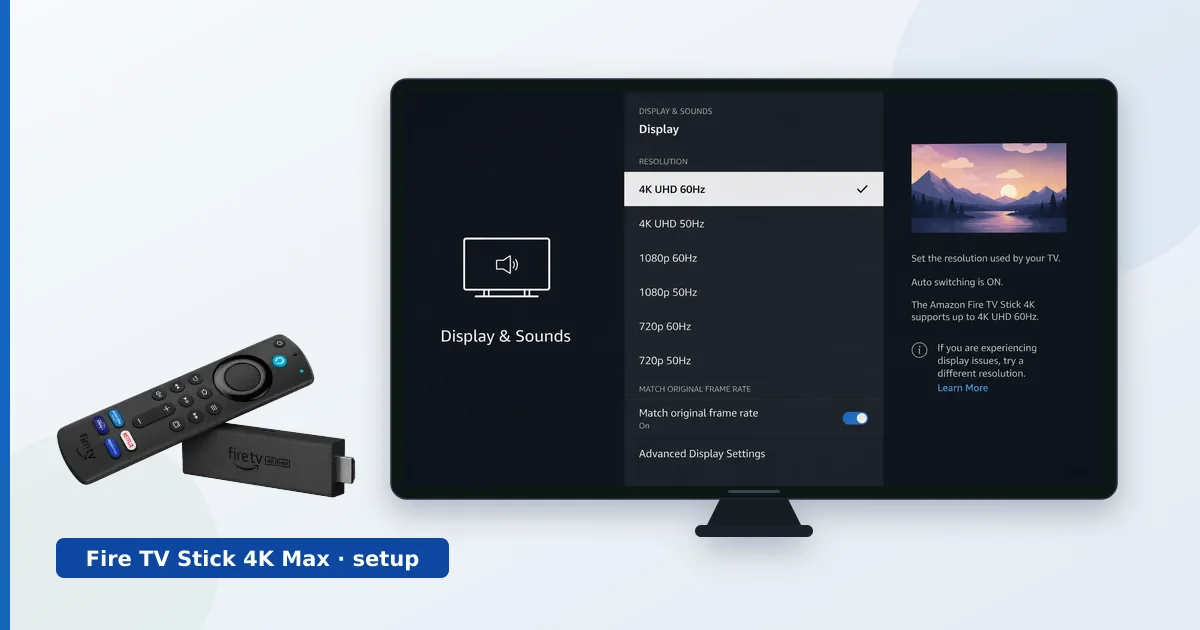
Prosto z pudełka Fire TV Stick potrzebuje około 20 minut, by przejść od folii do pełnej gotowości — i kolejnych 10, by dzięki odpowiednim ustawieniom działał zauważalnie lepiej. Ten poradnik dotyczy modelu Fire TV Stick 4K Max, naszego obecnie najlepszego ogólnie urządzenia do streamingu, ale kroki sprawdzą się w każdym niedawnym modelu Fire TV.
Nie masz go jeszcze? Sprawdź cenę na Amazon.de →
Krok 1: Podłącz sprzęt
- Podłącz urządzenie do wolnego portu HDMI w telewizorze (jeśli port jest ciasno umieszczony, użyj dołączonego przedłużacza — poprawia on też odbiór Wi-Fi).
- Podłącz kabel zasilający USB do dołączonego zasilacza, a nie do portu USB telewizora — porty telewizora często dostarczają zbyt mało energii i powodują losowe restarty.
- Włóż baterie do pilota; sparuje się automatycznie po uruchomieniu urządzenia.
- Przełącz telewizor na właściwe wejście HDMI.
(Miejsce na zrzut ekranu: pierwszy ekran startowy Fire TV)
Krok 2: Połącz się z Wi-Fi i zaloguj się
- Wybierz język.
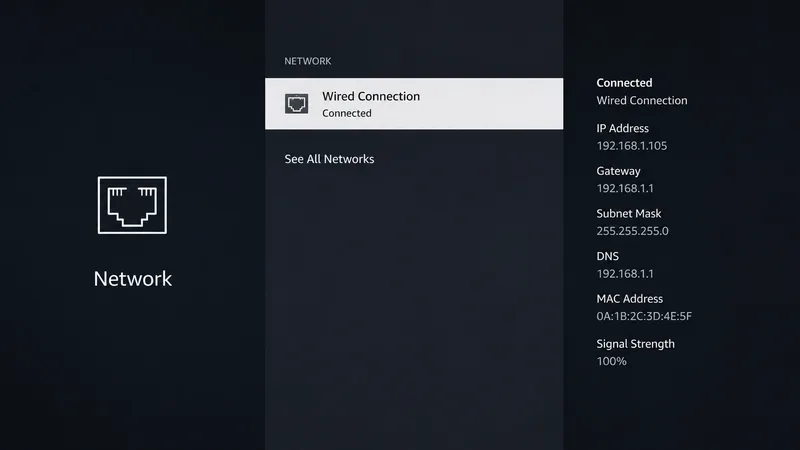
- Wskaż swoją sieć Wi-Fi i wpisz hasło. W modelu 4K Max korzystaj z sieci 5 GHz lub 6 GHz routera, jeśli ją udostępnia — jest wyraźnie szybsza niż 2,4 GHz.
- Zaloguj się na swoje konto Amazon (lub załóż je bezpłatnie). Jeśli kupisz urządzenie z własnego konta Amazon, zwykle dociera już zarejestrowane.
- Gdy pojawi się pytanie, pozwól pilotowi skonfigurować sterowanie zasilaniem i głośnością telewizora — dzięki temu na dobre odłożysz oryginalny pilot telewizora.
Krok 3: Pomiń dodatkowe oferty i zainstaluj aplikacje
Kreator konfiguracji zaproponuje pakiety aplikacji i okresy próbne Prime — możesz wszystko pominąć i wybrać samodzielnie. Następnie zainstaluj to, z czego naprawdę korzystasz:
- Na ekranie głównym otwórz Szukaj (lupa) albo naciśnij przycisk mikrofonu i wypowiedz nazwę aplikacji.
- Zalecana baza: Netflix, YouTube, Prime Video, Disney+, a do tego aplikacje krajowych nadawców — zobacz nasze poradniki krajowe dla Niemiec, Francji, Hiszpanii i Włoch.
- Telewizja na żywo z playlisty Twojego dostawcy? Zainstaluj TiviMate — pełny opis w naszym poradniku konfiguracji TiviMate.
- Własna biblioteka multimediów? Dodaj Plex lub Jellyfin — porównujemy je w naszym poradniku aplikacji do streamingu.
Krok 4: Dziesięć minut ustawień, które mają znaczenie
Wszystko w menu Ustawienia (ikona koła zębatego):
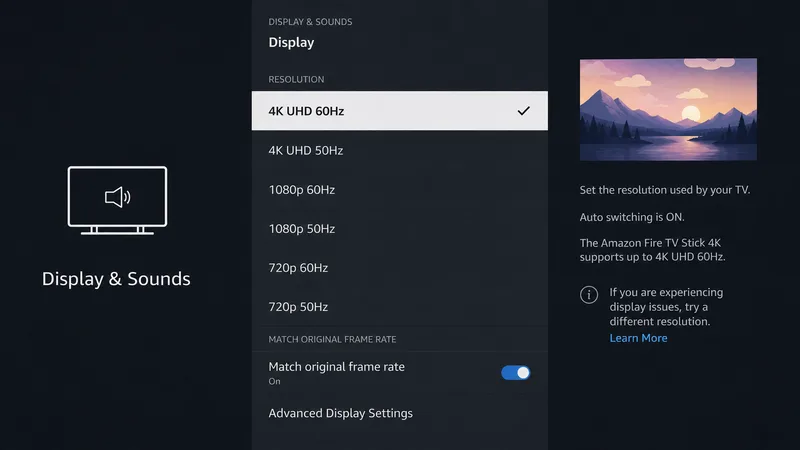
- Ekran i dźwięki → Ekran: ustaw rozdzielczość odpowiadającą telewizorowi; włącz dopasuj oryginalną liczbę klatek, aby filmy odtwarzały się w 24p bez drgań.
- Ekran i dźwięki → Dźwięk: włącz przekazywanie Dolby Atmos, jeśli Twój soundbar to obsługuje.
- Preferencje → Ustawienia prywatności: wyłącz reklamy oparte na zainteresowaniach, monitorowanie danych i dane o użyciu aplikacji.
- Preferencje → Polecane treści: wyłącz automatyczne odtwarzanie wideo i dźwięku — ekran główny staje się spokojniejszy i cichszy.
- Preferencje → Kontrola rodzicielska: ustaw kod PIN, jeśli z telewizora korzystają dzieci.
- Aplikacje → Appstore → Automatyczne aktualizacje: włączone — poprawki bezpieczeństwa bez zbędnego myślenia o tym.
Krok 5: Poznaj trzy najlepsze triki z pilotem
- Przytrzymaj przycisk Home → szybkie menu z opcjami Aplikacje, Uśpienie i Ustawienia.
- Wyszukiwanie głosowe działa w różnych aplikacjach: „Otwórz Netflix”, „Szukaj włoskich seriali”, „Cofnij o dwie minuty”.
- Restart bez wyciągania wtyczki: przytrzymaj Select + Play/Pause przez 5 sekund — rozwiązuje większość usterek.
Opcjonalnie: internet przewodowy i VPN
- Ethernet: aby oglądać 4K bez buforowania w miejscach z martwym zasięgiem Wi-Fi, oficjalny adapter Ethernet (≈ €15, sprawdź cenę) wpinasz między zasilanie a urządzenie.
- VPN: aby chronić prywatność swojego ruchu streamingowego, każdy większy VPN ma natywną aplikację na Fire TV — instrukcję krok po kroku znajdziesz w poradniku Jak skonfigurować VPN na Fire TV Stick, a nasze przetestowane rekomendacje w zestawieniu najlepszych VPN-ów do streamingu.
Rozwiązywanie problemów
| Problem | Rozwiązanie |
|---|---|
| Pilot się nie paruje | Przytrzymaj Home przez 10 sekund blisko urządzenia |
| Losowe restarty | Użyj dołączonego zasilacza, a nie portu USB telewizora |
| Brak dostępnego 4K | Sprawdź port HDMI 2.0+ oraz ustaw 4K w Ustawienia → Ekran |
| Aplikacje się zawieszają/działają wolno | Usuń nieużywane aplikacje; zrestartuj kombinacją Select + Play/Pause |
| Buforowanie | Przełącz na Wi-Fi 5 GHz lub adapter Ethernet |
Kolejne kroki
Twoje urządzenie jest gotowe. Aby wycisnąć z niego jak najwięcej: wybierz swoje usługi z pomocą naszych poradników krajowych, a jeśli zastanawiasz się nad wymianą starszego modelu, nasze porównanie urządzeń do streamingu pokazuje, w czym 4K Max jest lepszy.