Każdy liczący się VPN ma dziś natywną aplikację na Fire TV, więc skierowanie ruchu streamingowego przez VPN zajmuje około 10 minut i nie wymaga żadnych technicznych sztuczek. W tym poradniku używamy Fire TV Stick 4K Max — naszego najlepszego urządzenia do streamingu — ale opisane kroki działają na wszystkich nowszych modelach Fire TV.
Czego potrzebujesz:
- Fire TV Stick, skonfigurowany i połączony z internetem (poradnik konfiguracji tutaj)
- Subskrypcja VPN — nasze przetestowane pod kątem prędkości propozycje znajdziesz w zestawieniu najlepszych VPN do streamingu; NordVPN był najszybszy w naszych europejskich testach (sprawdź aktualną ofertę)
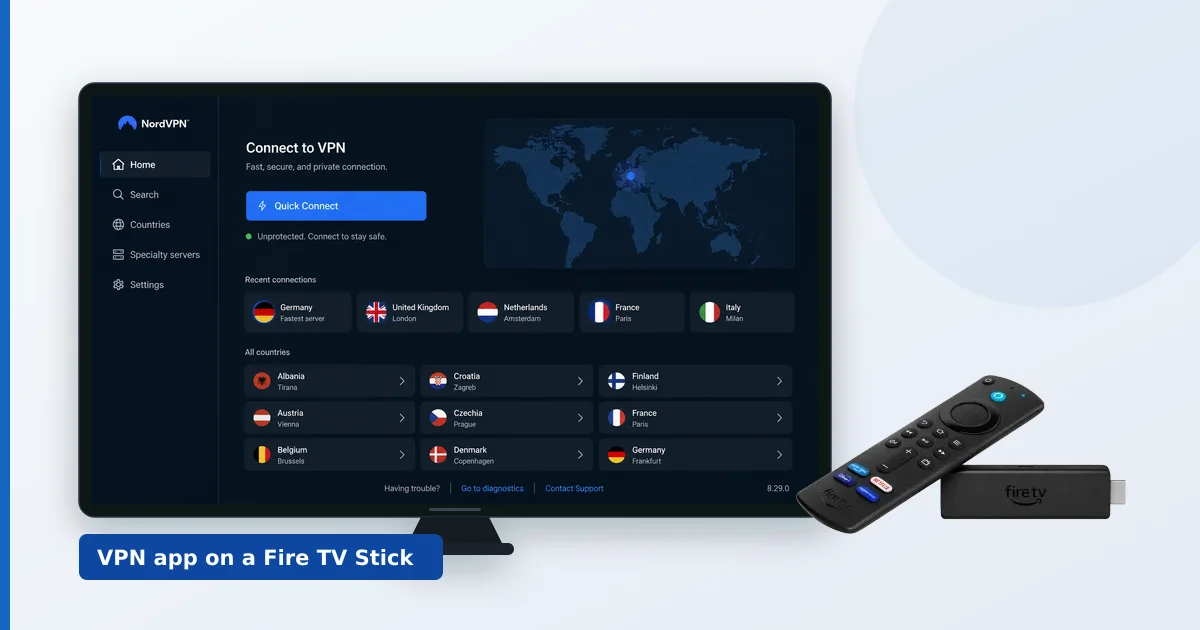
Krok 1: Zainstaluj aplikację VPN
- Na ekranie głównym Fire TV otwórz Wyszukiwanie i wpisz nazwę swojego VPN (np. „NordVPN”, „Surfshark”).
- Wybierz oficjalną aplikację i naciśnij Pobierz.
- Po instalacji otwórz aplikację.
(Miejsce na zrzut ekranu: aplikacja VPN w Amazon Appstore)
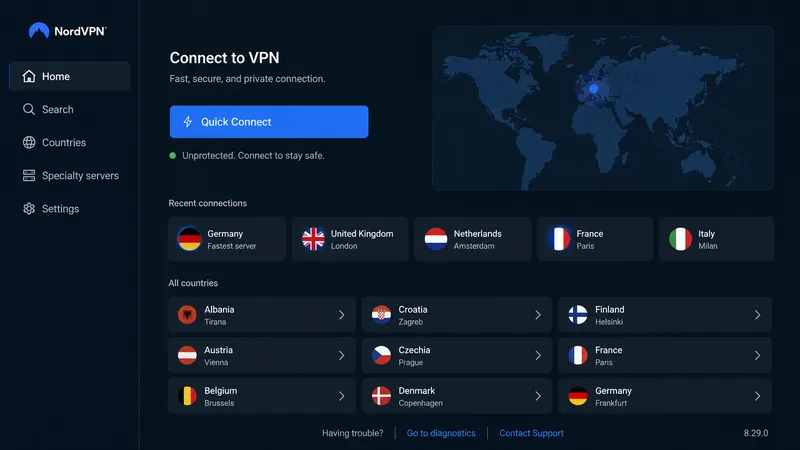
Bez sideloadingu, bez plików APK — jeśli jakiś „poradnik” każe Ci sideloadować popularny VPN, jest nieaktualny. Natywne aplikacje same się aktualizują i poprawnie współpracują z pilotem.
Krok 2: Zaloguj się
- Większość aplikacji wyświetla kod lub link (np. „wejdź na provider.com/tv i wpisz ten kod”) — zrób to na telefonie lub komputerze, a aplikacja na TV zaloguje się automatycznie.
- Możesz też wpisać adres e-mail i hasło bezpośrednio za pomocą pilota.
Krok 3: Połącz się — i wybierz właściwy serwer
- Naciśnij duży przycisk Connect / Quick Connect — aplikacja wybierze najlepszy pobliski serwer.
- Zaakceptuj prośbę o zezwolenie na połączenie VPN, którą Android wyświetla przy pierwszym użyciu.
- Na pasku stanu pojawia się ikona klucza — jesteś połączony.
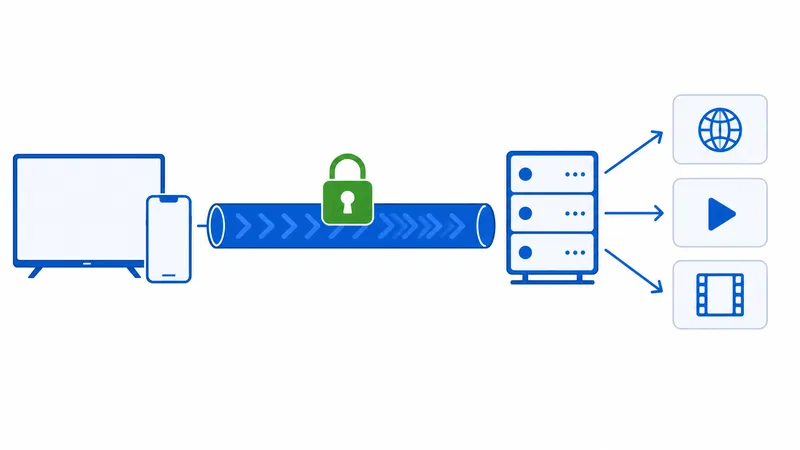
Dla najlepszej prędkości streamingu:
- Wybierz serwer w swoim kraju lub sąsiednim — odległość kosztuje prędkość.
- Zamiast wybierać ręcznie, korzystaj z serwera zalecanego przez dostawcę.
- W CyberGhost skorzystaj z listy serwerów zoptymalizowanych pod streaming; w NordVPN/Surfshark Quick Connect zwykle jest najlepszym wyborem.
Krok 4: Ustawienia warte zmiany
W ustawieniach aplikacji VPN:
- Protokół: upewnij się, że wybrany jest protokół klasy WireGuard (NordLynx w NordVPN, WireGuard w Surfshark/CyberGhost/Proton, Lightway w ExpressVPN) — w naszych testach dawał 10–20% różnicy w prędkości.
- Automatyczne łączenie przy starcie: włącz, jeśli chcesz mieć VPN zawsze aktywny; pomiń, jeśli włączasz go osobno przy każdej sesji.
- Split tunneling (jeśli jest dostępny): wyklucz aplikacje, które mają działać poza VPN — przydatne, gdy jedna usługa blokuje ruch VPN, a cała reszta ma przez niego przechodzić.
- Kill switch (wyłącznik awaryjny): na TV sticku opcjonalny; blokuje ruch, gdy VPN się rozłączy, co przedkłada prywatność nad nieprzerwane odtwarzanie — wybór należy do Ciebie.
Krok 5: Sprawdź, czy działa
- Otwórz aplikację VPN — status powinien pokazywać „Connected” wraz z nazwą serwera.
- Włącz coś w dowolnej aplikacji streamingowej i sprawdź, czy odtwarzanie jest płynne.
- Test prędkości: zainstaluj aplikację do testu prędkości z Appstore (albo użyj fast.com w przeglądarce Silk) i porównaj wynik z włączonym i wyłączonym VPN. Zachowanie ponad 80% bazowej prędkości na pobliskim serwerze to norma; znacznie mniej oznacza, że warto wypróbować inny serwer lub protokół.
Alternatywa: VPN na routerze
Uruchomienie VPN na routerze obejmuje jednym połączeniem każde urządzenie w domu — telewizory Smart TV, konsole, wszystko:
- Najprościej: router Aircove od ExpressVPN ma wbudowany VPN (szczegóły tutaj).
- Samodzielnie: wiele routerów ASUS/GL.iNet przyjmuje konfiguracje WireGuard od Twojego dostawcy — sprawdź dokumentację routera swojego VPN.
- Kompromisy: cały ruch dzieli jedną lokalizację VPN, a procesory routerów mogą ograniczać prędkość poniżej tego, co osiąga aplikacja na sticku.
Rozwiązywanie problemów
| Problem | Rozwiązanie |
|---|---|
| Aplikacja streamingowa się nie ładuje | Zmień serwer (ten sam kraj); wypróbuj serwer zalecany/pod streaming |
| Wolno / buforowanie | Pobliski serwer + protokół klasy WireGuard; porównaj prędkość z wyłączonym VPN |
| VPN się rozłącza | Włącz automatyczne ponowne łączenie; sprawdź, czy stickowi nie brakuje pamięci (zamknij nieużywane aplikacje) |
| Brak aplikacji na starym sticku | Bardzo stare wersje Fire OS tracą wsparcie — zobacz aktualne urządzenia |
Kolejne kroki
- Najpierw porównujesz dostawców? W naszym zestawieniu pięciu przetestowanych pod kątem prędkości VPN do streamingu uszeregowaliśmy je według zachowanej prędkości i jakości aplikacji na TV.
- Masz nowy stick do skonfigurowania? Zacznij od poradnika konfiguracji Fire TV Stick.
- Oglądasz telewizję na żywo z playlisty swojego dostawcy? Połącz VPN z TiviMate.