Elke grote VPN levert inmiddels een eigen Fire TV-app, dus je streamingverkeer achter een VPN zetten kost ongeveer 10 minuten en geen enkele technische truc. Deze gids gebruikt de Fire TV Stick 4K Max — ons beste streamingapparaat — maar geldt voor alle recente Fire TV-modellen.
Wat je nodig hebt:
- Een Fire TV Stick, ingesteld en online (de gids om hem in te stellen)
- Een VPN-abonnement — onze op snelheid geteste favorieten staan in de beste VPN’s voor streaming; NordVPN was de snelste in onze Europese tests (bekijk de actuele aanbieding)
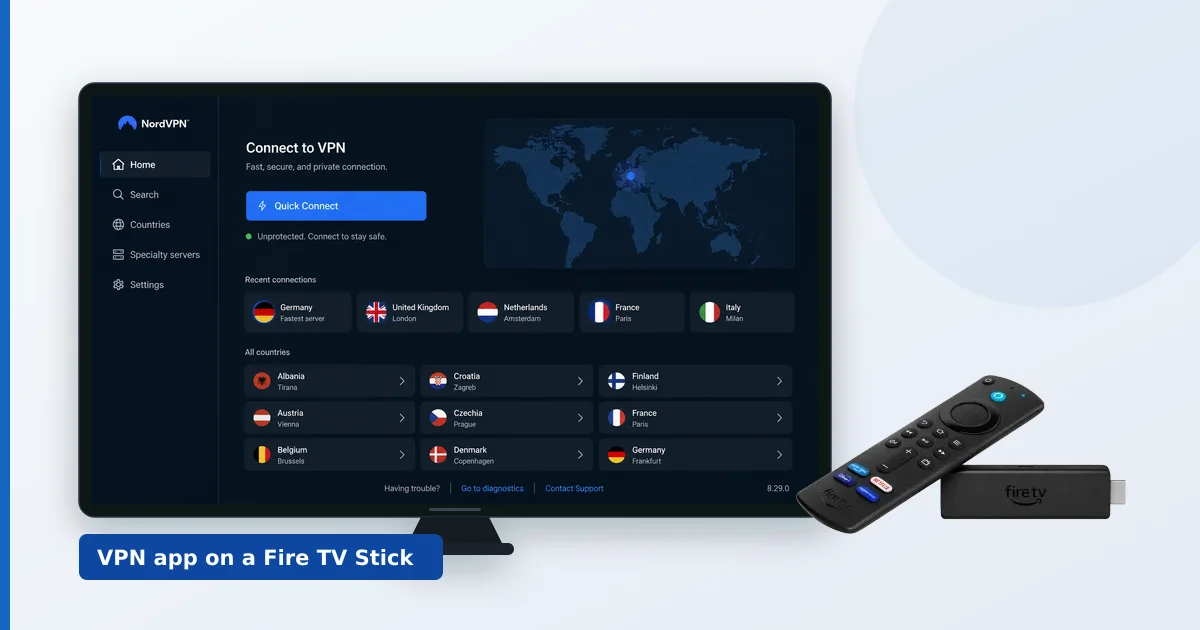
Stap 1: installeer de VPN-app
- Open Zoeken op het startscherm van de Fire TV en typ de naam van je VPN (bijvoorbeeld “NordVPN” of “Surfshark”).
- Kies de officiële app en druk op Download.
- Open de app zodra hij geïnstalleerd is.
(Plaatshouder voor screenshot: de VPN-app in de Amazon Appstore)
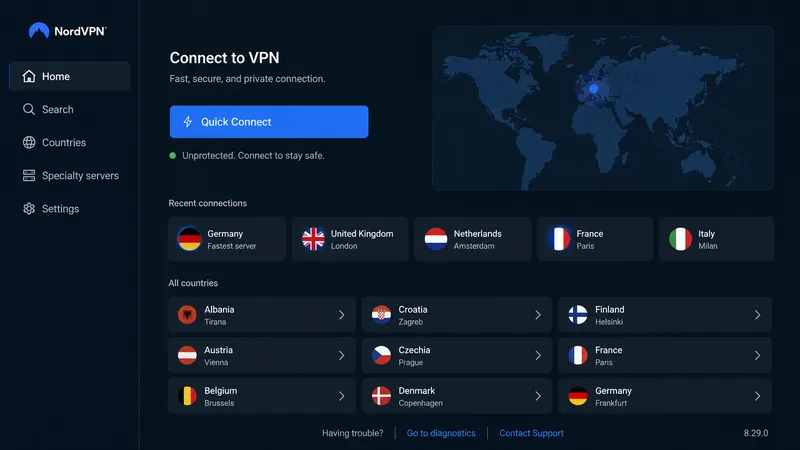
Geen sideloaden, geen APK’s — zegt een “handleiding” dat je een bekende VPN moet sideloaden, dan is die verouderd. Eigen apps werken zichzelf bij en gaan netjes om met de afstandsbediening.
Stap 2: log in
- De meeste apps tonen een code of een link (bijvoorbeeld “ga naar aanbieder.com/tv en voer deze code in”) — doe dat op je telefoon of pc; de tv-app logt zichzelf daarna in.
- Je kunt ook je e-mailadres en wachtwoord rechtstreeks met de afstandsbediening invoeren.
Stap 3: maak verbinding — en kies de juiste server
- Druk op de grote knop Connect / Quick Connect — de app kiest de beste server in de buurt.
- Ga akkoord met het verzoek om een VPN-verbinding dat Android bij het eerste gebruik toont.
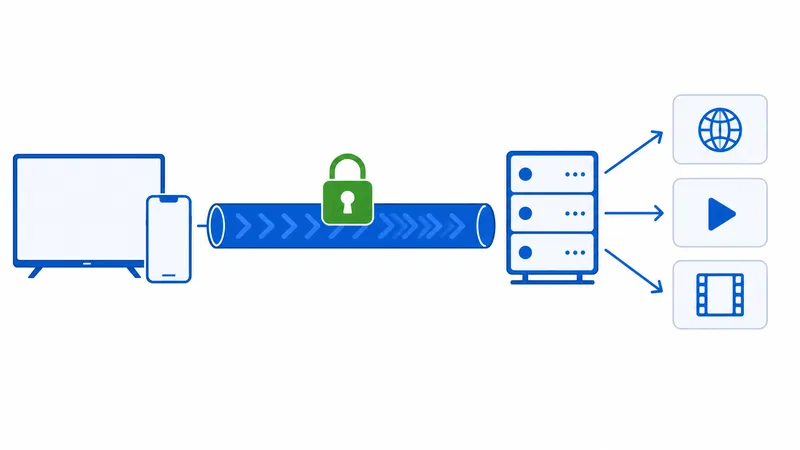
- Er verschijnt een sleutelpictogram in de statusbalk: je bent verbonden.
Voor de beste streamingsnelheid:
- Kies een server in je eigen land of in een buurland — afstand kost snelheid.
- Neem liever de aanbevolen server van je aanbieder dan zelf te kiezen.
- Gebruik bij CyberGhost de lijst met op streaming ingestelde servers; bij NordVPN en Surfshark is Quick Connect meestal de beste keuze.
Stap 4: instellingen die de moeite waard zijn
In de instellingen van de VPN-app:
- Protocol: zorg dat er een protocol uit de WireGuard-familie is gekozen (NordLynx bij NordVPN, WireGuard bij Surfshark, CyberGhost en Proton, Lightway bij ExpressVPN) — dat scheelde 10–20% snelheid in onze tests.
- Automatisch verbinden bij het opstarten: zet dit aan als je de VPN altijd aan wilt hebben; sla het over als je hem per sessie omzet.
- Split tunneling (waar het wordt aangeboden): sluit apps uit die je buiten de VPN wilt houden — handig als één dienst bezwaar maakt tegen VPN-verkeer terwijl de rest er wel doorheen loopt.
- Kill switch: optioneel op een tv-stick; hij blokkeert het verkeer als de VPN wegvalt, wat privacy boven ononderbroken afspelen stelt — jouw keuze.
Stap 5: controleer of het werkt
- Open de VPN-app — de status hoort op Connected te staan, met een servernaam erbij.
- Speel iets af in een willekeurige streamingapp en check of het soepel loopt.
- Snelheidscheck: installeer een app voor snelheidstests uit de Appstore (of gebruik fast.com in de Silk-browser) met de VPN aan en uit. Meer dan 80% van je basissnelheid houden op een server dichtbij is normaal; veel minder betekent dat je een andere server of een ander protocol moet proberen.
Alternatief: de VPN op de router
De VPN op je router draaien dekt elk apparaat in huis — smart-tv’s, spelcomputers, alles — met één verbinding:
- Het makkelijkst: de Aircove-router van ExpressVPN heeft de VPN ingebouwd (meer informatie).
- Zelf doen: veel routers van ASUS en GL.iNet accepteren WireGuard-configuraties van je aanbieder — raadpleeg de routerdocumentatie van je VPN.
- Afwegingen: al je verkeer deelt één VPN-locatie, en routerprocessors kunnen de snelheid lager afknijpen dan de app op de stick haalt.
Problemen oplossen
| Probleem | Oplossing |
|---|---|
| Streamingapp laadt niet | Wissel van server (zelfde land); probeer de aanbevolen of op streaming ingestelde server |
| Traag of hapert | Server dichtbij + een protocol uit de WireGuard-familie; test de snelheid met de VPN uit om te vergelijken |
| VPN valt weg | Zet automatisch opnieuw verbinden aan; check of het geheugen van de stick niet volloopt (sluit ongebruikte apps) |
| App ontbreekt op een oude stick | Heel oude Fire OS-versies vallen buiten de ondersteuning — zie de huidige apparaten |
Volgende stappen
- Wil je eerst aanbieders vergelijken? Onze vijf op snelheid geteste VPN’s voor streaming rangschikt ze op behouden snelheid en de kwaliteit van hun tv-app.
- Nieuwe stick in te stellen? Begin met de gids om een Fire TV Stick in te stellen.
- Kijk je live tv via de afspeellijst van je provider? Combineer de VPN met TiviMate.