Frisch ausgepackt braucht ein Fire TV Stick etwa 20 Minuten, um von der Plastikhülle zum voll funktionsfähigen Gerät zu werden — und weitere 10, um ihn mit den richtigen Einstellungen spürbar besser zu machen. Dieser Ratgeber behandelt den Fire TV Stick 4K Max, unser derzeit bestes Streaming-Gerät insgesamt, doch die Schritte gelten für jedes aktuelle Fire-TV-Modell.
Sie haben noch keinen? Aktuellen Preis auf Amazon prüfen →
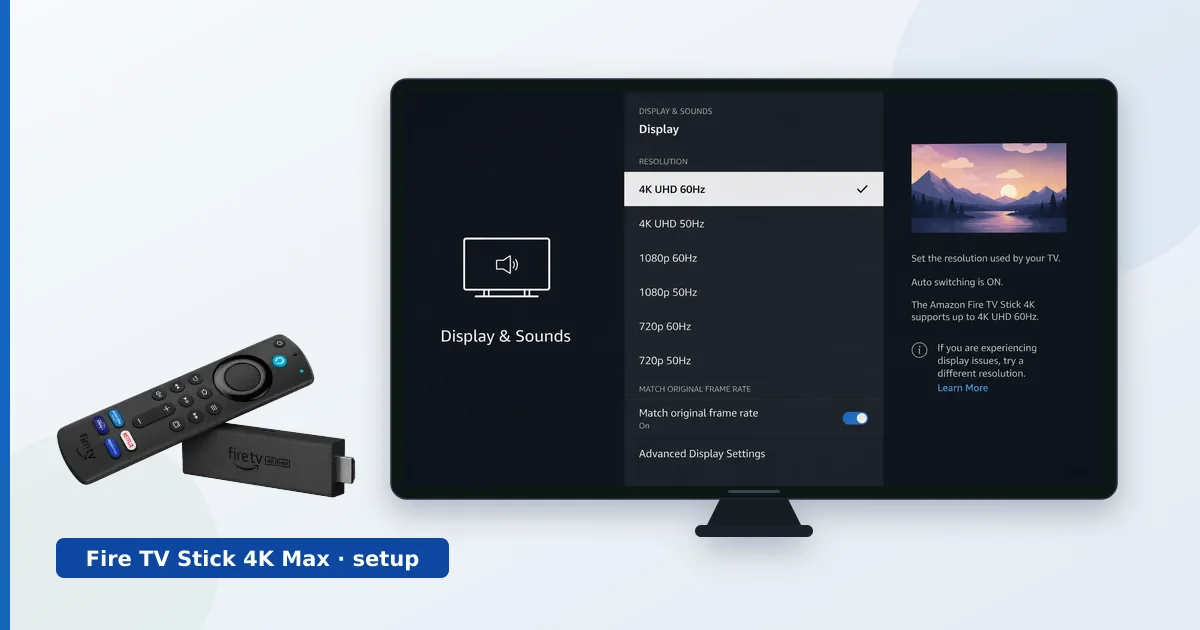
Step 1: Connect the Hardware
- Stecken Sie den Stick in einen freien HDMI-Anschluss Ihres Fernsehers (nutzen Sie den mitgelieferten Verlängerungsadapter, wenn der Anschluss beengt ist — er verbessert außerdem den Wi-Fi-Empfang).
- Verbinden Sie das USB-Stromkabel mit dem mitgelieferten Netzteil, nicht mit dem USB-Anschluss des Fernsehers — TV-Anschlüsse liefern oft zu wenig Strom und verursachen zufällige Neustarts.
- Legen Sie die Batterien in die Fernbedienung ein; sie koppelt sich automatisch, wenn der Stick startet.
- Schalten Sie den Fernseher auf den richtigen HDMI-Eingang.
(Screenshot-Platzhalter: Fire-TV-Startbildschirm beim ersten Einschalten)
Step 2: Connect to Wi-Fi and Sign In
- Wählen Sie Ihre Sprache.
- Wählen Sie Ihr Wi-Fi-Netzwerk und geben Sie das Passwort ein. Nutzen Sie beim 4K Max das 5-GHz- oder 6-GHz-Netzwerk Ihres Routers, sofern vorhanden — es ist deutlich schneller als 2,4 GHz.
- Melden Sie sich mit Ihrem Amazon-Konto an (oder erstellen Sie kostenlos eines). Wenn Sie den Stick über Ihr eigenes Amazon-Konto kaufen, kommt er meist bereits vorregistriert an.
- Lassen Sie die Fernbedienung, wenn Sie dazu aufgefordert werden, die Ein-/Aus- und Lautstärkesteuerung des Fernsehers einrichten — so können Sie die Original-Fernbedienung des Fernsehers beiseitelegen.
Step 3: Skip the Upsells, Install Your Apps
Der Einrichtungsassistent bietet App-Pakete und Prime-Testphasen an — Sie können alles überspringen und selbst auswählen. Installieren Sie dann, was Sie wirklich nutzen:
- Öffnen Sie vom Startbildschirm aus die Suche (Lupensymbol) oder drücken Sie die Mikrofontaste und sagen Sie den Namen der App.
- Empfohlene Grundausstattung: Netflix, YouTube, Prime Video, Disney+ sowie die Apps Ihrer nationalen Sender — siehe unsere Länder-Ratgeber für Germany, France, Spain und Italy.
- Live-TV über die Playlist Ihres Anbieters? Installieren Sie TiviMate — die vollständige Anleitung finden Sie in unserer TiviMate-Einrichtungsanleitung.
- Eigene Mediensammlung? Fügen Sie Plex oder Jellyfin hinzu — im Vergleich in unserem Ratgeber zu Streaming-Apps.
Step 4: Ten Minutes of Settings That Matter
Alles unter Einstellungen (Zahnradsymbol):
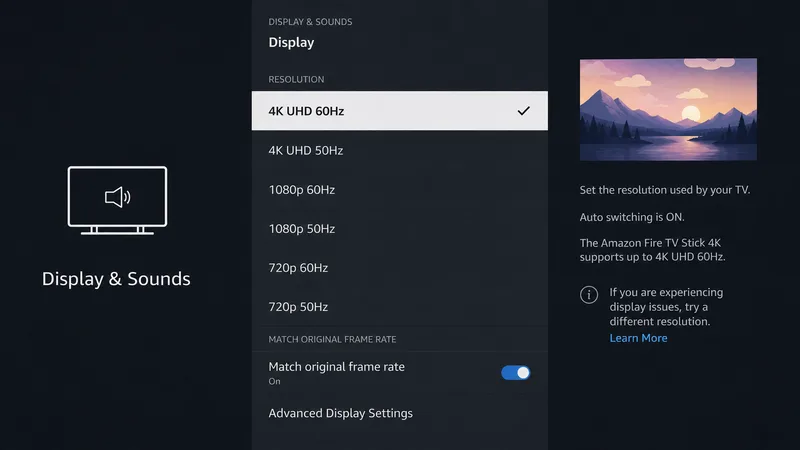
- Anzeige & Töne → Anzeige: Stellen Sie die Auflösung passend zu Ihrem Fernseher ein; aktivieren Sie Originalbildrate übernehmen, damit Filme mit 24p ohne Ruckeln laufen.
- Anzeige & Töne → Ton: Aktivieren Sie die Dolby-Atmos-Durchleitung, wenn Ihre Soundbar sie unterstützt.
- Voreinstellungen → Datenschutzeinstellungen: Schalten Sie interessenbasierte Werbung, Datenüberwachung und App-Nutzungsdaten aus.
- Voreinstellungen → Vorgestellte Inhalte: Schalten Sie die automatische Video- und Audiowiedergabe aus — der Startbildschirm wird ruhiger und leiser.
- Voreinstellungen → Kindersicherung: Vergeben Sie eine PIN, wenn Kinder den Fernseher nutzen.
- Anwendungen → Appstore → Automatische Updates: ein — Sicherheitsupdates ganz automatisch.
Step 5: Learn the Three Best Remote Tricks
- Home lange drücken → Schnellmenü mit Apps, Ruhemodus und Einstellungen.
- Sprachsuche funktioniert app-übergreifend: „Netflix öffnen“, „Nach italienischen Serien suchen“, „Zwei Minuten zurückspulen“.
- Neustart ohne Ziehen des Steckers: Halten Sie Auswahl + Wiedergabe/Pause 5 Sekunden gedrückt — behebt die meisten Störungen.
Optional: Wired Internet and VPN
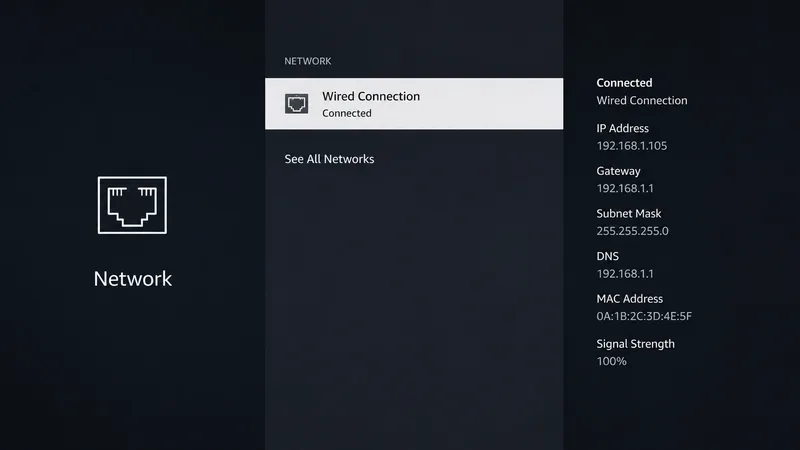
- Ethernet: Für ruckelfreies 4K in Wi-Fi-Funklöchern wird der offizielle Ethernet-Adapter (≈ 15 €, Preis prüfen) zwischen Netzteil und Stick gesteckt.
- VPN: Für mehr Datenschutz bei Ihrem Streaming-Datenverkehr hat jeder große VPN eine native Fire-TV-App — Schritt für Schritt in How to Set Up a VPN on Fire TV Stick und unsere getesteten Empfehlungen unter den besten VPNs fürs Streaming.
Troubleshooting
| Problem | Lösung |
|---|---|
| Fernbedienung koppelt nicht | Home 10 Sekunden lang nahe am Stick gedrückt halten |
| Zufällige Neustarts | Mitgeliefertes Netzteil verwenden, nicht den USB-Anschluss des Fernsehers |
| 4K nicht verfügbar | HDMI-2.0+-Anschluss prüfen und unter Einstellungen → Anzeige auf 4K stellen |
| Apps stürzen ab / sind langsam | Ungenutzte Apps deinstallieren; Neustart über Auswahl + Wiedergabe/Pause |
| Ruckeln | Auf 5-GHz-Wi-Fi oder den Ethernet-Adapter wechseln |
Next Steps
Ihr Stick ist einsatzbereit. Um das Beste aus ihm herauszuholen: Wählen Sie Ihre Dienste mit unseren länderspezifischen Ratgebern aus, und wenn Sie überlegen, ob Sie einen älteren Stick aufrüsten sollen, zeigt unser Vergleich der Streaming-Geräte, was der 4K Max besser macht.