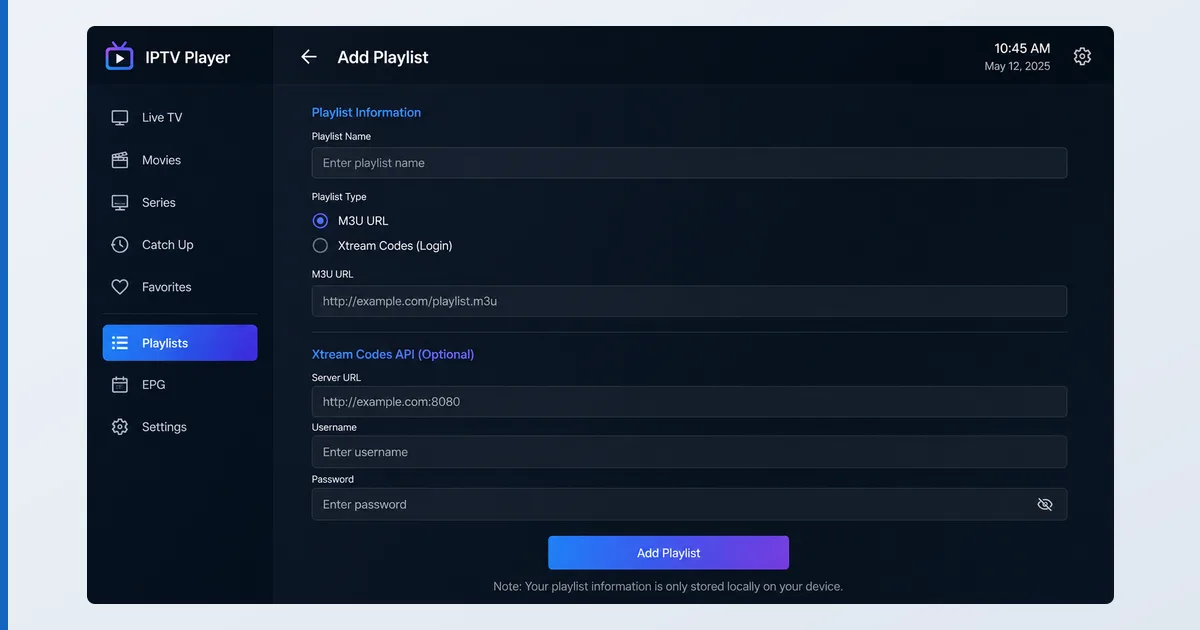
Para añadir una lista M3U: abre tu reproductor IPTV, elige «añadir lista», pega la URL M3U o el acceso Xtream Codes de tu proveedor y deja que cargue la lista de canales y la EPG. La lista viene de un servicio al que estás suscrito: no contiene contenido por sí misma y ningún reproductor incluye ninguno. Esta guía técnica y neutra muestra los pasos exactos en TiviMate, IPTV Smarters, OTT Navigator y VLC, además de una tabla de soluciones. Para el trasfondo, mira qué es una lista M3U.
Antes de empezar
Necesitas una lista de tu proveedor y un reproductor. La lista es lo único que aporta los canales; el reproductor es una herramienta neutra.
| Necesitas | Detalle |
|---|---|
| Lista | Una URL o archivo M3U o un acceso Xtream Codes de tu proveedor |
| EPG (opcional) | Una URL de EPG en XMLTV, si el proveedor la ofrece |
| Reproductor | TiviMate, IPTV Smarters, OTT Navigator, VLC, etc. |
| Dispositivo | Fire TV, Android TV, móvil u ordenador |
Añadir una lista en cada reproductor
TiviMate
- Abre TiviMate → Añadir lista.
- Elige Introducir URL (M3U) o Xtream Codes.
- Pega el enlace M3U, o escribe el servidor, el usuario y la contraseña de Xtream.
- Añade una fuente de EPG si te la facilitan y deja que cargue. Consulta nuestro análisis de TiviMate.
IPTV Smarters
- Abre IPTV Smarters → Añadir nuevo usuario.
- Elige Acceder con la API de Xtream Codes o Cargar tu lista o archivo/URL.
- Introduce los datos y carga. Funciona igual en iOS y Android.
OTT Navigator
- Abre OTT Navigator → Añadir lista.
- Selecciona URL M3U o Xtream Codes e introduce tus datos.
- Añade la URL de la EPG y carga. Consulta nuestro análisis de OTT Navigator.
VLC
- Abre VLC → Abrir volcado de red (o Abrir archivo si tienes un
.m3u). - Pega la URL de la lista y reproduce. Ojo: VLC no tiene EPG ni parrilla de canales, así que encaja mejor para probar una lista. Consulta nuestro análisis de VLC.
La misma lista se carga en todos los reproductores: solo cambian los nombres de los menús.
| Reproductor | Opción del menú | Qué introduces |
|---|---|---|
| TiviMate | Añadir lista | Introducir URL (M3U) o Xtream Codes, más una fuente de EPG si te la facilitan |
| IPTV Smarters | Añadir nuevo usuario | Acceder con la API de Xtream Codes o Cargar tu lista o archivo/URL |
| OTT Navigator | Añadir lista | URL M3U o Xtream Codes, más la URL de la EPG |
| VLC | Abrir volcado de red (o Abrir archivo para un .m3u) | La URL de la lista: sin EPG, mejor para probar |
M3U frente a Xtream Codes
Los dos apuntan tu reproductor al mismo proveedor. Un M3U es una URL o un archivo de lista directo. Xtream Codes usa una dirección de servidor más usuario y contraseña, y a menudo ofrece una EPG más limpia y una organización mejor de la televisión a la carta y el contenido bajo demanda. Si tu proveedor ofrece ambos, el acceso Xtream suele ser la opción más ordenada, aunque cualquiera de los dos funciona y los canales son idénticos, porque salen de la misma fuente.
Solución de problemas
| Problema | Causa probable | Solución |
|---|---|---|
| La lista no carga | URL equivocada o caducada | Vuelve a copiar el enlace exacto de tu proveedor |
| Error de «límite de conexiones» | Se está usando en otro dispositivo | Cierra la lista en los demás equipos y revisa tu tarifa |
| Sin guía de programación | No has añadido una fuente de EPG | Añade la URL de EPG en XMLTV del proveedor |
| Los canales se cortan | Conexión lenta o servidor saturado | Conecta por cable y prueba a otra hora |
| Algunos canales no funcionan | Problema del lado del proveedor | Contacta con tu proveedor: no es fallo del reproductor |
En resumen
Añadir una lista M3U es igual en todas partes: consigue el M3U o el acceso Xtream de tu proveedor, abre la opción de añadir lista de tu reproductor, pégalo, añade una EPG si te la ofrecen y carga. El reproductor es una herramienta neutra: los canales vienen enteramente del servicio al que estás suscrito. Para el día a día, usa un reproductor dedicado como TiviMate u OTT Navigator, y guarda VLC para pruebas rápidas. Repasa el trasfondo en qué es una lista M3U y en la API de Xtream explicada, elige el hardware en nuestra guía del mejor dispositivo para reproductores IPTV y busca cualquier término en el glosario del streaming.