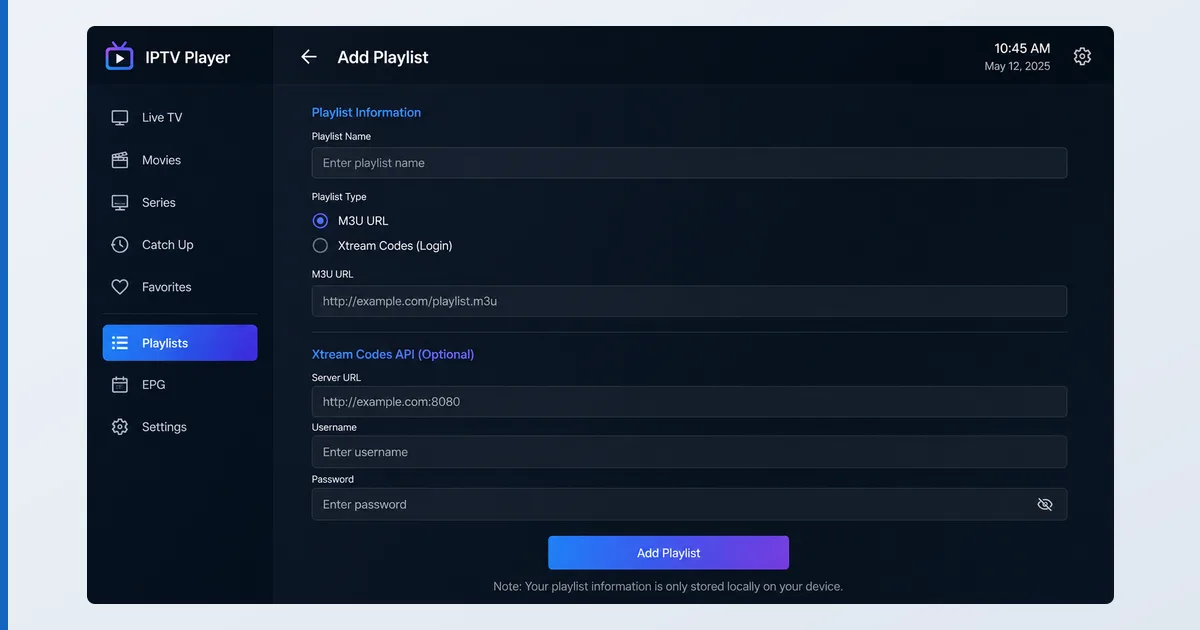
För att lägga till en M3U-spellista öppnar du din IPTV-spelare, väljer ”lägg till spellista”, klistrar in M3U-adressen eller Xtream Codes-inloggningen från din leverantör och låter den läsa in kanallistan och programguiden. Spellistan kommer från en tjänst du abonnerar på — den innehåller inget innehåll i sig, och ingen spelare levereras med något. Den här neutrala tekniska guiden visar de exakta stegen i TiviMate, IPTV Smarters, OTT Navigator och VLC, plus en felsökningstabell. Bakgrunden finns i vad en M3U-spellista är.
Innan du börjar
Du behöver en spellista från din leverantör och en spelare. Spellistan är det enda som levererar kanaler — spelaren är ett neutralt verktyg.
| Du behöver | Detalj |
|---|---|
| Spellista | En M3U-adress eller fil eller en Xtream Codes-inloggning från din leverantör |
| EPG (valfritt) | En XMLTV-adress för EPG, om leverantören erbjuder en |
| Spelare | TiviMate, IPTV Smarters, OTT Navigator, VLC med flera |
| Enhet | Fire TV, Android TV, telefon eller pc |
Så lägger du till en spellista i varje spelare
TiviMate
- Öppna TiviMate → Add playlist.
- Välj Enter URL (M3U) eller Xtream Codes.
- Klistra in M3U-länken, eller ange Xtream-server, användarnamn och lösenord.
- Lägg till en EPG-källa om du fått en, och låt den läsa in. Se vårt test av TiviMate.
IPTV Smarters
- Öppna IPTV Smarters → Add New User.
- Välj Login with Xtream Codes API eller Load Your Playlist or File/URL.
- Ange uppgifterna och läs in. Fungerar likadant på iOS och Android.
OTT Navigator
- Öppna OTT Navigator → Add playlist.
- Välj M3U URL eller Xtream Codes och ange dina uppgifter.
- Lägg till EPG-adressen och läs in. Se vårt test av OTT Navigator.
VLC
- Öppna VLC → Open Network Stream (eller Open File för en
.m3u). - Klistra in spellisteadressen och spela upp. Obs: VLC har ingen programguide och inget kanalrutnät, så den passar bäst för att testa en spellista — se vårt test av VLC.
Samma spellista läses in i alla spelare — bara menynamnen skiljer sig.
| Spelare | Menyval | Det du anger |
|---|---|---|
| TiviMate | Add playlist | Enter URL (M3U) eller Xtream Codes, plus en EPG-källa om du fått en |
| IPTV Smarters | Add New User | Login with Xtream Codes API, eller Load Your Playlist or File/URL |
| OTT Navigator | Add playlist | M3U URL eller Xtream Codes, plus EPG-adressen |
| VLC | Open Network Stream (eller Open File för en .m3u) | Spellisteadressen — ingen programguide, bäst för test |
M3U kontra Xtream Codes
Båda pekar din spelare mot samma leverantör. En M3U är en direkt spellisteadress eller fil. Xtream Codes använder en serveradress plus användarnamn och lösenord, och ger ofta en renare programguide och bättre ordning på repriser och VOD. Erbjuder din leverantör båda är en Xtream-inloggning oftast det prydligare valet — men båda fungerar, och kanalerna är identiska eftersom de kommer från samma källa.
Felsökning
| Problem | Trolig orsak | Åtgärd |
|---|---|---|
| Spellistan läses inte in | Fel eller utgången adress | Kopiera exakt länk från leverantören igen |
| Felmeddelande om anslutningsgräns | Uppspelning på en annan enhet | Stäng spellistan där; kontrollera abonnemanget |
| Ingen programguide | Ingen EPG-källa tillagd | Lägg till leverantörens XMLTV-adress |
| Kanalerna buffrar | Långsam anslutning / serverbelastning | Dra en kabel; testa vid en annan tidpunkt |
| Vissa kanaler är döda | Problem hos leverantören | Kontakta leverantören — det är inte spelarens fel |
Kort sammanfattat
Att lägga till en M3U-spellista går till på samma sätt överallt: hämta M3U-adressen eller Xtream-inloggningen från din leverantör, öppna spelarens alternativ för att lägga till en spellista, klistra in den, lägg till en EPG om du fått en och läs in. Spelaren är ett neutralt verktyg — kanalerna kommer helt och hållet från den tjänst du abonnerar på. För bästa vardagsupplevelse använder du en dedikerad spelare som TiviMate eller OTT Navigator; spara VLC till snabba tester. Lär dig bakgrunden i vad en M3U-spellista är och Xtream API förklarat, välj hårdvara i vår guide till bästa enheten för IPTV-spelare, och slå upp vilket begrepp som helst i streamingordlistan.