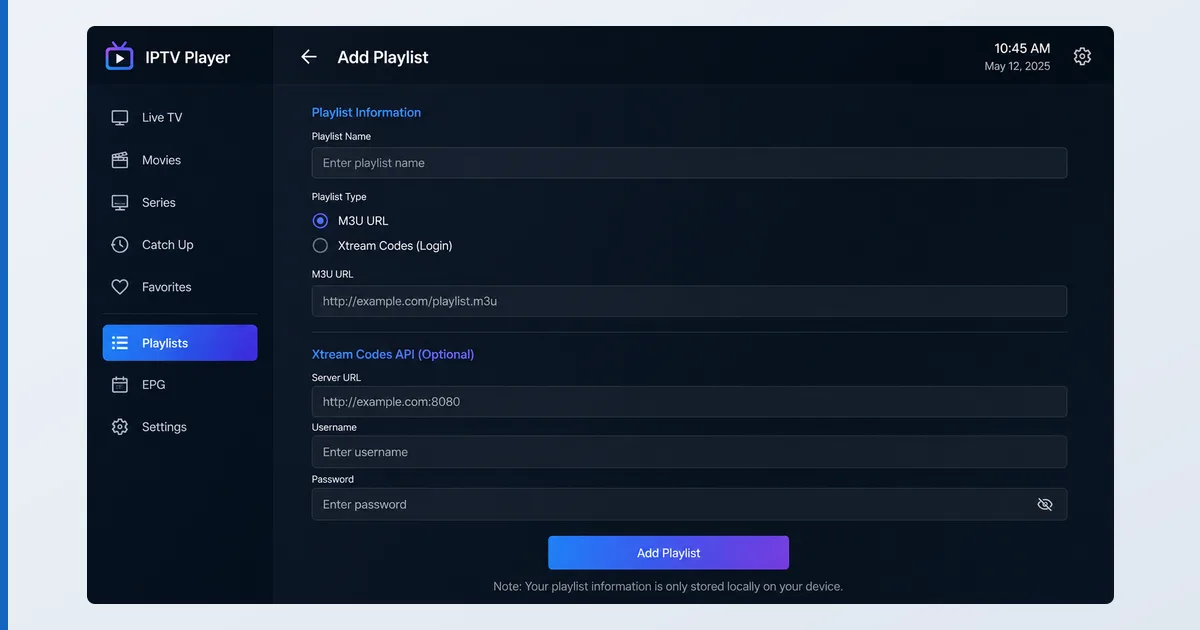
Para adicionar uma lista M3U, abra o seu reprodutor de IPTV, escolha a opção de adicionar lista, cole o URL M3U ou os dados Xtream Codes do seu fornecedor e deixe carregar a lista de canais e o EPG. A lista vem de um serviço que subscreve — não contém conteúdos nenhuns, e nenhum reprodutor traz canais consigo. Este guia técnico e neutro mostra os passos exatos no TiviMate, IPTV Smarters, OTT Navigator e VLC, mais uma tabela de resolução de problemas. Para o contexto, veja o que é uma lista M3U.
Antes de começar
Precisa de uma lista do seu fornecedor e de um reprodutor. A lista é a única coisa que fornece canais — o reprodutor é uma ferramenta neutra.
| Precisa de | Detalhe |
|---|---|
| Lista | Um URL/ficheiro M3U ou os dados Xtream Codes do seu fornecedor |
| EPG (opcional) | Um URL de EPG em XMLTV, se o fornecedor o oferecer |
| Reprodutor | TiviMate, IPTV Smarters, OTT Navigator, VLC, etc. |
| Aparelho | Fire TV, Android TV, telemóvel ou PC |
Adicionar a lista em cada reprodutor
TiviMate
- Abra o TiviMate → Add playlist.
- Escolha Enter URL (M3U) ou Xtream Codes.
- Cole o link M3U, ou introduza o servidor, o nome de utilizador e a palavra-passe do Xtream.
- Acrescente uma fonte de EPG, se a tiver, e deixe carregar. Veja a nossa análise do TiviMate.
IPTV Smarters
- Abra o IPTV Smarters → Add New User.
- Escolha Login with Xtream Codes API ou Load Your Playlist or File/URL.
- Introduza os dados e carregue. Funciona da mesma forma em iOS e Android.
OTT Navigator
- Abra o OTT Navigator → Add playlist.
- Selecione M3U URL ou Xtream Codes e introduza os seus dados.
- Acrescente o URL do EPG e carregue. Veja a nossa análise do OTT Navigator.
VLC
- Abra o VLC → Open Network Stream (ou Open File, para um ficheiro
.m3u). - Cole o URL da lista e reproduza. Atenção: o VLC não tem EPG nem grelha de canais, por isso é sobretudo útil para testar uma lista — veja a nossa análise do VLC.
A mesma lista carrega em qualquer reprodutor — só mudam os nomes dos menus.
| Reprodutor | Opção do menu | O que introduz |
|---|---|---|
| TiviMate | Add playlist | Enter URL (M3U) ou Xtream Codes, mais uma fonte de EPG, se a tiver |
| IPTV Smarters | Add New User | Login with Xtream Codes API, ou Load Your Playlist or File/URL |
| OTT Navigator | Add playlist | M3U URL ou Xtream Codes, mais o URL do EPG |
| VLC | Open Network Stream (ou Open File, para um .m3u) | O URL da lista — sem EPG, ideal para testar |
M3U vs Xtream Codes
Ambos apontam o seu reprodutor para o mesmo fornecedor. Um M3U é um URL ou ficheiro de lista direto. O Xtream Codes usa um endereço de servidor mais um nome de utilizador e uma palavra-passe, e costuma dar um EPG, uma televisão em diferido e um esquema de VOD mais limpos. Se o seu fornecedor oferecer os dois, o acesso por Xtream é normalmente a escolha mais arrumada — mas qualquer um funciona, e os canais são idênticos porque vêm da mesma origem.
Resolução de problemas
| Problema | Causa provável | Solução |
|---|---|---|
| A lista não carrega | URL errado ou expirado | Volte a copiar o link exato do fornecedor |
| Erro de «limite de ligações» | A reproduzir noutro aparelho | Feche a lista nos outros aparelhos; confirme o seu plano |
| Sem guia de programação | Nenhuma fonte de EPG acrescentada | Acrescente o URL do EPG em XMLTV do fornecedor |
| Os canais interrompem-se para carregar | Ligação lenta / carga do servidor | Ligue por cabo; teste noutra hora |
| Alguns canais mortos | Problema do lado do fornecedor | Contacte o fornecedor — não é culpa do reprodutor |
Em resumo
Adicionar uma lista M3U é igual em todo o lado: peça o M3U ou os dados Xtream ao seu fornecedor, abra a opção de adicionar lista do reprodutor, cole-os, acrescente um EPG se o tiver e deixe carregar. O reprodutor é uma ferramenta neutra — os canais vêm inteiramente do serviço que subscreve. Para o melhor uso diário, escolha um reprodutor dedicado como o TiviMate ou o OTT Navigator; guarde o VLC para testes rápidos. Aprenda o contexto em o que é uma lista M3U e a API Xtream explicada, escolha o hardware no nosso guia do melhor aparelho para reprodutores de IPTV e consulte qualquer termo no glossário de streaming.