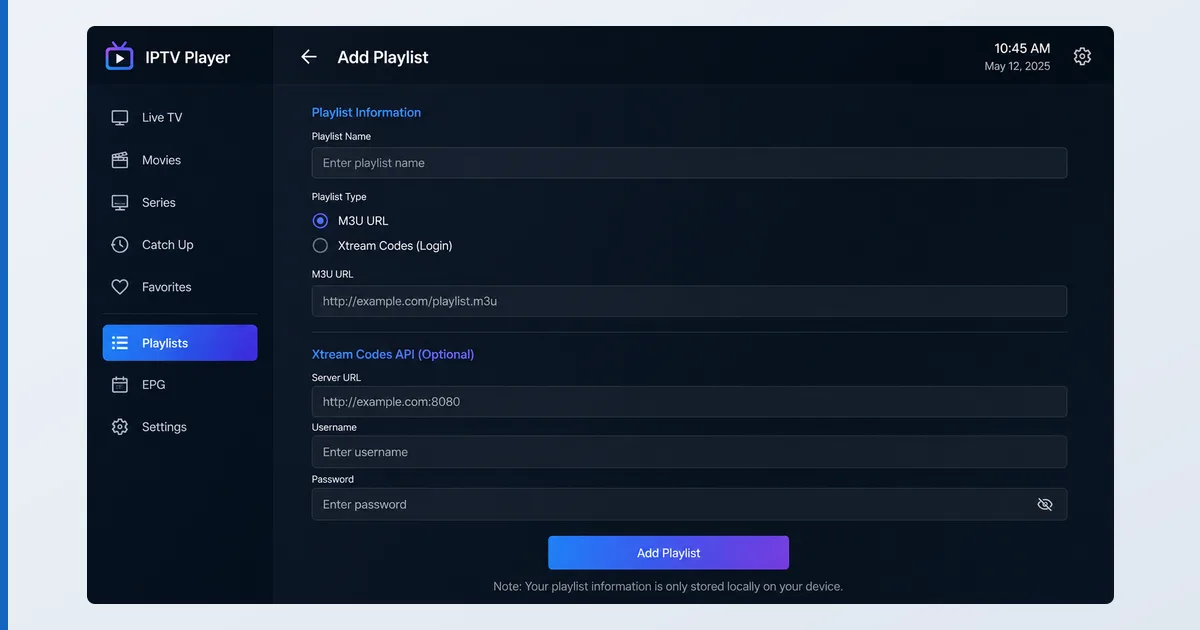
For å legge til en M3U-spilleliste åpner du IPTV-avspilleren, velger «legg til spilleliste», limer inn M3U-URL-en eller Xtream Codes-innloggingen fra leverandøren din, og lar den laste inn kanallisten og programoversikten. Spillelisten kommer fra en tjeneste du abonnerer på — den inneholder ikke innhold selv, og ingen avspiller leveres med innhold. Denne nøytrale tekniske guiden viser de nøyaktige stegene i TiviMate, IPTV Smarters, OTT Navigator og VLC, pluss en feilsøkingstabell. For bakgrunnen, se hva en M3U-spilleliste er.
Før du starter
Du trenger en spilleliste fra leverandøren din og en avspiller. Spillelisten er det eneste som leverer kanaler — avspilleren er et nøytralt verktøy.
| Du trenger | Detaljer |
|---|---|
| Spilleliste | En M3U-URL eller -fil eller Xtream Codes-innlogging fra leverandøren din |
| EPG (valgfritt) | En XMLTV-EPG-URL, hvis leverandøren tilbyr en |
| Avspiller | TiviMate, IPTV Smarters, OTT Navigator, VLC osv. |
| Enhet | Fire TV, Android TV, telefon eller PC |
Slik legger du til en spilleliste i hver avspiller
TiviMate
- Åpne TiviMate → Legg til spilleliste.
- Velg Enter URL (M3U) eller Xtream Codes.
- Lim inn M3U-lenken, eller skriv inn Xtream-server, brukernavn og passord.
- Legg til en EPG-kilde hvis du har fått en, og la den laste. Se TiviMate-testen vår.
IPTV Smarters
- Åpne IPTV Smarters → Add New User.
- Velg Login with Xtream Codes API eller Load Your Playlist or File/URL.
- Skriv inn detaljene og last inn. Det fungerer likt på iOS og Android.
OTT Navigator
- Åpne OTT Navigator → Add playlist.
- Velg M3U URL eller Xtream Codes og skriv inn detaljene dine.
- Legg til EPG-URL-en og last inn. Se OTT Navigator-testen vår.
VLC
- Åpne VLC → Open Network Stream (eller Open File for en
.m3u). - Lim inn spilleliste-URL-en og spill av. Merk: VLC har ingen programoversikt eller kanalrutenett, så den passer best til å teste en spilleliste — se VLC-testen vår.
Den samme spillelisten lastes inn i alle avspillere — bare navnene i menyene er forskjellige.
| Avspiller | Menyvalg | Det du skriver inn |
|---|---|---|
| TiviMate | Legg til spilleliste | Enter URL (M3U) eller Xtream Codes, pluss en EPG-kilde hvis du har fått en |
| IPTV Smarters | Add New User | Login with Xtream Codes API, eller Load Your Playlist or File/URL |
| OTT Navigator | Add playlist | M3U URL eller Xtream Codes, pluss EPG-URL-en |
| VLC | Open Network Stream (eller Open File for en .m3u) | Spilleliste-URL-en — ingen EPG, best til testing |
M3U mot Xtream Codes
Begge peker avspilleren mot den samme leverandøren. En M3U er en direkte spilleliste-URL eller -fil. Xtream Codes bruker en serveradresse pluss brukernavn og passord, og gir ofte ryddigere programoversikt, reprise og VOD-layout. Tilbyr leverandøren begge, er en Xtream-innlogging som regel det ryddigste valget — men begge fungerer, og kanalene er identiske fordi de kommer fra samme kilde.
Feilsøking
| Problem | Sannsynlig årsak | Løsning |
|---|---|---|
| Spillelisten laster ikke | Feil eller utløpt URL | Kopier den nøyaktige lenken fra leverandøren på nytt |
| Feilmelding om tilkoblingsgrense | Spilles av på en annen enhet | Lukk spillelisten andre steder; sjekk abonnementet |
| Ingen programoversikt | Ingen EPG-kilde lagt til | Legg til XMLTV-EPG-URL-en fra leverandøren |
| Kanalene bufrer | Treg linje / serverbelastning | Koble til med kabel; test på et annet tidspunkt |
| Noen kanaler er døde | Problem hos leverandøren | Kontakt leverandøren — det er ikke avspillerens feil |
Kort oppsummert
Å legge til en M3U-spilleliste er likt overalt: hent M3U-en eller Xtream-innloggingen fra leverandøren din, åpne avspillerens valg for å legge til spilleliste, lim den inn, legg til en EPG hvis du har fått en, og last inn. Avspilleren er et nøytralt verktøy — kanalene kommer utelukkende fra tjenesten du abonnerer på. Til daglig bruk er en dedikert avspiller som TiviMate eller OTT Navigator best; behold VLC til raske tester. Lær bakgrunnen i hva en M3U-spilleliste er og Xtream API forklart, velg maskinvare i guiden vår til beste enhet for IPTV-avspillere, og slå opp begreper i strømmeordlisten.