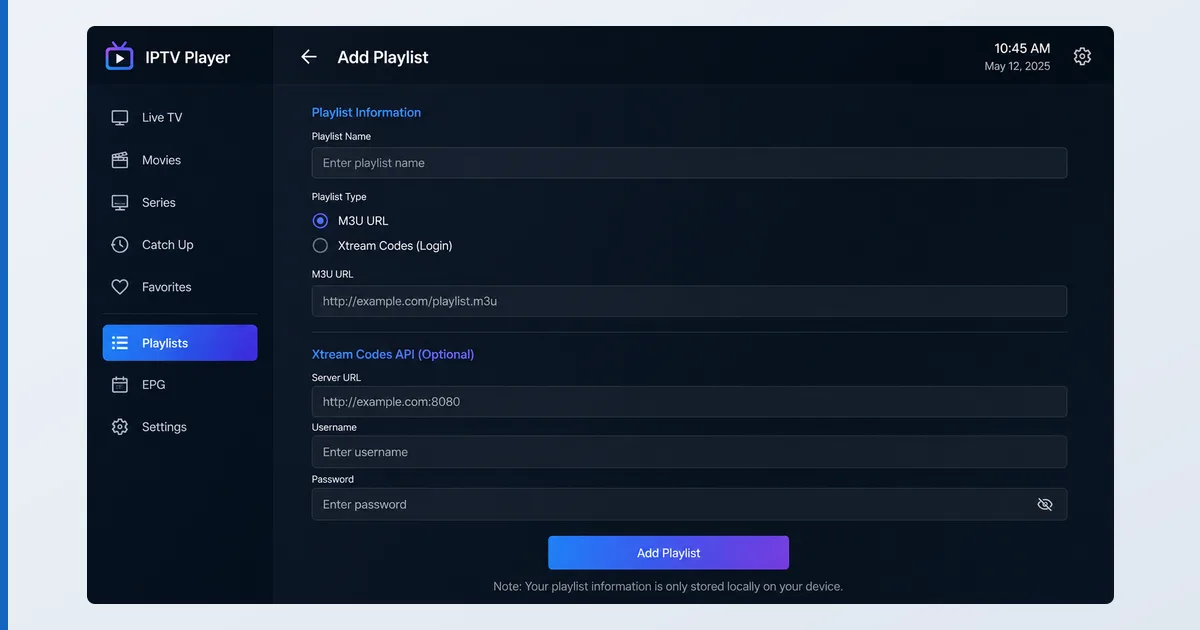
Du tilføjer en M3U-playliste ved at åbne din IPTV-afspiller, vælge »tilføj playliste«, indsætte M3U-URL’en eller Xtream Codes-loginnet fra din udbyder og lade den indlæse kanallisten og programoversigten. Playlisten kommer fra en tjeneste, du abonnerer på — den indeholder ikke selv noget indhold, og ingen afspiller leverer noget. Denne neutrale, tekniske guide viser de præcise trin i TiviMate, IPTV Smarters, OTT Navigator og VLC plus en fejlfindingstabel. Baggrunden finder du i hvad en M3U-playliste er.
Før du går i gang
Du skal bruge en playliste fra din udbyder og en afspiller. Playlisten er det eneste, der leverer kanaler — afspilleren er et neutralt værktøj.
| Du skal bruge | Detalje |
|---|---|
| Playliste | En M3U-URL eller -fil eller et Xtream Codes-login fra din udbyder |
| EPG (valgfrit) | En XMLTV-EPG-URL, hvis udbyderen tilbyder det |
| Afspiller | TiviMate, IPTV Smarters, OTT Navigator, VLC osv. |
| Enhed | Fire TV, Android TV, telefon eller pc |
Sådan tilføjer du en playliste i hver app
TiviMate
- Åbn TiviMate → Tilføj playliste.
- Vælg Indtast URL (M3U) eller Xtream Codes.
- Indsæt M3U-linket, eller indtast Xtream-serveren, brugernavnet og adgangskoden.
- Tilføj en EPG-kilde, hvis du har fået en, og lad den indlæse. Se vores anmeldelse af TiviMate.
IPTV Smarters
- Åbn IPTV Smarters → Add New User.
- Vælg Login with Xtream Codes API eller Load Your Playlist or File/URL.
- Indtast oplysningerne, og indlæs. Det fungerer ens på iOS og Android.
OTT Navigator
- Åbn OTT Navigator → Tilføj playliste.
- Vælg M3U-URL eller Xtream Codes, og indtast dine oplysninger.
- Tilføj EPG-URL’en, og indlæs. Se vores anmeldelse af OTT Navigator.
VLC
- Åbn VLC → Åbn netværksstream (eller Åbn fil til en
.m3u). - Indsæt playliste-URL’en, og afspil. Bemærk: VLC har hverken EPG eller kanalgitter, så den egner sig bedst til at teste en playliste — se vores anmeldelse af VLC.
Den samme playliste indlæses i alle afspillere — kun menunavnene er forskellige.
| App | Menupunkt | Det, du indtaster |
|---|---|---|
| TiviMate | Tilføj playliste | Indtast URL (M3U) eller Xtream Codes, plus en EPG-kilde hvis du har en |
| IPTV Smarters | Add New User | Login with Xtream Codes API, eller Load Your Playlist or File/URL |
| OTT Navigator | Tilføj playliste | M3U-URL eller Xtream Codes, plus EPG-URL'en |
| VLC | Åbn netværksstream (eller Åbn fil til en .m3u) | Playliste-URL'en — ingen EPG, bedst til test |
M3U vs. Xtream Codes
Begge peger din afspiller hen på den samme udbyder. En M3U er et direkte playliste-link eller en fil. Xtream Codes bruger en serveradresse plus brugernavn og adgangskode og giver ofte en pænere programoversigt, catch-up og VOD-opbygning. Tilbyder din udbyder begge dele, er et Xtream-login som regel det ryddeligste valg — men begge virker, og kanalerne er de samme, fordi de kommer fra samme kilde.
Fejlfinding
| Problem | Sandsynlig årsag | Løsning |
|---|---|---|
| Playlisten indlæser ikke | Forkert eller udløbet URL | Kopiér det præcise link fra din udbyder igen |
| Fejlen »forbindelsesgrænse« | Afspilles på en anden enhed | Luk playlisten andre steder; tjek din plan |
| Ingen programoversigt | Ingen EPG-kilde tilføjet | Tilføj udbyderens XMLTV-EPG-URL |
| Kanalerne bufrer | Langsom forbindelse / belastet server | Træk et kabel; test på et andet tidspunkt |
| Nogle kanaler er døde | Problem hos udbyderen | Kontakt din udbyder — det er ikke appens fejl |
Kort fortalt
Det foregår ens overalt: hent M3U-linket eller Xtream-loginnet hos din udbyder, åbn afspillerens mulighed for at tilføje playliste, indsæt det, tilføj en EPG hvis du har en, og indlæs. Afspilleren er et neutralt værktøj — kanalerne kommer udelukkende fra den tjeneste, du abonnerer på. Til daglig brug er en dedikeret app som TiviMate eller OTT Navigator bedst; gem VLC til hurtige test. Læs baggrunden i hvad en M3U-playliste er og Xtream API forklaret, vælg hardware i vores guide til den bedste enhed til IPTV-afspillere, og slå ethvert begreb op i streaming-ordlisten.