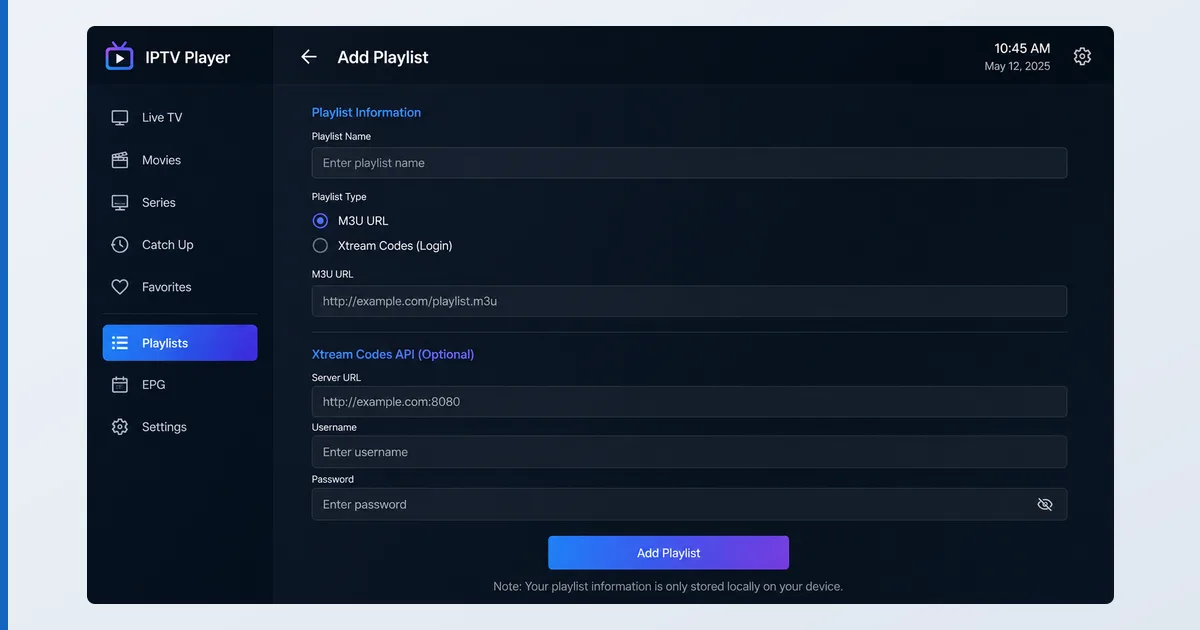
Per aggiungere una playlist M3U, apri il tuo player IPTV, scegli «aggiungi playlist», incolla l’URL M3U o le credenziali Xtream Codes del tuo operatore e lascia che carichi la lista dei canali e l’EPG. La playlist arriva da un servizio a cui sei abbonato: non contiene nessun contenuto, e nessun player ne porta con sé. Questa guida tecnica neutra mostra i passaggi esatti in TiviMate, IPTV Smarters, OTT Navigator e VLC, più una tabella per la risoluzione dei problemi. Per il contesto, leggi che cos’è una playlist M3U.
Prima di iniziare
Ti servono una playlist del tuo operatore e un player. La playlist è l’unica cosa che fornisce i canali: il player è uno strumento neutro.
| Ti serve | Dettaglio |
|---|---|
| Playlist | Un URL o file M3U oppure le credenziali Xtream Codes del tuo operatore |
| EPG (facoltativo) | Un URL EPG in XMLTV, se l’operatore lo offre |
| Player | TiviMate, IPTV Smarters, OTT Navigator, VLC, ecc. |
| Dispositivo | Fire TV, Android TV, telefono o PC |
Aggiungere una playlist in ogni player
TiviMate
- Apri TiviMate → Add playlist.
- Scegli Enter URL (M3U) oppure Xtream Codes.
- Incolla il link M3U, oppure inserisci server, nome utente e password Xtream.
- Aggiungi una fonte EPG se te la danno, e lascia caricare. Leggi la nostra recensione di TiviMate.
IPTV Smarters
- Apri IPTV Smarters → Add New User.
- Scegli Login with Xtream Codes API oppure Load Your Playlist or File/URL.
- Inserisci i dati e carica. Funziona allo stesso modo su iOS e Android.
OTT Navigator
- Apri OTT Navigator → Add playlist.
- Seleziona M3U URL o Xtream Codes e inserisci i tuoi dati.
- Aggiungi l’URL dell’EPG e carica. Leggi la nostra recensione di OTT Navigator.
VLC
- Apri VLC → Open Network Stream (oppure Open File per un
.m3u). - Incolla l’URL della playlist e riproduci. Attenzione: VLC non ha né EPG né griglia dei canali, quindi è l’ideale per provare una playlist — leggi la nostra recensione di VLC.
La stessa playlist si carica in ogni player: cambiano solo i nomi delle voci di menu.
| Player | Voce di menu | Che cosa inserisci |
|---|---|---|
| TiviMate | Add playlist | Enter URL (M3U) o Xtream Codes, più una fonte EPG se disponibile |
| IPTV Smarters | Add New User | Login with Xtream Codes API, oppure Load Your Playlist or File/URL |
| OTT Navigator | Add playlist | M3U URL o Xtream Codes, più l’URL dell’EPG |
| VLC | Open Network Stream (o Open File per un .m3u) | L’URL della playlist — niente EPG, ideale per le prove |
M3U vs Xtream Codes
Entrambi puntano il player allo stesso operatore. Un M3U è un URL o un file di playlist diretto. Xtream Codes usa l’indirizzo di un server più nome utente e password, e spesso dà un EPG più pulito e un’organizzazione migliore di replay e VOD. Se il tuo operatore offre entrambi, l’accesso Xtream è di solito la scelta più ordinata — ma funzionano tutti e due, e i canali sono identici perché arrivano dalla stessa sorgente.
Risoluzione dei problemi
| Problema | Causa probabile | Soluzione |
|---|---|---|
| La playlist non si carica | URL sbagliato o scaduto | Ricopia il link esatto dal tuo operatore |
| Errore «limite di connessioni» | In riproduzione su un altro dispositivo | Chiudi la playlist altrove; controlla il tuo piano |
| Nessuna guida ai programmi | Nessuna fonte EPG aggiunta | Aggiungi l’URL dell’EPG XMLTV dell’operatore |
| I canali si fermano per caricare | Connessione lenta / carico del server | Passa al cavo; prova in un altro momento |
| Alcuni canali non funzionano | Problema lato operatore | Contatta il tuo operatore — non è colpa del player |
In sintesi
Aggiungere una playlist M3U funziona allo stesso modo ovunque: prendi l’M3U o le credenziali Xtream dal tuo operatore, apri l’opzione di aggiunta playlist del player, incolla, aggiungi un EPG se te lo danno e carica. Il player è uno strumento neutro: i canali arrivano interamente dal servizio a cui sei abbonato. Per l’uso quotidiano conviene un player dedicato come TiviMate o OTT Navigator; tieni VLC per le prove veloci. Impara le basi in che cos’è una playlist M3U e nella spiegazione dell’API Xtream, scegli l’hardware nella nostra guida al miglior dispositivo per i player IPTV e cerca qualsiasi termine nel glossario dello streaming.