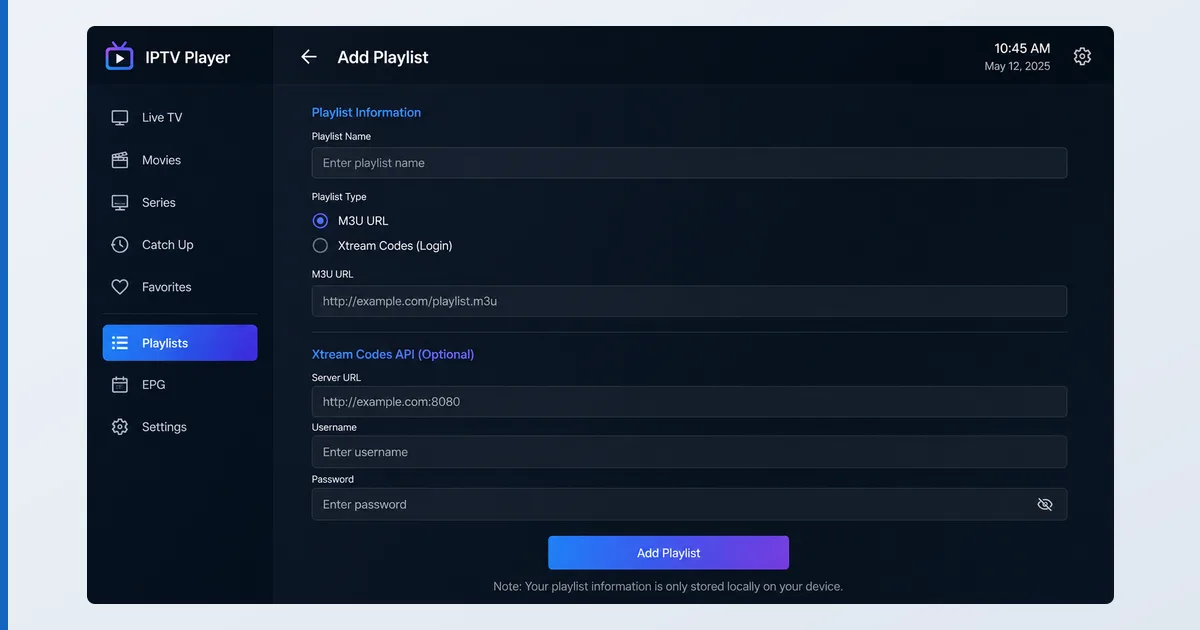
Um eine M3U-Playlist hinzuzufügen, öffnen Sie Ihren IPTV-Player, wählen Sie „Playlist hinzufügen“, fügen Sie die M3U-URL oder den Xtream-Codes-Login Ihres Anbieters ein und lassen Sie die Senderliste und das EPG laden. Die Playlist stammt von einem Dienst, den Sie abonniert haben — sie enthält selbst keine Inhalte, und kein Player bringt welche mit. Dieser neutrale technische Ratgeber zeigt die genauen Schritte in TiviMate, IPTV Smarters, OTT Navigator und VLC sowie eine Fehlerbehebungstabelle. Zum Hintergrund siehe was eine M3U-Playlist ist.
Bevor Sie beginnen
Sie benötigen eine Playlist von Ihrem Anbieter und einen Player. Die Playlist ist das Einzige, was Sender liefert — der Player ist ein neutrales Werkzeug.
| Sie benötigen | Details |
|---|---|
| Playlist | Eine M3U-URL/-Datei oder ein Xtream-Codes-Login von Ihrem Anbieter |
| EPG (optional) | Eine XMLTV-EPG-URL, falls der Anbieter eine anbietet |
| Player | TiviMate, IPTV Smarters, OTT Navigator, VLC usw. |
| Gerät | Fire TV, Android TV, Smartphone oder PC |
Eine Playlist in jedem Player hinzufügen
TiviMate
- Öffnen Sie TiviMate → Add playlist.
- Wählen Sie Enter URL (M3U) oder Xtream Codes.
- Fügen Sie den M3U-Link ein oder geben Sie Xtream-Server, Benutzername und Passwort ein.
- Fügen Sie eine EPG-Quelle hinzu, falls vorhanden, und lassen Sie sie laden. Siehe unseren TiviMate-Test.
IPTV Smarters
- Öffnen Sie IPTV Smarters → Add New User.
- Wählen Sie Login with Xtream Codes API oder Load Your Playlist or File/URL.
- Geben Sie die Daten ein und laden Sie. Funktioniert unter iOS und Android gleich.
OTT Navigator
- Öffnen Sie OTT Navigator → Add playlist.
- Wählen Sie M3U URL oder Xtream Codes und geben Sie Ihre Daten ein.
- Fügen Sie die EPG-URL hinzu und laden Sie. Siehe unseren OTT-Navigator-Test.
VLC
- Öffnen Sie VLC → Open Network Stream (oder Open File für eine
.m3u-Datei). - Fügen Sie die Playlist-URL ein und spielen Sie ab. Hinweis: VLC hat kein EPG und kein Senderraster, eignet sich also am besten zum Testen einer Playlist — siehe unseren VLC-Test.
Dieselbe Playlist lädt in jeden Player — nur die Menünamen unterscheiden sich.
| Player | Menüpunkt | Was Sie eingeben |
|---|---|---|
| TiviMate | Add playlist | Enter URL (M3U) oder Xtream Codes, dazu eine EPG-Quelle, falls vorhanden |
| IPTV Smarters | Add New User | Login with Xtream Codes API oder Load Your Playlist or File/URL |
| OTT Navigator | Add playlist | M3U URL oder Xtream Codes, dazu die EPG-URL |
| VLC | Open Network Stream (oder Open File für eine .m3u-Datei) | Die Playlist-URL — kein EPG, am besten zum Testen |
M3U vs. Xtream Codes
Beide verweisen Ihren Player auf denselben Anbieter. Eine M3U ist eine direkte Playlist-URL oder -Datei. Xtream Codes verwendet eine Serveradresse plus Benutzername und Passwort und liefert oft eine übersichtlichere Anordnung von EPG, Mediathek und VOD. Wenn Ihr Anbieter beides anbietet, ist ein Xtream-Login meist die aufgeräumtere Wahl — aber beides funktioniert, und die Sender sind identisch, weil sie aus derselben Quelle stammen.
Fehlerbehebung
| Problem | Wahrscheinliche Ursache | Lösung |
|---|---|---|
| Playlist lädt nicht | Falsche/abgelaufene URL | Kopieren Sie den exakten Link erneut von Ihrem Anbieter |
| Fehler „Verbindungslimit“ | Wiedergabe auf einem anderen Gerät | Schließen Sie die Playlist anderswo; prüfen Sie Ihren Tarif |
| Kein Programmführer | Keine EPG-Quelle hinzugefügt | Fügen Sie die XMLTV-EPG-URL des Anbieters hinzu |
| Sender ruckeln | Langsame Verbindung / Serverlast | Per Kabel verbinden; zu einer anderen Zeit testen |
| Einige Sender tot | Problem aufseiten des Anbieters | Kontaktieren Sie Ihren Anbieter — kein Fehler des Players |
Fazit
Eine M3U-Playlist hinzuzufügen funktioniert überall gleich: Holen Sie sich den M3U- oder Xtream-Login von Ihrem Anbieter, öffnen Sie die Option zum Hinzufügen einer Playlist in Ihrem Player, fügen Sie ihn ein, ergänzen Sie ein EPG, falls angeboten, und laden Sie. Der Player ist ein neutrales Werkzeug — die Sender stammen vollständig von dem Dienst, den Sie abonniert haben. Für das beste tägliche Erlebnis nutzen Sie einen dedizierten Player wie TiviMate oder OTT Navigator; VLC behalten Sie für schnelle Tests. Lernen Sie den Hintergrund in was eine M3U-Playlist ist und Xtream API erklärt, wählen Sie die passende Hardware in unserem Ratgeber bestes Gerät für IPTV-Player und schlagen Sie jeden Begriff im Streaming-Glossar nach.