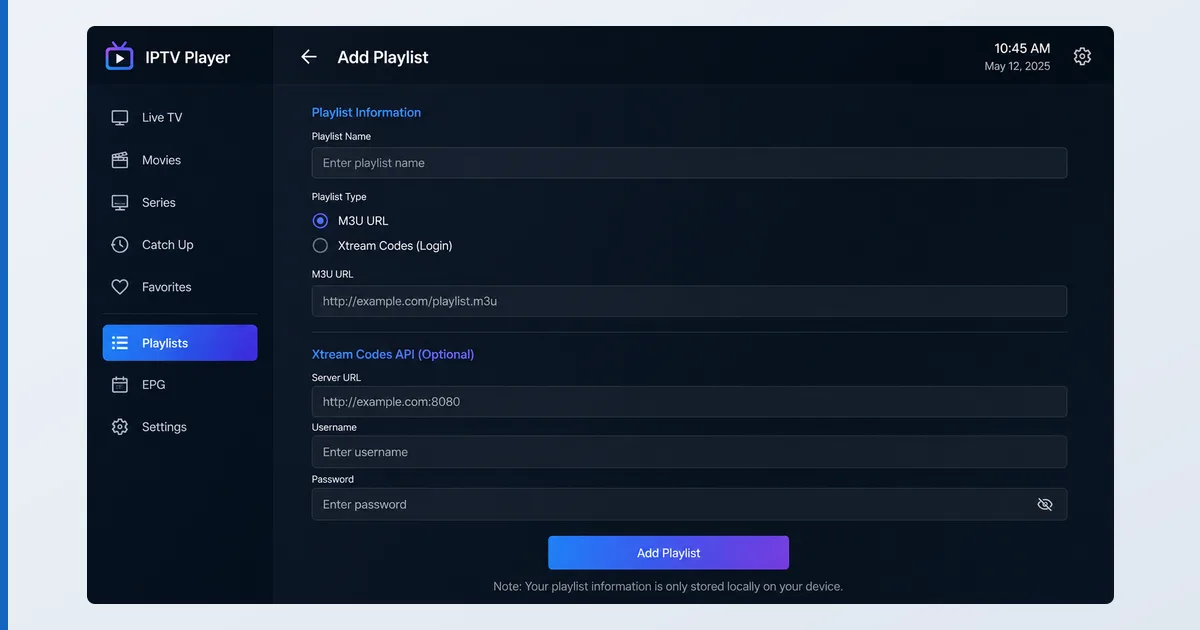
Pour ajouter une playlist M3U, ouvrez votre lecteur IPTV, choisissez « ajouter une playlist », collez l’URL M3U ou les identifiants Xtream Codes remis par votre fournisseur, et laissez-le charger la liste des chaînes et l’EPG. La playlist provient d’un service auquel vous êtes abonné : elle ne contient aucun contenu par elle-même, et aucun lecteur n’en inclut. Ce guide technique et neutre détaille les étapes exactes dans TiviMate, IPTV Smarters, OTT Navigator et VLC, avec un tableau de dépannage. Pour le contexte, lisez ce qu’est une playlist M3U.
Avant de commencer
Il vous faut une playlist fournie par votre fournisseur et un lecteur. La playlist est la seule chose qui apporte les chaînes — le lecteur, lui, est un outil neutre.
| Élément requis | Détail |
|---|---|
| Playlist | Une URL ou un fichier M3U ou des identifiants Xtream Codes de votre fournisseur |
| EPG (facultatif) | Une URL d’EPG XMLTV, si le fournisseur en propose une |
| Lecteur | TiviMate, IPTV Smarters, OTT Navigator, VLC, etc. |
| Appareil | Fire TV, Android TV, smartphone ou PC |
Ajouter une playlist dans chaque lecteur
TiviMate
- Ouvrez TiviMate → Ajouter une playlist.
- Choisissez Saisir l’URL (M3U) ou Xtream Codes.
- Collez le lien M3U, ou saisissez le serveur, l’identifiant et le mot de passe Xtream.
- Ajoutez une source EPG si elle est fournie, puis laissez charger. Voyez notre test de TiviMate.
IPTV Smarters
- Ouvrez IPTV Smarters → Add New User.
- Choisissez Login with Xtream Codes API ou Load Your Playlist or File/URL.
- Saisissez les informations et lancez le chargement. Le fonctionnement est identique sur iOS et Android.
OTT Navigator
- Ouvrez OTT Navigator → Ajouter une playlist.
- Sélectionnez URL M3U ou Xtream Codes et saisissez vos informations.
- Ajoutez l’URL de l’EPG et lancez le chargement. Voyez notre test d’OTT Navigator.
VLC
- Ouvrez VLC → Ouvrir un flux réseau (ou Ouvrir un fichier pour un
.m3u). - Collez l’URL de la playlist et lancez la lecture. Attention : VLC n’a ni EPG ni grille de chaînes, il est donc surtout utile pour tester une playlist — voyez notre test de VLC.
La même playlist se charge dans tous les lecteurs — seuls les noms des menus changent.
| Lecteur | Option du menu | Ce que vous saisissez |
|---|---|---|
| TiviMate | Ajouter une playlist | Saisir l’URL (M3U) ou Xtream Codes, plus une source EPG si elle est fournie |
| IPTV Smarters | Add New User | Login with Xtream Codes API ou Load Your Playlist or File/URL |
| OTT Navigator | Ajouter une playlist | URL M3U ou Xtream Codes, plus l’URL de l’EPG |
| VLC | Ouvrir un flux réseau (ou Ouvrir un fichier pour un .m3u) | L’URL de la playlist — ni EPG ni grille de chaînes, surtout utile pour tester |
M3U ou Xtream Codes
Les deux dirigent votre lecteur vers le même fournisseur. Une M3U est une URL ou un fichier de playlist direct. Xtream Codes utilise une adresse de serveur, un identifiant et un mot de passe, et donne souvent un EPG, un replay et une présentation de la VOD plus propres. Si votre fournisseur propose les deux, l’identifiant Xtream est en général le choix le plus soigné — mais les deux fonctionnent, et les chaînes sont identiques puisqu’elles viennent de la même source.
Dépannage
| Problème | Cause probable | Solution |
|---|---|---|
| La playlist ne charge pas | URL erronée ou expirée | Recopiez le lien exact de votre fournisseur |
| Erreur « limite de connexions » | Lecture en cours sur un autre appareil | Fermez la playlist ailleurs ; vérifiez votre formule |
| Aucun guide des programmes | Aucune source EPG ajoutée | Ajoutez l’URL de l’EPG XMLTV du fournisseur |
| Les chaînes saturent | Connexion lente / serveur chargé | Passez en filaire ; testez à un autre moment |
| Certaines chaînes ne répondent pas | Problème côté fournisseur | Contactez votre fournisseur — ce n’est pas le lecteur |
En résumé
Ajouter une playlist M3U se passe partout de la même façon : récupérez la M3U ou les identifiants Xtream auprès de votre fournisseur, ouvrez l’option d’ajout de playlist de votre lecteur, collez-les, ajoutez un EPG s’il en existe un, et lancez le chargement. Le lecteur est un outil neutre — les chaînes viennent entièrement du service auquel vous êtes abonné. Pour l’usage quotidien, préférez un lecteur dédié comme TiviMate ou OTT Navigator ; gardez VLC pour les tests rapides. Le contexte est dans ce qu’est une playlist M3U et l’API Xtream expliquée, le matériel dans notre guide du meilleur appareil pour les lecteurs IPTV, et chaque terme dans le glossaire du streaming.