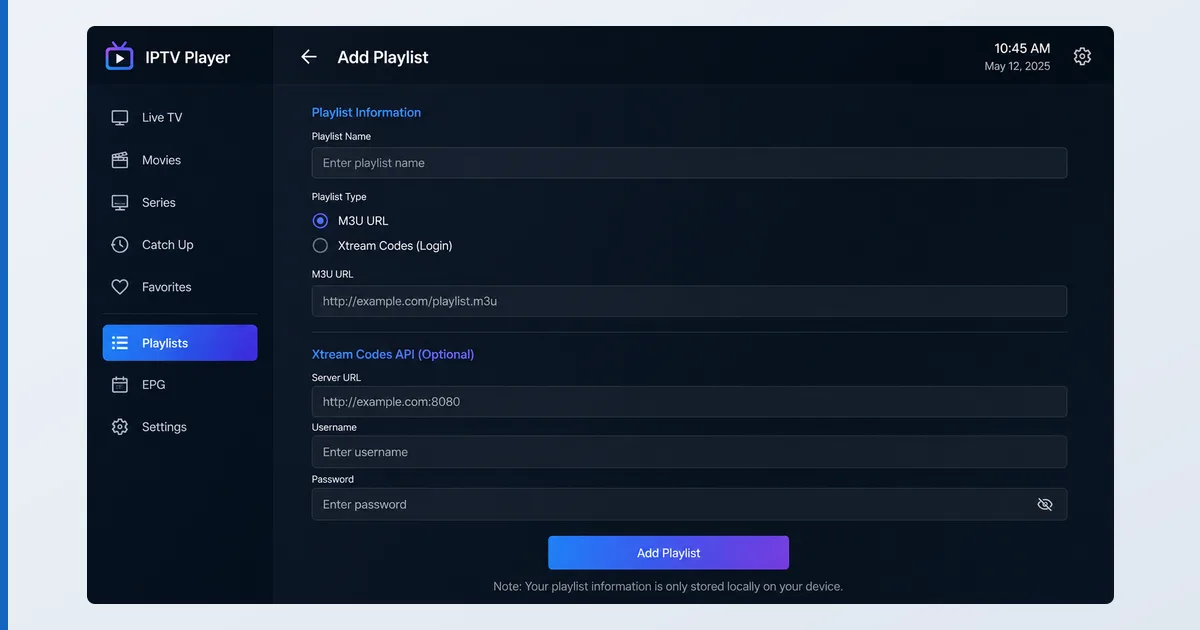
Aby dodać playlistę M3U, otwórz swój odtwarzacz IPTV, wybierz „dodaj playlistę”, wklej adres URL M3U lub dane logowania Xtream Codes od swojego dostawcy i pozwól mu wczytać listę kanałów oraz EPG. Playlista pochodzi od usługi, którą subskrybujesz — sama w sobie nie zawiera żadnych treści, a żaden odtwarzacz ich nie dostarcza. Ten neutralny poradnik techniczny pokazuje dokładne kroki w TiviMate, IPTV Smarters, OTT Navigator i VLC, a także tabelę rozwiązywania problemów. Tło tematu opisujemy w artykule czym jest playlista M3U.
Zanim zaczniesz
Potrzebujesz playlisty od swojego dostawcy oraz odtwarzacza. To playlista jest jedynym źródłem kanałów — odtwarzacz to tylko neutralne narzędzie.
| Czego potrzebujesz | Szczegóły |
|---|---|
| Playlista | Adres URL/plik M3U lub dane logowania Xtream Codes od Twojego dostawcy |
| EPG (opcjonalnie) | Adres URL EPG w formacie XMLTV, jeśli dostawca je udostępnia |
| Odtwarzacz | TiviMate, IPTV Smarters, OTT Navigator, VLC itd. |
| Urządzenie | Fire TV, Android TV, telefon lub komputer |
Dodawanie playlisty w każdym odtwarzaczu
TiviMate
- Otwórz TiviMate → Add playlist.
- Wybierz Enter URL (M3U) lub Xtream Codes.
- Wklej link M3U albo wpisz serwer Xtream, nazwę użytkownika i hasło.
- Dodaj źródło EPG, jeśli jest dostępne, i poczekaj na wczytanie. Zobacz naszą recenzję TiviMate.
IPTV Smarters
- Otwórz IPTV Smarters → Add New User.
- Wybierz Login with Xtream Codes API lub Load Your Playlist or File/URL.
- Wprowadź dane i wczytaj. Działa tak samo na iOS i Androidzie.
OTT Navigator
- Otwórz OTT Navigator → Add playlist.
- Wybierz M3U URL lub Xtream Codes i wprowadź swoje dane.
- Dodaj adres URL EPG i wczytaj. Zobacz naszą recenzję OTT Navigator.
VLC
- Otwórz VLC → Open Network Stream (lub Open File dla pliku
.m3u). - Wklej adres URL playlisty i odtwórz. Uwaga: VLC nie ma EPG ani siatki kanałów, więc najlepiej nadaje się do testowania playlisty — zobacz naszą recenzję VLC.
Ta sama playlista wczytuje się w każdym odtwarzaczu — różnią się tylko nazwy menu.
| Odtwarzacz | Pozycja menu | Co wprowadzasz |
|---|---|---|
| TiviMate | Add playlist | Enter URL (M3U) lub Xtream Codes, do tego źródło EPG, jeśli jest dostępne |
| IPTV Smarters | Add New User | Login with Xtream Codes API lub Load Your Playlist or File/URL |
| OTT Navigator | Add playlist | M3U URL lub Xtream Codes, do tego adres URL EPG |
| VLC | Open Network Stream (lub Open File dla pliku .m3u) | Adres URL playlisty — bez EPG, najlepszy do testowania |
M3U kontra Xtream Codes
Oba kierują Twój odtwarzacz do tego samego dostawcy. M3U to bezpośredni adres URL lub plik playlisty. Xtream Codes wykorzystuje adres serwera oraz nazwę użytkownika i hasło, a często zapewnia czytelniejszy układ EPG, powtórek i VOD. Jeśli dostawca oferuje oba warianty, logowanie Xtream jest zwykle porządniejszym wyborem — ale każdy z nich działa, a kanały są identyczne, bo pochodzą z tego samego źródła.
Rozwiązywanie problemów
| Problem | Prawdopodobna przyczyna | Rozwiązanie |
|---|---|---|
| Playlista się nie wczytuje | Błędny/wygasły adres URL | Skopiuj ponownie dokładny link od dostawcy |
| Błąd „Connection limit” | Odtwarzanie na innym urządzeniu | Zamknij playlistę gdzie indziej; sprawdź swój plan |
| Brak przewodnika po programach | Nie dodano źródła EPG | Dodaj adres URL EPG XMLTV od dostawcy |
| Kanały się buforują | Wolne łącze / obciążenie serwera | Podłącz kabel; przetestuj o innej porze |
| Niektóre kanały nie działają | Problem po stronie dostawcy | Skontaktuj się z dostawcą — to nie wina odtwarzacza |
Podsumowanie
Dodawanie playlisty M3U wygląda wszędzie tak samo: uzyskaj dane logowania M3U lub Xtream od swojego dostawcy, otwórz w odtwarzaczu opcję dodania playlisty, wklej je, dodaj EPG, jeśli jest dostępne, i wczytaj. Odtwarzacz to neutralne narzędzie — kanały pochodzą w całości od usługi, którą subskrybujesz. Aby na co dzień korzystać wygodnie, wybierz dedykowany odtwarzacz, taki jak TiviMate lub OTT Navigator; VLC zostaw do szybkich testów. Tło tematu poznasz w artykułach czym jest playlista M3U oraz Xtream API wyjaśnione, sprzęt dobierzesz w naszym poradniku o najlepszym urządzeniu dla odtwarzaczy IPTV, a znaczenie dowolnego terminu sprawdzisz w słowniku streamingu.