Om een M3U-afspeellijst toe te voegen open je je IPTV-speler, kies je “afspeellijst toevoegen”, plak je de M3U-URL of de Xtream Codes-login van je provider en laat je de zenderlijst en de EPG laden. De afspeellijst komt van een dienst waarop je geabonneerd bent — hij bevat zelf geen content, en geen enkele speler levert content mee. Deze neutrale technische gids laat de precieze stappen zien in TiviMate, IPTV Smarters, OTT Navigator en VLC, plus een tabel voor problemen. Voor de achtergrond: lees wat een M3U-afspeellijst is.
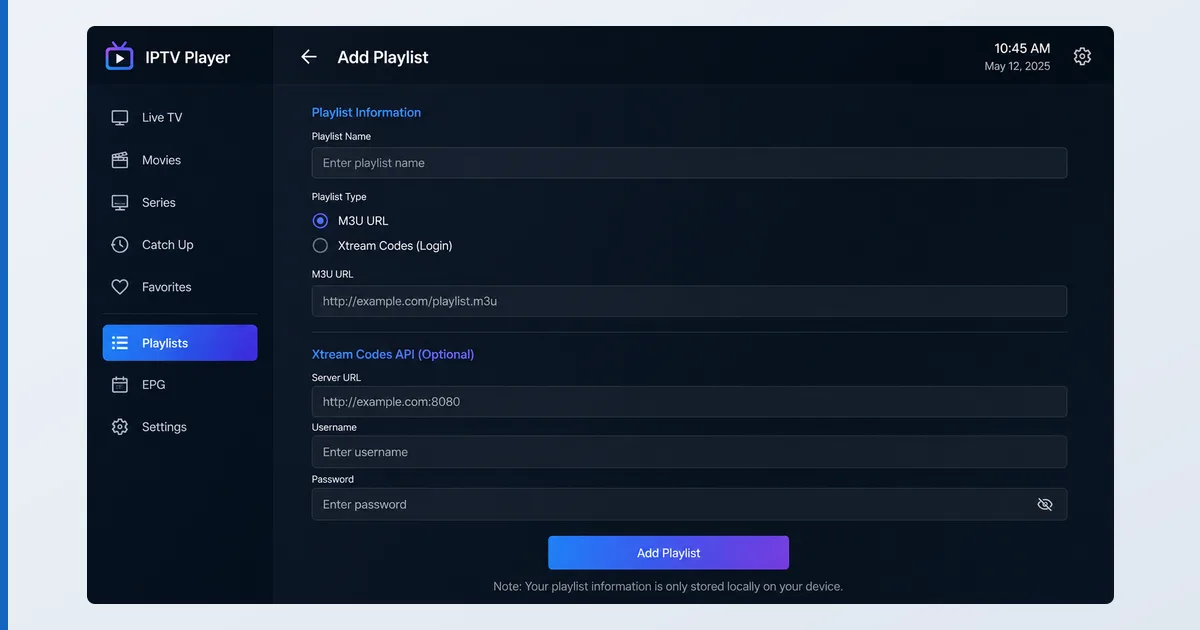
Voordat je begint
Je hebt een afspeellijst van je provider nodig en een speler. De afspeellijst is het enige wat zenders levert — de speler is een neutraal hulpmiddel.
| Je hebt nodig | Details |
|---|---|
| Afspeellijst | Een M3U-URL of -bestand of een Xtream Codes-login van je provider |
| EPG (optioneel) | Een XMLTV-EPG-URL, als de provider die aanbiedt |
| Speler | TiviMate, IPTV Smarters, OTT Navigator, VLC enzovoort |
| Apparaat | Fire TV, Android TV, telefoon of pc |
Een afspeellijst toevoegen per speler
TiviMate
- Open TiviMate → Add playlist.
- Kies Enter URL (M3U) of Xtream Codes.
- Plak de M3U-link, of vul de Xtream-server, gebruikersnaam en wachtwoord in.
- Voeg een EPG-bron toe als je die hebt en laat hem laden. Lees onze TiviMate review.
IPTV Smarters
- Open IPTV Smarters → Add New User.
- Kies Login with Xtream Codes API of Load Your Playlist or File/URL.
- Vul de gegevens in en laad ze. Werkt hetzelfde op iOS en Android.
OTT Navigator
- Open OTT Navigator → Add playlist.
- Selecteer M3U URL of Xtream Codes en vul je gegevens in.
- Voeg de EPG-URL toe en laad. Lees onze OTT Navigator review.
VLC
- Open VLC → Open Network Stream (of Open File voor een
.m3u). - Plak de afspeellijst-URL en speel af. Let op: VLC heeft geen EPG en geen zenderraster, dus hij is vooral geschikt om een afspeellijst te testen — lees onze VLC review.
Dezelfde afspeellijst laadt in elke speler — alleen de menunamen verschillen.
| Speler | Menuoptie | Wat je invult |
|---|---|---|
| TiviMate | Add playlist | Enter URL (M3U) of Xtream Codes, plus een EPG-bron als je die hebt |
| IPTV Smarters | Add New User | Login with Xtream Codes API, of Load Your Playlist or File/URL |
| OTT Navigator | Add playlist | M3U URL of Xtream Codes, plus de EPG-URL |
| VLC | Open Network Stream (of Open File voor een .m3u) | De afspeellijst-URL — geen EPG, vooral om te testen |
M3U vs. Xtream Codes
Allebei wijzen ze je speler naar dezelfde provider. Een M3U is een directe afspeellijst-URL of een bestand. Xtream Codes gebruikt een serveradres plus gebruikersnaam en wachtwoord, en geeft vaak een nettere EPG en een nettere indeling voor terugkijken en vod. Biedt je provider allebei, dan is een Xtream-login meestal de nettere keuze — maar beide werken, en de zenders zijn identiek omdat ze uit dezelfde bron komen.
Problemen oplossen
| Probleem | Waarschijnlijke oorzaak | Oplossing |
|---|---|---|
| Afspeellijst laadt niet | Verkeerde of verlopen URL | Kopieer de exacte link opnieuw bij je provider |
| Foutmelding “verbindingslimiet” | Speelt af op een ander apparaat | Sluit de afspeellijst elders; controleer je abonnement |
| Geen programmagids | Geen EPG-bron toegevoegd | Voeg de XMLTV-EPG-URL van de provider toe |
| Zenders haperen | Trage verbinding of drukke server | Sluit een kabel aan; test op een ander tijdstip |
| Sommige zenders doen niets | Probleem aan de kant van de provider | Neem contact op met je provider — geen fout van de speler |
Kort samengevat
Een M3U-afspeellijst toevoegen gaat overal hetzelfde: haal de M3U of de Xtream-login bij je provider, open in je speler de optie om een afspeellijst toe te voegen, plak hem erin, voeg een EPG toe als die er is en laat het laden. De speler is een neutraal hulpmiddel — de zenders komen volledig van de dienst waarop je geabonneerd bent. Voor dagelijks gebruik werkt een speciale speler als TiviMate of OTT Navigator het prettigst; houd VLC voor snelle tests. Lees de achtergrond in wat een M3U-afspeellijst is en de Xtream API uitgelegd, kies je hardware in onze gids met het beste apparaat voor IPTV-spelers, en zoek elke term op in de streamingwoordenlijst.