Lo que antes arregla una VPN lenta al ver contenido es cambiar a un servidor cercano y poco cargado y a un protocolo basado en WireGuard, y ejecutar la app nativa de la VPN en tu dispositivo de reproducción. Esta página se centra en mantener la reproducción fluida; para la lista completa y ordenada de soluciones de velocidad, consulta nuestra guía de la VPN lenta. Abajo tienes las palancas específicas para ver contenido, una tabla de diagnóstico y consejos por dispositivo. Para los servicios más rápidos, consulta nuestra guía de la VPN más rápida para streaming.
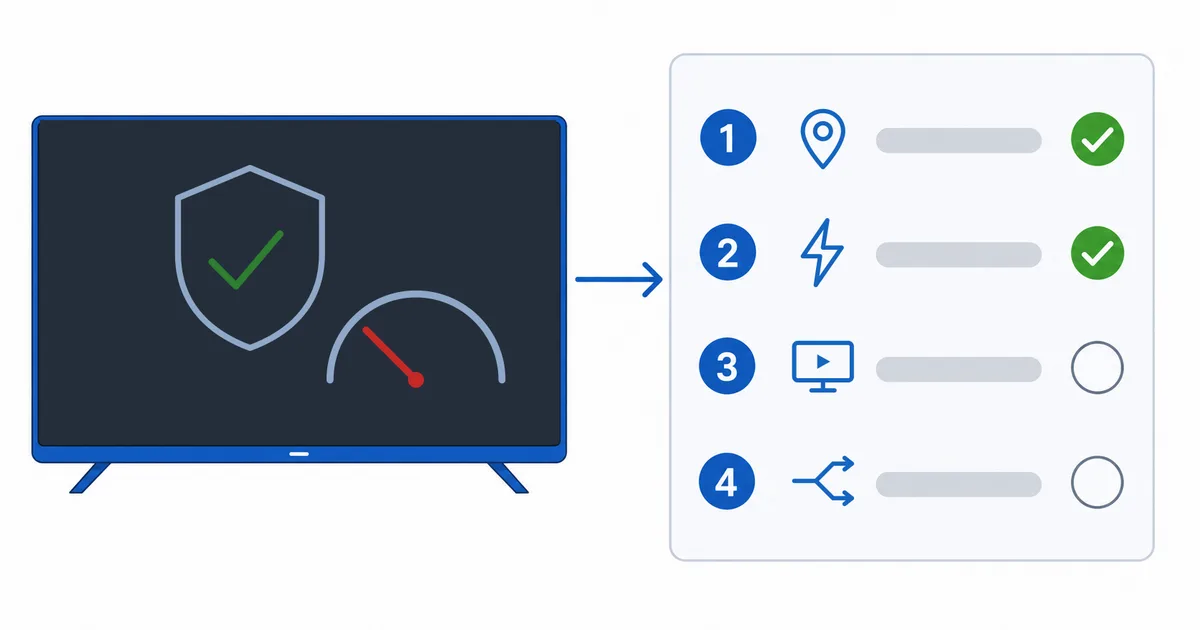
Causas específicas de la reproducción
Esta guía se centra en las caídas al ver contenido. Para la lista general de velocidad (velocidad base, reinicios, actualizaciones de la app), mira cómo arreglar una VPN lenta. Estas son las palancas que más pesan para que la reproducción vaya fina:
- Servidor lejano o saturado: la causa número uno; suma latencia y recorta el caudal.
- Protocolo antiguo: OpenVPN es más lento que las opciones basadas en WireGuard.
- VPN en un router flojo: el router no cifra lo bastante rápido para el 4K.
- Congestión del túnel completo: todo el tráfico por la VPN compitiendo por el ancho de banda.
- Velocidad base baja: la sobrecarga de la VPN te deja por debajo del umbral del 4K.
Soluciones para una reproducción fluida
- Conéctate a un servidor cercano y poco cargado: la mayor ganancia para ver contenido.
- Cambia a un protocolo basado en WireGuard: NordLynx, Lightway o WireGuard.
- Ejecuta la app nativa en el dispositivo de reproducción, no en un router poco potente. Si necesitas cubrir toda la casa, mira la mejor VPN para router.
- Usa el túnel dividido: que solo la app de streaming pase por la VPN para liberar ancho de banda.
- Baja la calidad si tu velocidad base es baja, o sube de tarifa para tener margen en 4K.
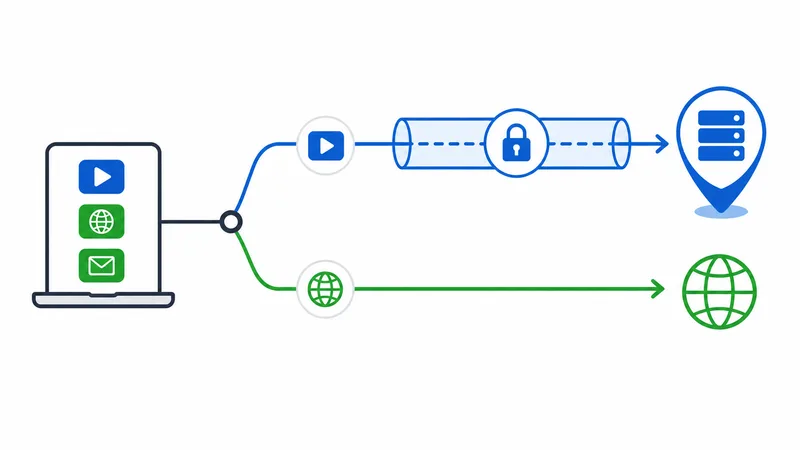
Tabla de diagnóstico
| Síntoma | Causa probable | Solución |
|---|---|---|
| Solo se corta con la VPN activada | Servidor lejano o saturado | Cambia a un servidor cercano y menos cargado |
| Va lenta en todos los servidores | Protocolo antiguo | Cambia a uno basado en WireGuard |
| Solo va lenta con la VPN del router | CPU del router insuficiente | Usa la app nativa en el dispositivo |
| También ralentiza otros dispositivos | Congestión del túnel completo | Aplica el túnel dividido a la app de streaming |
| No llega al 4K con la VPN | Velocidad base baja | Baja la calidad, usa un servidor cercano y sube de tarifa |
Por dispositivo
- Fire TV y Android TV: instala la app nativa de la VPN, elige un servidor cercano y WireGuard, y usa el túnel dividido desde la propia app.
- Apple TV: usa la app de tvOS de la VPN si existe; si no, un router capaz con un servidor cercano.
- Smart TV: casi ninguno puede ejecutar apps de VPN; hazlo en un dispositivo de streaming dedicado o en un router capaz, no en el televisor.
En resumen
Para que la reproducción vaya fina con una VPN, lo que funciona es un servidor cercano, un protocolo basado en WireGuard, la app nativa en tu dispositivo y el túnel dividido aplicado a la app de streaming. Con eso conservas entre el 80 y el 88 % de tu velocidad, de sobra para el 4K. Para la lista completa de velocidad, mira cómo arreglar una VPN lenta; para los servicios más rápidos, mira la guía de la VPN más rápida para streaming y la de las mejores VPN para streaming; entiende los protocolos en nuestra guía de protocolos VPN, ataca el síntoma en nuestra guía de cortes en la reproducción, recorre nuestra lista de comprobación para problemas de streaming y busca cualquier término en el glosario del streaming.