Najszybszy sposób na wolny VPN podczas streamingu to przełączenie się na bliski, mało obciążony serwer oraz protokół oparty na WireGuard, a także uruchomienie natywnej aplikacji VPN na urządzeniu do streamingu. Ta strona skupia się na utrzymaniu płynnego streamingu; pełną, uporządkowaną listę sposobów na przyspieszenie VPN znajdziesz w naszym poradniku jak naprawić wolny VPN. Poniżej znajdziesz dźwignie istotne konkretnie dla streamingu, tabelę diagnozy oraz wskazówki dla poszczególnych urządzeń. Najszybsze usługi opisujemy w poradniku najszybszy VPN do streamingu.
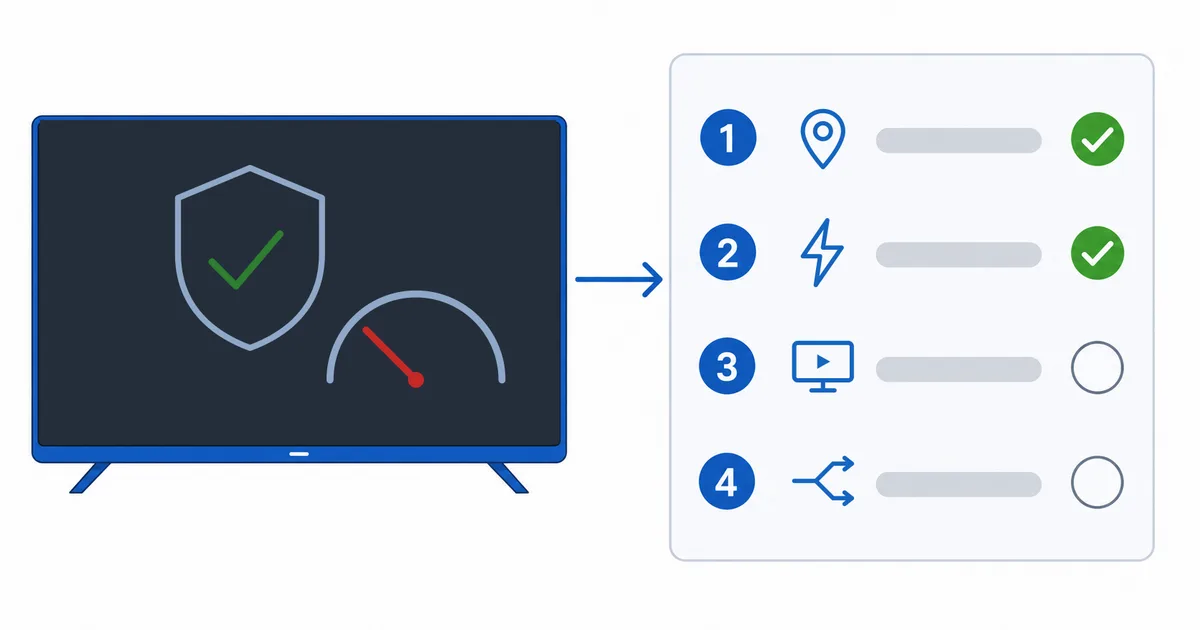
Przyczyny związane ze streamingiem
Ten poradnik dotyczy spowolnień w streamingu. Ogólną listę kontrolną prędkości (prędkość bazowa, restarty, aktualizacje aplikacji) znajdziesz w poradniku jak naprawić wolny VPN. Dźwignie, które najbardziej liczą się dla płynnego streamu:
- Odległy lub przeciążony serwer — główna przyczyna; zwiększa opóźnienia i obniża przepustowość.
- Stary protokół — OpenVPN jest wolniejszy niż opcje oparte na WireGuard.
- VPN na słabym routerze — router nie szyfruje wystarczająco szybko dla 4K.
- Przeciążenie pełnego tunelu — cały ruch kierowany przez VPN rywalizuje o przepustowość.
- Niska prędkość bazowa — narzut VPN spycha Cię poniżej progu wymaganego dla 4K.
Rozwiązania dla płynnego streamingu
- Połącz się z bliskim, mniej obciążonym serwerem — pojedynczo największy zysk dla streamingu.
- Przełącz się na protokół oparty na WireGuard — NordLynx, Lightway lub WireGuard.
- Uruchom natywną aplikację na urządzeniu do streamingu — a nie na słabym routerze. Jeśli potrzebujesz pokrycia całego domu, zobacz najlepszy VPN na router.
- Użyj split tunneling — kieruj przez VPN tylko aplikację do streamingu, aby zwolnić przepustowość.
- Obniż jakość, jeśli prędkość bazowa jest niska — lub wykup wyższy plan, aby mieć zapas dla 4K.
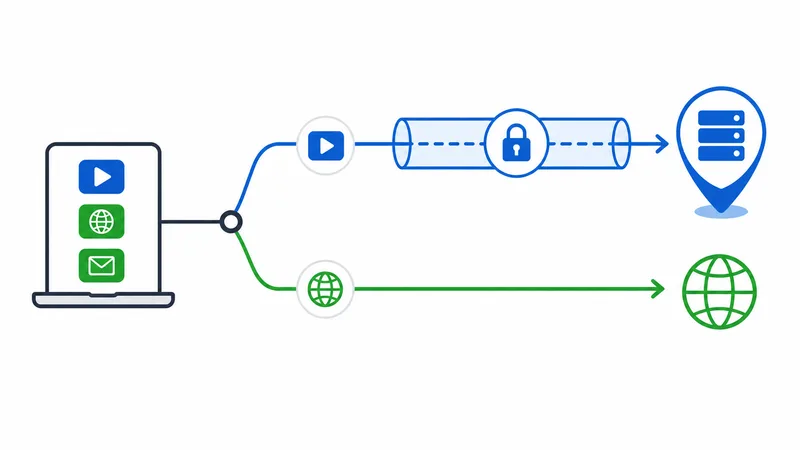
Tabela diagnozy
| Objaw | Przyczyna | Rozwiązanie |
|---|---|---|
| Buforuje tylko przy włączonym VPN | Odległy/przeciążony serwer | Przełącz na bliski, mniej obciążony serwer |
| Wolno na każdym serwerze | Stary protokół | Przełącz na protokół oparty na WireGuard |
| Wolno tylko przez VPN na routerze | Słaby procesor routera | Użyj natywnej aplikacji na urządzeniu |
| Spowalnia też inne urządzenia | Przeciążenie pełnego tunelu | Zastosuj split tunneling dla aplikacji do streamingu |
| Nie da się osiągnąć 4K przez VPN | Niska prędkość bazowa | Obniż jakość; bliski serwer; wyższy plan |
Według urządzenia
- Fire TV / Android TV: zainstaluj natywną aplikację VPN, wybierz bliski serwer i WireGuard oraz skorzystaj ze split tunneling w aplikacji.
- Apple TV: użyj aplikacji tvOS danego VPN, jeśli jest dostępna; w przeciwnym razie wydajnego routera z bliskim serwerem.
- Smart TV: większość nie uruchamia aplikacji VPN — użyj dedykowanego urządzenia do streamingu lub wydajnego routera, a nie samego telewizora.
Podsumowanie
Aby streaming przez VPN był płynny, kluczowe są: bliski serwer, protokół oparty na WireGuard, natywna aplikacja na Twoim urządzeniu oraz split tunneling aplikacji do streamingu. To pozwala zachować 80–88% prędkości — z zapasem na 4K. Pełną listę kontrolną prędkości znajdziesz w poradniku jak naprawić wolny VPN; najszybsze usługi w poradniku najszybszy VPN do streamingu oraz najlepszy VPN do streamingu; protokoły wyjaśniamy w poradniku o protokołach VPN, sam objaw naprawisz w poradniku o buforowaniu, a zacznij od naszej listy kontrolnej rozwiązywania problemów ze streamingiem i sprawdź dowolne pojęcie w słowniku streamingu.