Para configurar una VPN en tu router: confirma que el router admite un cliente VPN, consigue los datos de configuración manual de tu VPN, introdúcelos en los ajustes de VPN del router, conéctate a un servidor y haz una prueba. A partir de ahí, todos los dispositivos de tu red quedan protegidos. Esta guía paso a paso cubre el firmware, las credenciales y la conexión, además de una tabla de soluciones. Para saber qué VPN funcionan mejor en un router, consulta nuestra guía de las mejores VPN para router.
Antes de empezar
- Un router compatible: con AsusWRT, OpenWrt, DD-WRT o Tomato, o un router específico para VPN. Muchos routers básicos del proveedor de internet no pueden ejecutar un cliente VPN.
- Los datos de configuración manual de tu VPN: dirección de servidor más credenciales de servicio o un archivo de configuración, obtenidos del panel de tu VPN (no del acceso de la app).
- Acceso de administración al router: el usuario y la contraseña de su página de ajustes.
- Decide si te compensa: la VPN en el router encaja con la cobertura para toda la casa; para uno o dos dispositivos, una app nativa es más sencilla.
Paso a paso
- Comprueba la compatibilidad del router. Confirma que admite un cliente VPN a través de su firmware, o usa un router específico para VPN.
- Consigue los datos de configuración manual. En la cuenta de tu VPN, localiza los datos de configuración manual: dirección de servidor, protocolo y credenciales de servicio o archivo de configuración.
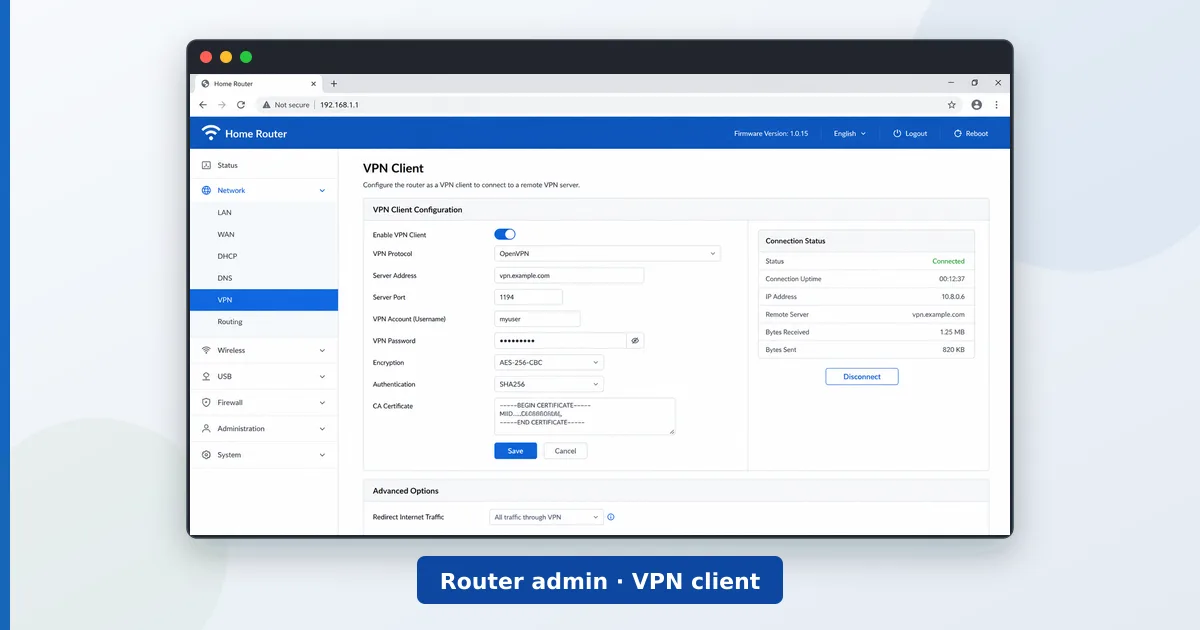
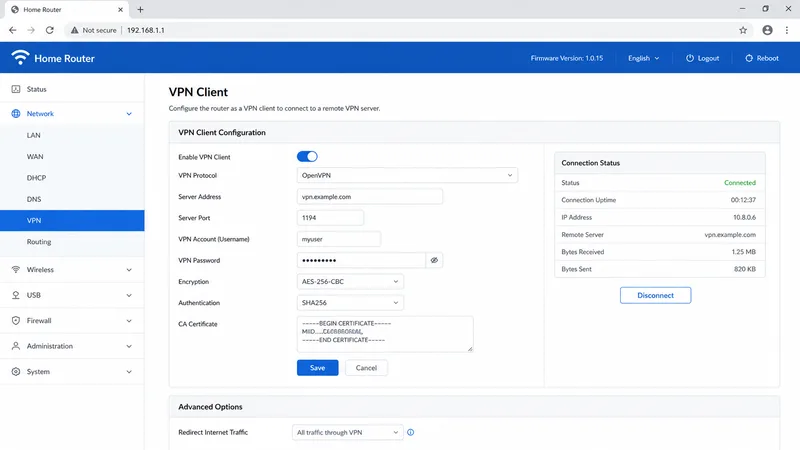
- Abre los ajustes de VPN del router. Inicia sesión en la página de administración (a menudo en 192.168.1.1) y abre la sección cliente VPN.
- Introduce los datos. Escribe la dirección del servidor, el protocolo y las credenciales exactamente como se indican, y guarda.
- Conecta y comprueba. Conecta la VPN y verifica en un dispositivo que la conexión está activa y que la reproducción funciona.
La vía fácil: algunas VPN ofrecen una app dedicada para router o un router preconfigurado (como el Aircove de ExpressVPN) que se salta los pasos manuales; lo vemos en la guía de las mejores VPN para router.
Solución de problemas
| Problema | Causa probable | Solución |
|---|---|---|
| No conecta | Credenciales o servidor equivocados | Vuelve a comprobar los datos en el panel de la VPN |
| No aparece la opción de cliente VPN | Firmware no compatible | Instala un firmware compatible o usa un router para VPN |
| Velocidad baja | Router poco potente | Usa un servidor cercano o un router más potente |
| Algunas webs fallan | Problema de DNS o de MTU | Configura el DNS de la VPN; ajusta el MTU si hace falta |
| No puedo entrar en la página del router | Dirección de administración equivocada | Comprueba la puerta de enlace predeterminada del router |
En resumen
Configurar una VPN en el router protege todos los dispositivos de casa, incluidos los que no pueden ejecutar apps de VPN, con una sola configuración. Confirma que tu router admite un cliente VPN, introduce exactamente los datos manuales del panel de tu VPN, conecta y comprueba. Cuenta con una pérdida de velocidad por el cifrado del router, así que usa un equipo capaz y un servidor cercano. Y si para uno o dos dispositivos te parece demasiado lío, una app nativa es más sencilla.
Elige el servicio adecuado en la guía de las mejores VPN para router, afina tu red con la guía de ajustes del router y busca cualquier término en el glosario del streaming.