For å sette opp VPN på ruteren må du bekrefte at ruteren støtter en VPN-klient, hente den manuelle oppsettinformasjonen fra VPN-en din, legge den inn i ruterens VPN-innstillinger, koble til en server og teste — da er alle enhetene på nettverket beskyttet. Denne steg-for-steg-guiden dekker fastvare, innloggingsinformasjon og selve tilkoblingen, pluss en feilsøkingstabell. Hvilke VPN-er som fungerer best på ruter, finner du i guiden vår til beste VPN for ruter.
Før du starter
- En kompatibel ruter — en som kjører AsusWRT, OpenWrt, DD-WRT eller Tomato, eller en spesialbygd VPN-ruter. Mange enkle rutere fra internettleverandøren kan ikke kjøre en VPN-klient.
- Den manuelle oppsettinformasjonen fra VPN-en din — serveradresse pluss tjenesteinnlogging eller en konfigurasjonsfil, fra kontooversikten hos VPN-en (ikke innloggingen i appen).
- Administratortilgang til ruteren — innloggingen til innstillingssiden til ruteren.
- Bestem deg for om det er verdt det — VPN på ruteren passer til dekning for hele hjemmet; for én eller to enheter er en egen app enklere.
Steg for steg
- Sjekk at ruteren er kompatibel. Bekreft at ruteren støtter en VPN-klient via fastvaren, eller bruk en spesialbygd VPN-ruter.
- Hent den manuelle oppsettinformasjonen. Finn detaljene for manuelt oppsett i VPN-kontoen din — serveradresse, protokoll og tjenesteinnlogging eller en konfigurasjonsfil.
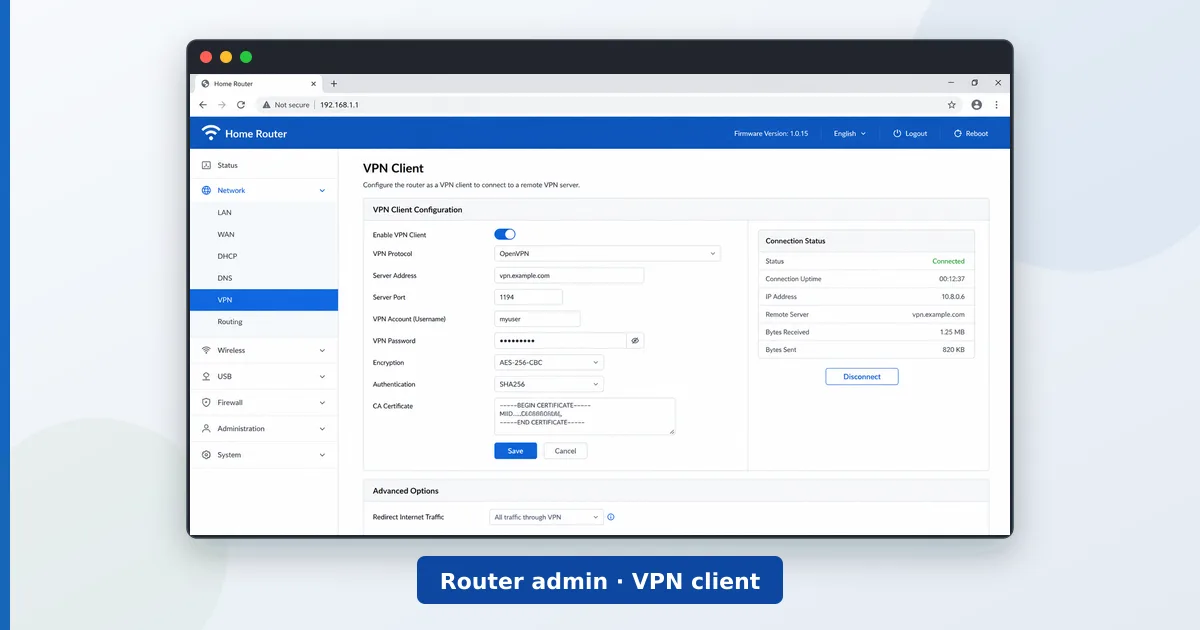
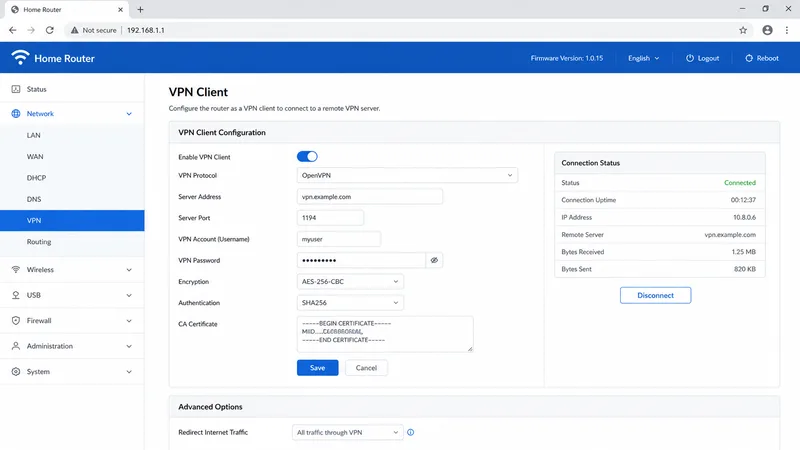
- Åpne VPN-innstillingene i ruteren. Logg inn på administrasjonssiden til ruteren (ofte 192.168.1.1) og åpne delen VPN-klient.
- Legg inn detaljene. Skriv inn serveradresse, protokoll og innloggingsinformasjon nøyaktig som oppgitt, og lagre.
- Koble til og test. Koble til VPN-en, og bekreft deretter på en enhet at forbindelsen er aktiv og at strømmingen fungerer.
Enklere alternativ: enkelte VPN-er tilbyr en egen ruter-app eller en ferdig oppsatt ruter (som ExpressVPNs Aircove) som fjerner de manuelle stegene — se guiden til beste VPN for ruter.
Feilsøking
| Problem | Sannsynlig årsak | Løsning |
|---|---|---|
| Kobler ikke til | Feil innlogging / server | Sjekk detaljene på nytt mot kontooversikten hos VPN-en |
| Ingen VPN-klient i menyen | Fastvaren støtter det ikke | Installer kompatibel fastvare eller bruk en VPN-ruter |
| Lave hastigheter | For svak ruter | Bruk en server i nærheten; en kraftigere ruter |
| Enkelte nettsteder virker ikke | Problem med DNS eller MTU | Sett DNS-en til VPN-en; juster MTU ved behov |
| Kommer ikke inn på ruteren | Feil administratoradresse | Sjekk standard gateway-adresse for ruteren |
Kort oppsummert
Å sette opp VPN på ruteren beskytter alle enhetene hjemme — også de som ikke kan kjøre VPN-apper — i ett eneste oppsett. Bekreft at ruteren støtter en VPN-klient, legg inn de manuelle detaljene fra kontooversikten hos VPN-en helt nøyaktig, koble til og test. Regn med et hastighetstap fra krypteringen i ruteren, så bruk en kapabel ruter og en server i nærheten. Blir det for omstendelig for én eller to enheter, er en egen app enklere.
Velg riktig tjeneste i guiden til beste VPN for ruter, finjuster nettverket med guiden til ruterinnstillinger, og slå opp begreper i strømmeordlisten.