Pour configurer un VPN sur votre routeur, vérifiez qu’il accepte un client VPN, récupérez les paramètres de configuration manuelle de votre VPN, saisissez-les dans les réglages VPN du routeur, connectez-vous à un serveur et testez — tous les appareils de votre réseau sont alors protégés. Ce guide pas à pas couvre le firmware, les identifiants et la connexion, avec un tableau de dépannage. Pour savoir quels VPN se comportent le mieux sur routeur, consultez notre guide du meilleur VPN pour routeur.
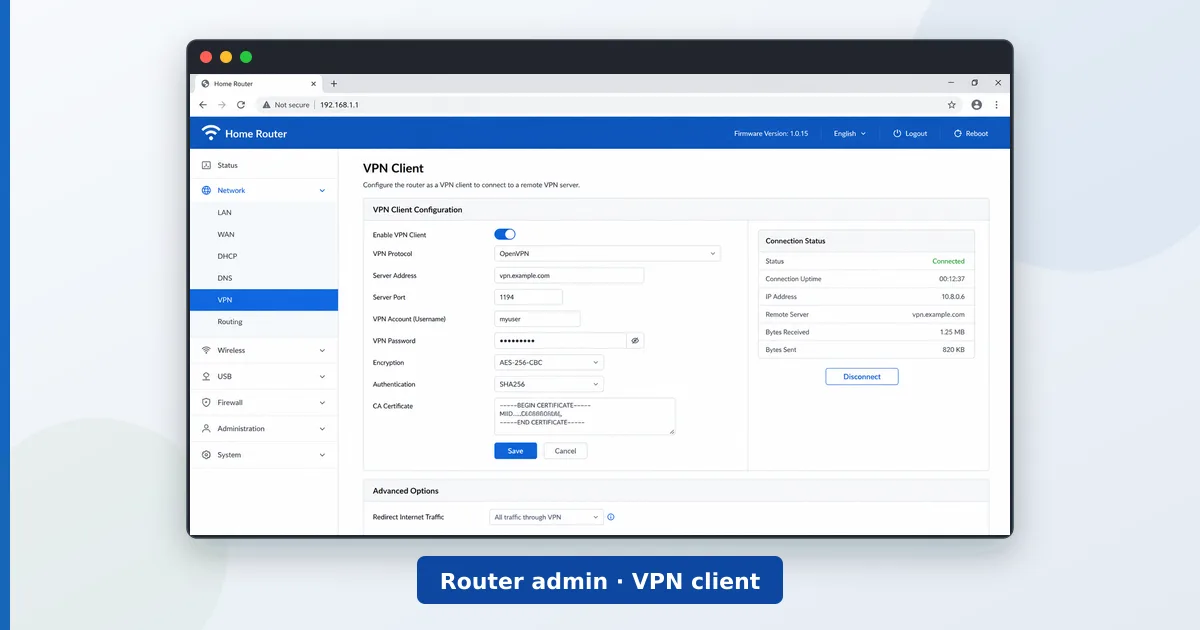
Avant de commencer
- Un routeur compatible — sous AsusWRT, OpenWrt, DD-WRT ou Tomato, ou un routeur VPN conçu pour cela. Beaucoup de box de base fournies par les FAI ne savent pas faire tourner de client VPN.
- Les paramètres de configuration manuelle de votre VPN — adresse de serveur, plus les identifiants de service ou un fichier de configuration, depuis votre espace client (pas l’identifiant de l’application).
- L’accès administrateur au routeur — les identifiants de sa page de réglages.
- Décidez si le jeu en vaut la chandelle : un VPN sur routeur convient à la couverture de tout le foyer ; pour un ou deux appareils, une application native est plus simple.
La configuration étape par étape
- Vérifiez la compatibilité du routeur. Confirmez qu’il accepte un client VPN via son firmware, ou utilisez un routeur VPN conçu pour cela.
- Récupérez les paramètres de configuration manuelle. Dans votre espace client VPN, trouvez les paramètres manuels : adresse de serveur, protocole, et identifiants de service ou fichier de configuration.
- Ouvrez les réglages VPN du routeur. Connectez-vous à la page d’administration du routeur (souvent 192.168.1.1) et ouvrez la section client VPN.
- Saisissez les paramètres. Renseignez l’adresse du serveur, le protocole et les identifiants exactement tels qu’ils sont fournis, puis enregistrez.
- Connectez-vous et testez. Établissez la connexion VPN, puis vérifiez sur un appareil qu’elle est active et que le streaming fonctionne.
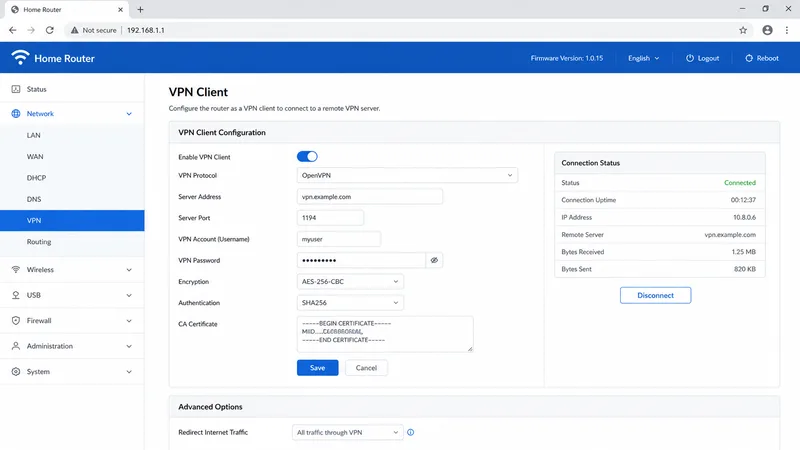
Option plus simple : certains VPN proposent une application dédiée pour routeur ou un routeur préconfiguré (comme l’Aircove d’ExpressVPN) qui supprime les étapes manuelles — voyez le guide du meilleur VPN pour routeur.
Résoudre les problèmes courants
| Problème | Cause probable | Solution |
|---|---|---|
| Aucune connexion | Mauvais identifiants ou mauvais serveur | Revérifiez les paramètres dans l’espace client du VPN |
| Pas d’option client VPN | Firmware non compatible | Flashez un firmware compatible ou prenez un routeur VPN |
| Débit trop lent | Routeur qui manque de puissance | Choisissez un serveur proche ; passez à un routeur plus puissant |
| Certains sites ne s’ouvrent plus | Problème de DNS ou de MTU | Renseignez le DNS du VPN ; ajustez le MTU si nécessaire |
| Page du routeur inaccessible | Mauvaise adresse d’administration | Vérifiez l’adresse de passerelle par défaut du routeur |
En résumé
Configurer un VPN sur son routeur protège tous les appareils du foyer — y compris ceux qui ne peuvent pas faire tourner d’application VPN — avec une seule configuration. Vérifiez que votre routeur accepte un client VPN, saisissez à l’identique les paramètres manuels fournis par votre VPN, connectez-vous et testez. Attendez-vous à une perte de débit due au chiffrement assuré par le routeur : utilisez donc un routeur capable et un serveur proche. Si l’opération vous paraît disproportionnée pour un ou deux appareils, une application native reste plus simple.
Choisissez le bon service dans le guide du meilleur VPN pour routeur, réglez votre réseau avec le guide des réglages de routeur, et cherchez n’importe quel terme dans le glossaire du streaming.