Om een VPN op je router in te stellen: controleer of de router een VPN-client ondersteunt, haal de handmatige configuratiegegevens van je VPN op, vul ze in bij de VPN-instellingen van de router, maak verbinding met een server en test — daarna is elk apparaat op je netwerk beschermd. Deze stap-voor-stapgids behandelt firmware, inloggegevens en de verbinding, plus een tabel om problemen op te lossen. Welke VPN’s het beste werken op een router lees je in onze gids met de beste VPN voor een router.
Voordat je begint
- Een geschikte router — een router met AsusWRT, OpenWrt, DD-WRT of Tomato, of een kant-en-klare VPN-router. Veel eenvoudige providerrouters kunnen geen VPN-client draaien.
- De handmatige configuratiegegevens van je VPN — serveradres plus servicegegevens of een configuratiebestand, uit het dashboard van je VPN (niet je applogin).
- Beheerderstoegang tot de router — de login voor de instellingenpagina van je router.
- Bepaal of het de moeite waard is — een router-VPN past bij dekking voor het hele huis; voor één of twee apparaten is een eigen app eenvoudiger.
Stap voor stap
- Controleer of je router geschikt is. Ga na of je router via de firmware een VPN-client ondersteunt, of gebruik een kant-en-klare VPN-router.
- Haal de handmatige configuratiegegevens op. Zoek in je VPN-account de gegevens voor handmatige installatie: serveradres, protocol en servicegegevens of een configuratiebestand.
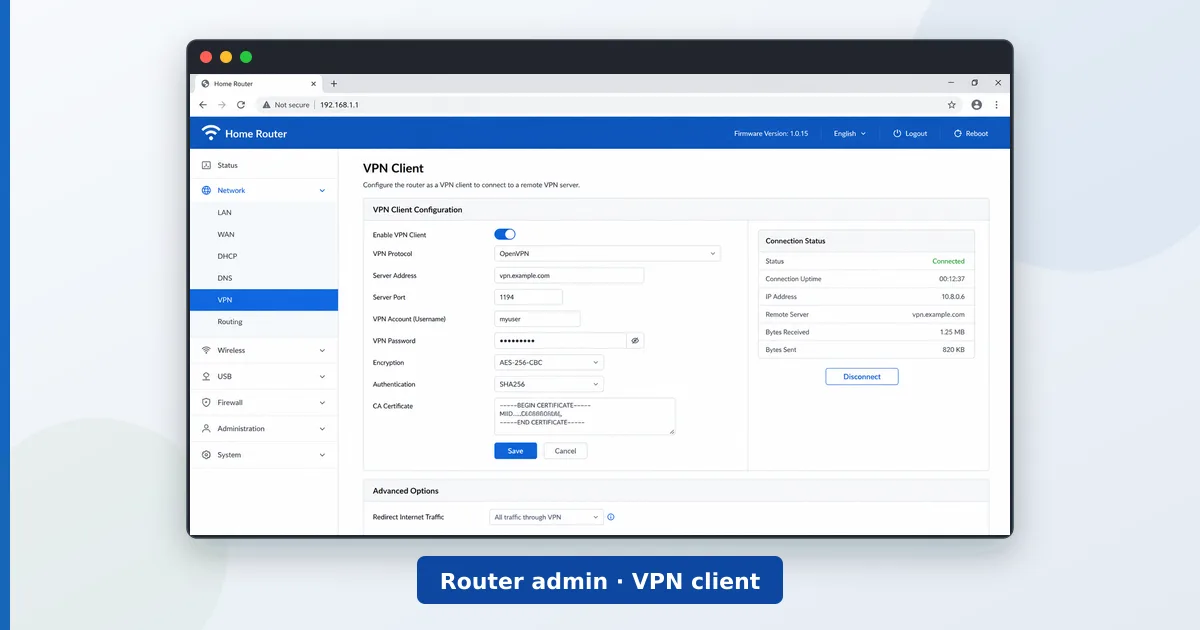
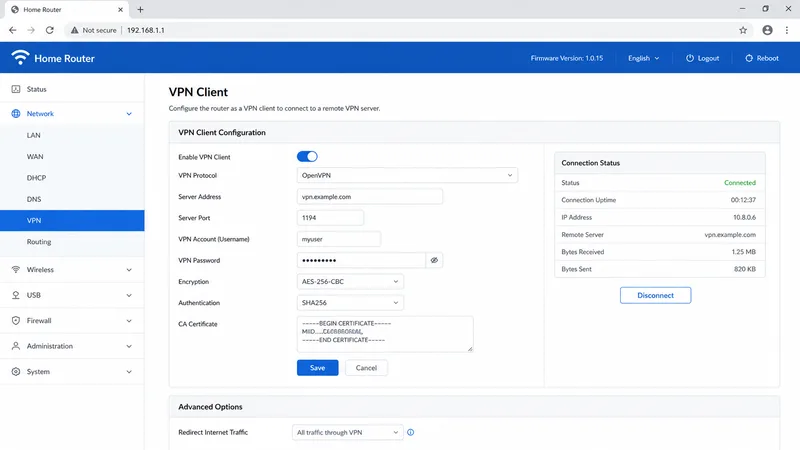
- Open de VPN-instellingen van de router. Log in op de beheerpagina van je router (vaak 192.168.1.1) en open het onderdeel VPN-client.
- Vul de gegevens in. Vul het serveradres, het protocol en de inloggegevens exact in zoals opgegeven, en sla op.
- Maak verbinding en test. Verbind de VPN en controleer daarna op een apparaat of de verbinding actief is en streaming werkt.
Makkelijkere optie: sommige VPN’s bieden een eigen router-app of een voorgeconfigureerde router (zoals de Aircove van ExpressVPN) die de handmatige stappen overbodig maakt — zie de gids met de beste VPN voor een router.
Problemen oplossen
| Probleem | Waarschijnlijke oorzaak | Oplossing |
|---|---|---|
| Maakt geen verbinding | Verkeerde inloggegevens / server | Controleer de gegevens opnieuw in het VPN-dashboard |
| Geen optie voor een VPN-client | Firmware ondersteunt het niet | Flash geschikte firmware of gebruik een VPN-router |
| Trage snelheden | Router met te weinig rekenkracht | Kies een nabije server; of een krachtigere router |
| Sommige sites werken niet | DNS- of MTU-probleem | Stel de DNS van de VPN in; pas zo nodig de MTU aan |
| Routerpagina onbereikbaar | Verkeerd beheeradres | Controleer het standaardgatewayadres van de router |
Kort samengevat
Een VPN op je router instellen beschermt elk apparaat in huis — ook de apparaten die zelf geen VPN-app kunnen draaien — met één configuratie. Controleer of je router een VPN-client ondersteunt, neem de handmatige gegevens uit je VPN-dashboard exact over, maak verbinding en test. Reken op wat snelheidsverlies door de versleuteling in de router, dus gebruik een capabele router en een nabije server. Voelt het te omslachtig voor één of twee apparaten, dan is een eigen app eenvoudiger.
Kies de juiste dienst in de gids met de beste VPN voor een router, stel je netwerk af met de gids voor routerinstellingen, en zoek elke term op in de streamingwoordenlijst.