Sådan opsætter du en VPN på din router: bekræft at routeren understøtter en VPN-klient, hent din VPN’s manuelle konfigurationsoplysninger, indtast dem i routerens VPN-indstillinger, forbind til en server, og test — så er alle enheder på dit netværk beskyttet. Denne trin-for-trin-guide dækker firmware, loginoplysninger og selve forbindelsen plus en tabel med fejlfinding. Hvilke VPN’er der fungerer bedst på routere, finder du i vores guide til den bedste VPN til routeren.
Før du går i gang
- En kompatibel router — en med AsusWRT, OpenWrt, DD-WRT eller Tomato, eller en færdigopsat VPN-router. Mange simple routere fra internetudbyderen kan ikke køre en VPN-klient.
- Din VPN’s manuelle konfigurationsoplysninger — serveradresse plus loginoplysninger til tjenesten eller en konfigurationsfil, hentet i din VPN-konto (ikke app-loginnet).
- Adgang til routerens administration — loginnet til routerens indstillingsside.
- Beslut, om det er besværet værd — en router-VPN passer til dækning i hele hjemmet; til en eller to enheder er en native app enklere.
Sådan gør du trin for trin
- Tjek routerens kompatibilitet. Bekræft, at routeren understøtter en VPN-klient via sin firmware, eller brug en færdigopsat VPN-router.
- Hent de manuelle konfigurationsoplysninger. Find opsætningsoplysningerne i din VPN-konto — serveradresse, protokol og loginoplysninger til tjenesten eller en konfigurationsfil.
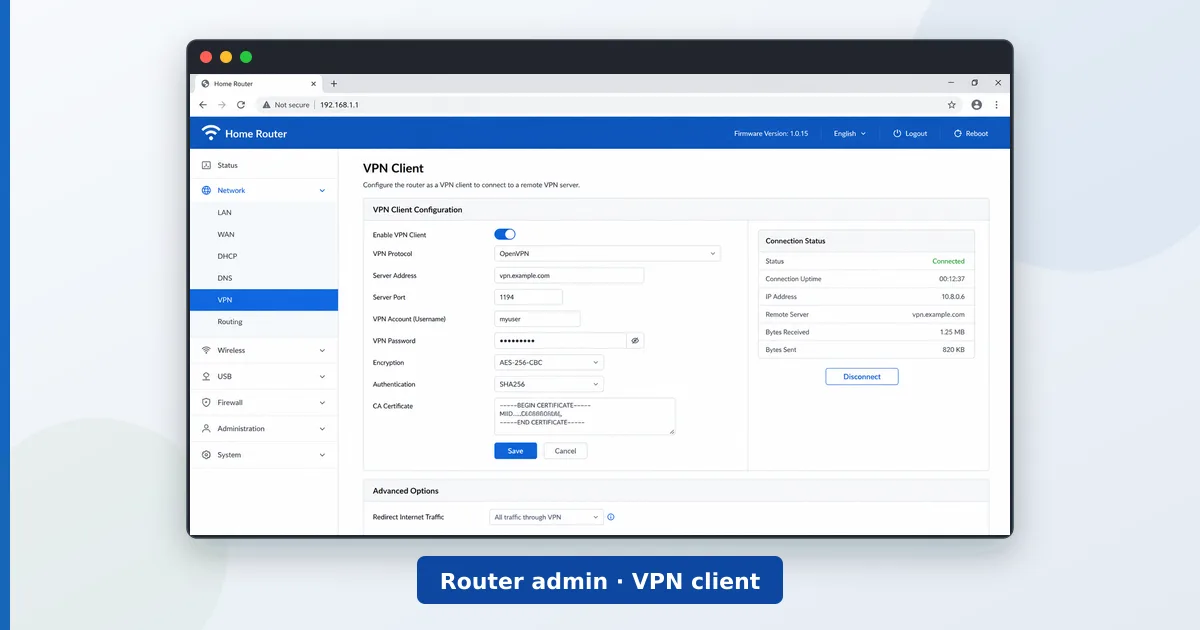
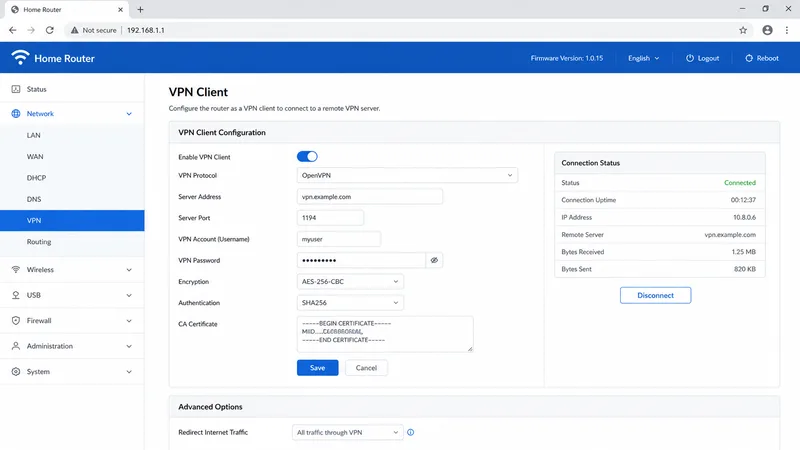
- Åbn routerens VPN-indstillinger. Log ind på routerens administrationsside (ofte 192.168.1.1), og åbn afsnittet VPN-klient.
- Indtast oplysningerne. Skriv serveradresse, protokol og loginoplysninger præcis som angivet, og gem.
- Forbind og test. Forbind VPN’en, og bekræft derefter på en enhed, at forbindelsen er aktiv, og at streaming virker.
Den nemme vej: nogle VPN'er tilbyder en dedikeret router-app eller en færdigopsat router (som ExpressVPNs Aircove), der fjerner de manuelle trin — se guiden til den bedste VPN til routeren.
Fejlfinding
| Problem | Sandsynlig årsag | Løsning |
|---|---|---|
| Forbinder ikke | Forkerte loginoplysninger / server | Tjek oplysningerne igen mod VPN-kontoen |
| Ingen VPN-klient i menuen | Firmware understøtter det ikke | Flash kompatibel firmware, eller brug en VPN-router |
| Lave hastigheder | For svag router | Brug en nærliggende server; en kraftigere router |
| Nogle sider virker ikke | DNS- eller MTU-problem | Angiv VPN’ens DNS; juster MTU om nødvendigt |
| Kan ikke åbne routersiden | Forkert administrationsadresse | Tjek routerens standard-gatewayadresse |
Kort fortalt
En VPN på routeren beskytter alle enheder i hjemmet — også dem, der ikke kan køre VPN-apps — med én enkelt opsætning. Bekræft, at routeren understøtter en VPN-klient, indtast de manuelle oplysninger fra din VPN-konto præcist, forbind og test. Regn med et hastighedstab på grund af routerens kryptering, så brug en kapabel router og en nærliggende server. Føles det for besværligt til en eller to enheder, er en native app enklere.
Vælg den rigtige tjeneste i guiden til den bedste VPN til routeren, finjuster netværket med guiden til routerindstillinger, og slå ethvert begreb op i streaming-ordlisten.