Per configurare una VPN sul router: verifica che il router supporti un client VPN, recupera i dati di configurazione manuale della tua VPN, inseriscili nelle impostazioni VPN del router, collegati a un server e prova — a quel punto ogni dispositivo della tua rete è protetto. Questa guida passo passo copre firmware, credenziali e connessione, più una tabella per la risoluzione dei problemi. Per sapere quali VPN funzionano meglio sui router, vedi la nostra guida alla migliore VPN per router.
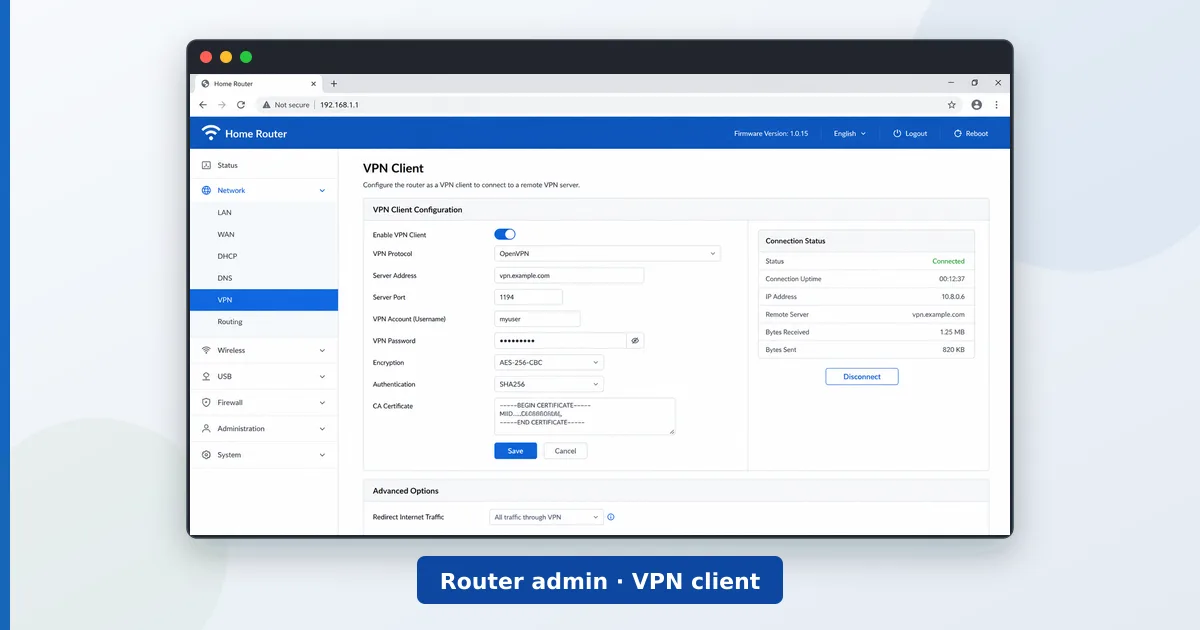
Prima di iniziare
- Un router compatibile — con AsusWRT, OpenWrt, DD-WRT o Tomato, oppure un router VPN costruito per lo scopo. Molti router base dell’operatore non possono far girare un client VPN.
- I dati di configurazione manuale della tua VPN — indirizzo del server più credenziali di servizio o un file di configurazione, dalla dashboard della VPN (non l’accesso dell’app).
- L’accesso di amministratore al router — le credenziali della pagina delle impostazioni.
- Decidi se ne valga la pena — una VPN sul router serve a coprire tutta la casa; per uno o due dispositivi un’app nativa è più semplice.
Passo per passo
- Verifica la compatibilità del router. Controlla che supporti un client VPN tramite il suo firmware, oppure usa un router VPN costruito per lo scopo.
- Recupera i dati di configurazione manuale. Nel tuo account VPN trova i dati per la configurazione manuale: indirizzo del server, protocollo e credenziali di servizio o un file di configurazione.
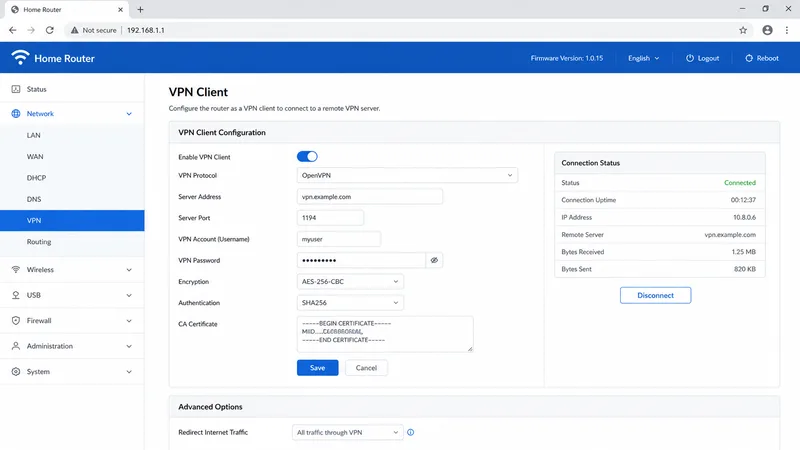
- Apri le impostazioni VPN del router. Accedi alla pagina di amministrazione del router (spesso 192.168.1.1) e apri la sezione client VPN.
- Inserisci i dati. Inserisci indirizzo del server, protocollo e credenziali esattamente come sono forniti, poi salva.
- Collegati e prova. Collega la VPN, poi verifica su un dispositivo che la connessione sia attiva e che lo streaming funzioni.
Soluzione più semplice: alcune VPN offrono un’app dedicata per router o un router già configurato (come l’Aircove di ExpressVPN) che elimina i passaggi manuali — vedi la guida alla migliore VPN per router.
Risoluzione dei problemi
| Problema | Causa probabile | Soluzione |
|---|---|---|
| Non si collega | Credenziali o server sbagliati | Ricontrolla i dati sulla dashboard della VPN |
| Nessuna voce client VPN | Firmware non supportato | Installa un firmware compatibile o usa un router VPN |
| Velocità basse | Router poco potente | Usa un server vicino; un router più potente |
| Alcuni siti non funzionano | Problema di DNS o MTU | Imposta il DNS della VPN; regola l’MTU se serve |
| Non si apre la pagina del router | Indirizzo di amministrazione sbagliato | Controlla l’indirizzo del gateway predefinito del router |
In sintesi
Configurare una VPN sul router protegge ogni dispositivo di casa — compresi quelli che non possono far girare app VPN — con una sola configurazione. Verifica che il router supporti un client VPN, inserisci esattamente i dati manuali della dashboard della tua VPN, collegati e prova. Aspettati un calo di velocità dovuto alla crittografia del router, quindi usa un router capace e un server vicino. Se per uno o due dispositivi ti sembra troppo laborioso, un’app nativa è più semplice.
Scegli il servizio giusto nella guida alla migliore VPN per router, metti a punto la rete con la guida alle impostazioni del router e cerca qualsiasi termine nel glossario dello streaming.