Aby skonfigurować VPN na routerze, upewnij się, że router obsługuje klienta VPN, pobierz dane do ręcznej konfiguracji swojego VPN, wpisz je w ustawieniach VPN routera, połącz się z serwerem i przetestuj — wtedy każde urządzenie w Twojej sieci jest chronione. Ten poradnik krok po kroku obejmuje firmware, dane logowania i samo połączenie, a także tabelę rozwiązywania problemów. Który VPN sprawdza się najlepiej na routerach, dowiesz się z naszego poradnika o najlepszym VPN do routera.
Zanim zaczniesz
- Zgodny router — działający na AsusWRT, OpenWrt, DD-WRT lub Tomato albo router stworzony z myślą o VPN. Wiele podstawowych routerów od dostawcy internetu nie obsługuje klienta VPN.
- Dane do ręcznej konfiguracji Twojego VPN — adres serwera oraz dane logowania do usługi lub plik konfiguracyjny, z panelu VPN (nie dane logowania do aplikacji).
- Dostęp administracyjny do routera — dane logowania do strony ustawień routera.
- Zdecyduj, czy warto — VPN na routerze sprawdza się przy ochronie całego domu; przy jednym lub dwóch urządzeniach prostsza jest natywna aplikacja.
Krok po kroku
- Sprawdź zgodność routera. Upewnij się, że router obsługuje klienta VPN dzięki swojemu firmware, albo użyj routera stworzonego z myślą o VPN.
- Pobierz dane do ręcznej konfiguracji. Na swoim koncie VPN znajdź dane do konfiguracji ręcznej — adres serwera, protokół oraz dane logowania do usługi lub plik konfiguracyjny.
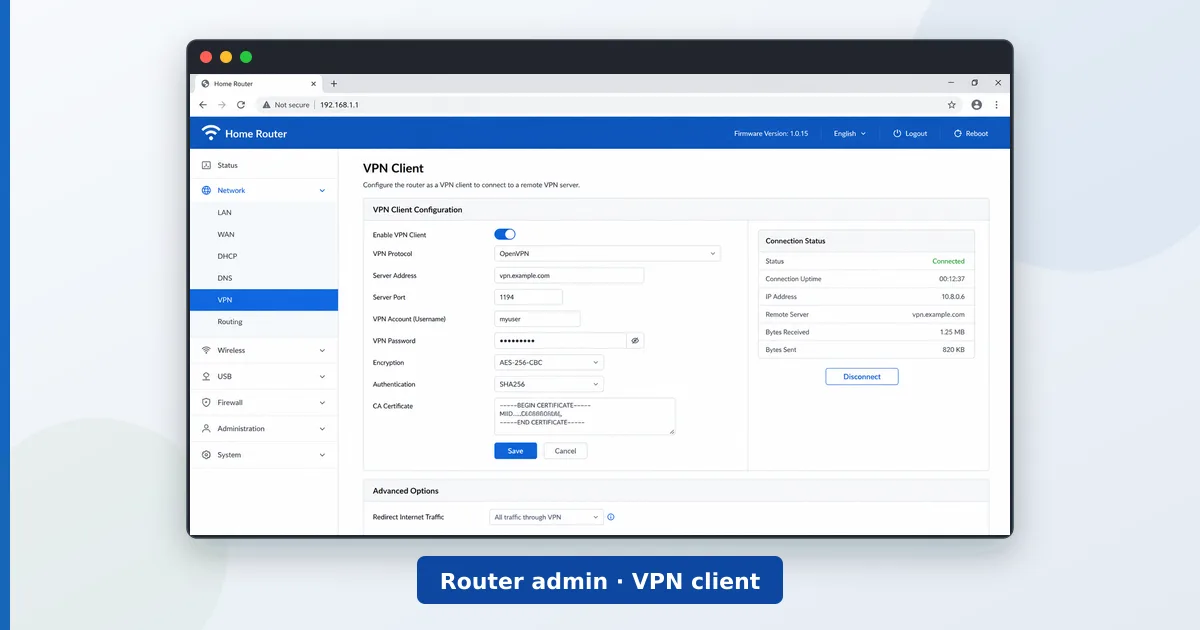
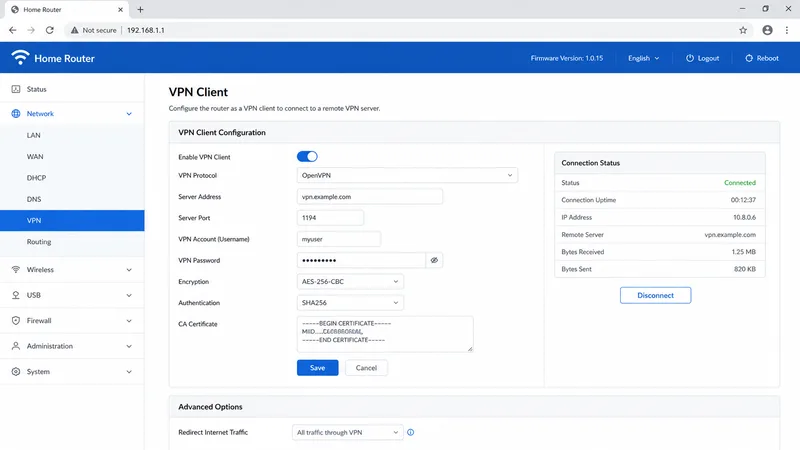
- Otwórz ustawienia VPN w routerze. Zaloguj się na stronę administracyjną routera (często 192.168.1.1) i otwórz sekcję klienta VPN.
- Wpisz dane. Wpisz adres serwera, protokół i dane logowania dokładnie tak, jak podano, i zapisz.
- Połącz się i przetestuj. Połącz VPN, a następnie sprawdź na urządzeniu, że połączenie jest aktywne i streaming działa.
Łatwiejsza opcja: niektóre VPN-y oferują dedykowaną aplikację na router lub gotowy, wstępnie skonfigurowany router (jak Aircove od ExpressVPN), który eliminuje kroki ręczne — zobacz poradnik o najlepszym VPN do routera.
Rozwiązywanie problemów
| Problem | Prawdopodobna przyczyna | Rozwiązanie |
|---|---|---|
| Nie łączy się | Błędne dane logowania / serwer | Sprawdź ponownie dane w panelu VPN |
| Brak opcji klienta VPN | Nieobsługiwane firmware | Wgraj zgodne firmware lub użyj routera z VPN |
| Niskie prędkości | Zbyt słaby router | Wybierz bliski serwer; mocniejszy router |
| Niektóre strony nie działają | Problem z DNS lub MTU | Ustaw DNS z VPN; w razie potrzeby dostosuj MTU |
| Nie można otworzyć strony routera | Błędny adres administracyjny | Sprawdź adres bramy domyślnej routera |
Podsumowanie
Konfiguracja VPN na routerze chroni jednym ustawieniem każde urządzenie w domu — także te, które nie obsługują aplikacji VPN. Upewnij się, że router obsługuje klienta VPN, wpisz dokładnie dane ręczne z panelu VPN, połącz się i przetestuj. Licz się ze spadkiem prędkości z powodu szyfrowania na routerze, dlatego użyj wydajnego routera i bliskiego serwera. Jeśli przy jednym lub dwóch urządzeniach wydaje się to zbyt skomplikowane, prostsza jest natywna aplikacja.
Wybierz odpowiednią usługę w poradniku o najlepszym VPN do routera, dostrój swoją sieć dzięki poradnikowi ustawień routera i sprawdź każdy termin w słowniku streamingu.